
Manual
Situație Live
Situația Live este camera de comandă a localului: într-un singur ecran vezi, chiar acum, câți bani sunt în local (încasați și încă deschiși pe mese), ce se întâmplă în acest moment (un flux de activitate în timp real), care mese sunt active și câte porții din fiecare produs sunt în așteptare, pe sală sau deja încasate. Pagina este numai-citire și se actualizează singură — nu trebuie să dai niciodată refresh. Acest capitol explică fiecare zonă a ecranului, fiecare cifră și fiecare culoare.
Ce este Situația Live
Pagina Situație Live este o oglindă în timp real a localului. Dacă POS-ul este locul unde lucrează personalul, iar Istoricul și Rapoartele Fiscale se uită în trecut, Situația Live arată prezentul: ziua deschisă chiar acum, care se reîmprospătează singură pe măsură ce se trimit comenzi, se servesc produse și se încasează bani.
Cui îi este utilă
Este panoul preferat al managerului sau patronului: deschis pe un monitor la birou, pe o tabletă sau pe telefon, îți arată dintr-o privire „cât am făcut azi”, „cât e încă pe masă” și „ce se mișcă acum”, fără să intri în POS și fără să întrebi pe nimeni. Butonul este disponibil de la nivelul de acces 3 în sus.
Cum o deschizi
Din meniul principal, apasă butonul Situație Live. Pagina se încarcă singură cu situația zilei curente; din colțul din dreapta-sus te întorci oricând la Meniu.
Structura ecranului
Ecranul are trei coloane și un centru:
- Stânga — Harta sălii (selectorul de zonă + planul meselor + butonul PIP) și, dedesubt, tabelul pe mese.
- Centru — sus, banii în timp real (totalul, metodele de plată, neîncasatul); jos, fluxul de activitate „Istoric”.
- Dreapta — lista de produse, cu câte porții sunt în așteptare, pe sală și încasate.
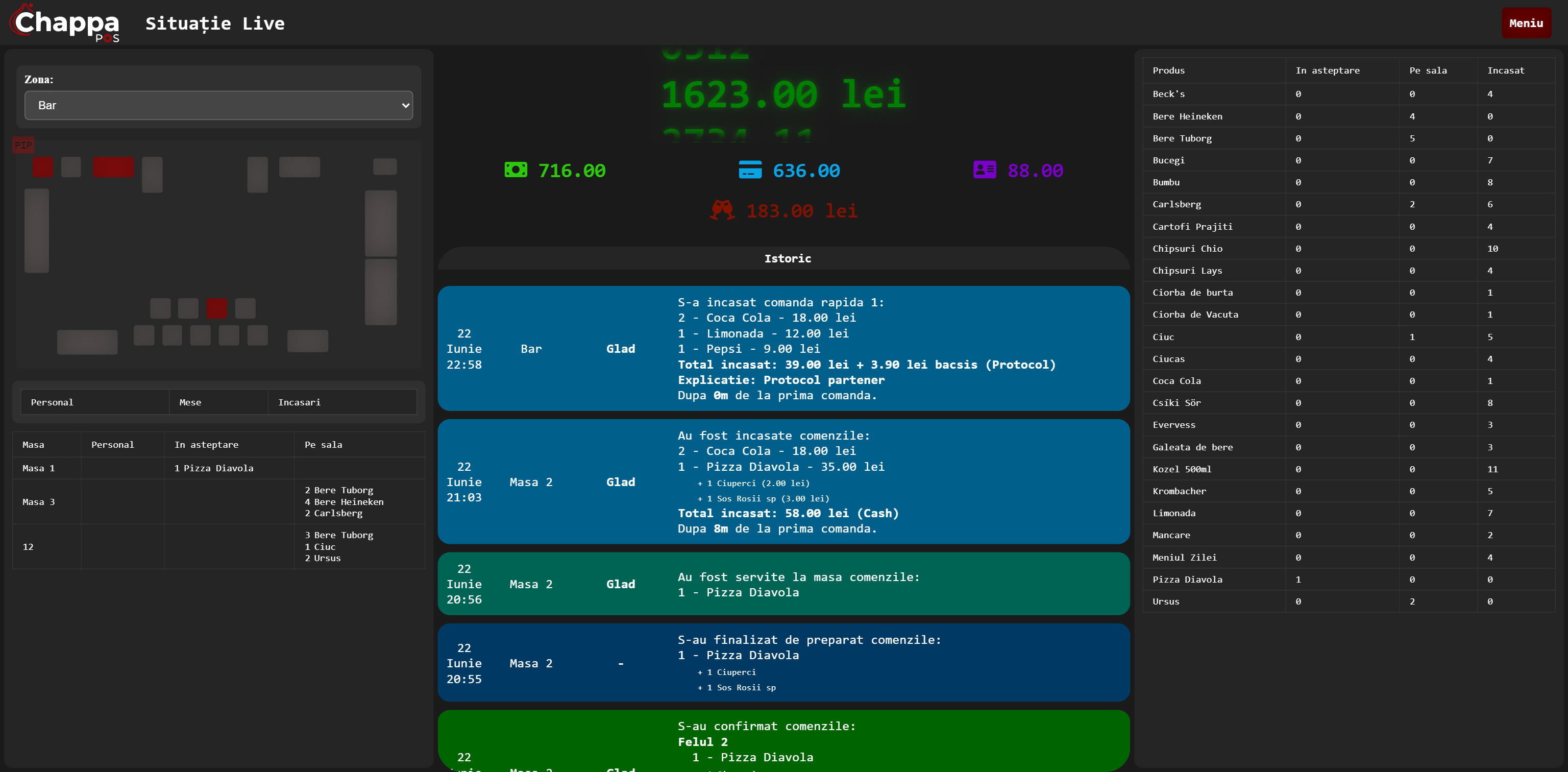
Nu trebuie să dai niciodată refresh. Pagina ascultă în permanență evenimentele localului și se schimbă instant — un produs trimis, o masă plătită, un transfer apar imediat. Dacă legătura cu serverul cade, pagina se reîncarcă singură ca să nu rămâi cu date vechi.
Cifrele sunt cele ale zilei deschise acum în local (aceeași zi pe care lucrează POS-ul). Când ziua se închide, pagina se reîncarcă și totalurile pornesc de la zero pentru ziua următoare. Pentru zile încheiate, folosește Istoric pe zile.
Dă click pe orice captură din acest manual ca să o mărești.
Banii, în timp real
Blocul din centru-sus răspunde la cele două întrebări care contează cel mai mult: cât am încasat azi și cât e încă deschis pe mese. Toate cifrele se „rostogolesc” (efect de odometru) când se schimbă, ca să observi mișcarea.
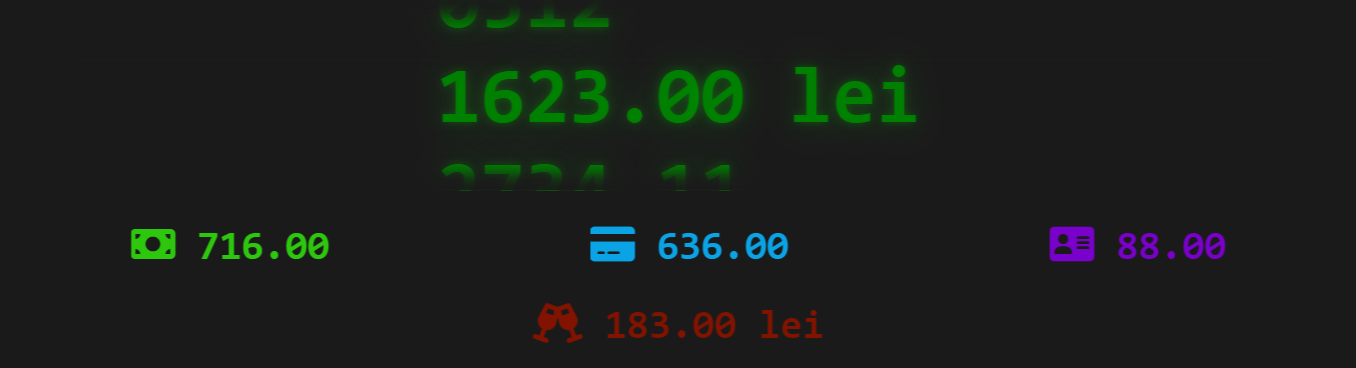
Total = neîncasat + suma tuturor metodelor. În captura de mai sus: 183 (neîncasat) + 716 (Cash) + 636 (Card) + 88 (Protocol) = 1623 lei. Adaugi o plată → metoda crește și neîncasatul scade cu aceeași sumă, deci totalul rămâne corect.
De unde vin metodele de plată
Lista de metode nu este fixă: sunt exact metodele pe care le-ai definit în Gestiuni → Metode de încasare, fiecare cu numele, pictograma și culoarea ei. În exemplul de față localul a configurat Cash, Card și o metodă numită Protocol (mov) pentru consumația oferită partenerilor.
Sunt două lucruri diferite cu nume asemănător:
• Metoda de plată „Protocol” (mov, în rândul metodelor) este doar un fel de a încasa — banii ei intră în total, ca orice altă metodă.
• „Mese excluse” se referă la mese marcate ca protocol, a căror valoare este scoasă din total și afișată separat. Linia apare doar când astfel de mese există.
Fluxul de activitate („Istoric”)
Panoul Istoric din centru-jos este un flux viu al tot ce se întâmplă în local: fiecare comandă trimisă, preparată, servită, încasată, modificată sau ștearsă apare aici, cea mai nouă sus, alunecând în listă în momentul în care se petrece. Este inima ecranului — de aici „simți” pulsul localului.
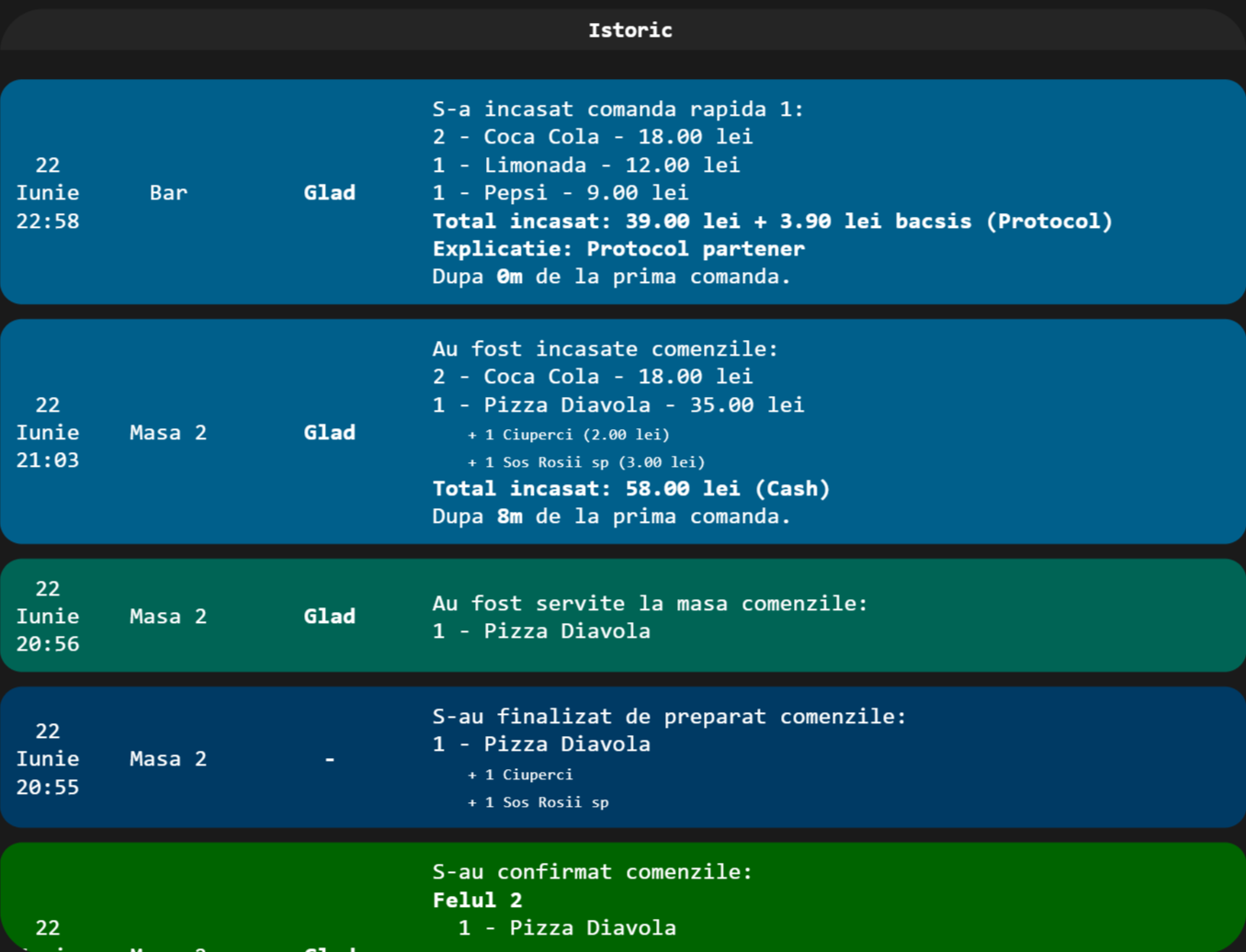
Ce conține o linie
22:58). Dacă evenimentul e dintr-o zi anterioară, se afișează și data (ex. 22 Iunie 22:58).-.Codul culorilor
Fiecare tip de eveniment are culoarea lui, ca să recunoști dintr-o privire ce se întâmplă:
| Culoare | Tip de eveniment | Exemplu de text |
|---|---|---|
| Verde închis | Comenzi trimise / confirmate către bucătărie sau bar (grupate pe puncte de preparare, ex. „Felul 1”, „Frigider”). | „S-au confirmat comenzile: …” |
| Bleumarin | Bucătăria a terminat de preparat comenzile. | „S-au finalizat de preparat comenzile: …” |
| Verde-petrol | Produsele au fost servite la masă. | „Au fost servite la masă comenzile: …” |
| Albastru | Încasare — s-au plătit comenzi sau o comandă rapidă. | „Au fost încasate comenzile: … (Cash)” |
| Bleu aprins | Modificări la masă — notiță, număr de persoane, discount, split, transfer parțial. | „Masa actualizată: notița setată la …” |
| Roșu | Ștergeri / anulări — s-au scos comenzi sau toată activitatea unei mese. | „S-a șters toată activitatea de la masă: …” |
| Portocaliu | Avertismente și activarea/dezactivarea unei integrări externe. | — |
| Mov | Transfer între mese. | — |
| Galben | Comandă venită din aplicația clientului. | — |
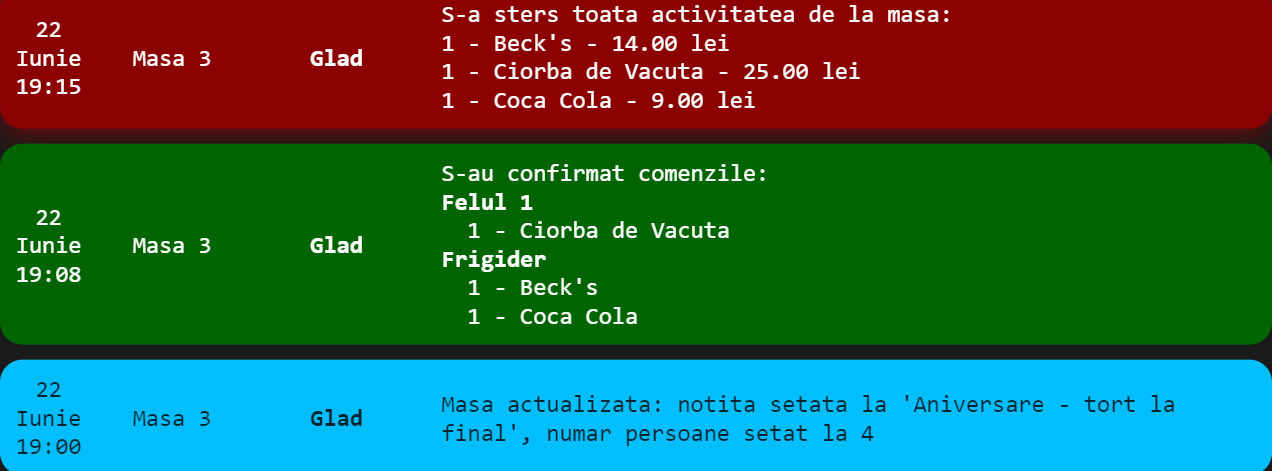
Comenzi din Glovo, Wolt și alte integrări
Comenzile din integrările externe apar în flux la fel ca cele de la mese, dar în locul numelui mesei vezi logo-ul partenerului (Glovo, Wolt) și numele integrării. Așa distingi imediat o comandă de livrare de una din sală. Despre comenzile externe în POS vezi Comenzi externe.
La deschiderea paginii, fluxul se umple cu toate evenimentele de azi (fără animație). De acolo, fiecare eveniment nou alunecă în partea de sus în momentul în care se petrece. Lista veche o derulezi în jos oricând.
Harta sălii, zonele și PIP
În stânga-sus ai o hartă vie a sălii: fiecare dreptunghi este o masă, așezată exact ca în planul real al localului, și se aprinde când are activitate. Este o hartă termică — vezi dintr-o privire unde „fierbe” sala.
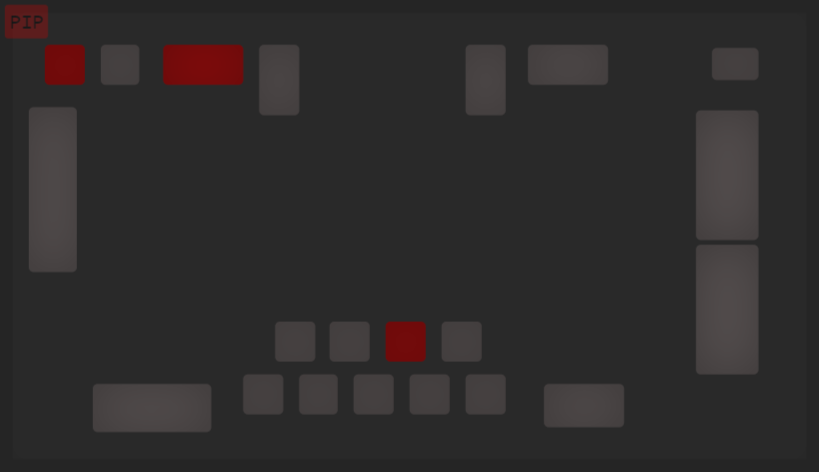
Pe hartă mesele nu au scris numele — este o hartă pe poziții, gândită pentru recunoaștere rapidă. Numele meselor active le vezi în tabelul pe mese de dedesubt.
Filtrul de Zonă
Lista Zona din stânga-sus alege ce zonă vezi (Bar, Terasă, Etaj…). Filtrul se aplică și hărții, și tabelului pe mese de dedesubt — vezi mereu doar zona aleasă. La deschidere se selectează prima zonă (în ordine alfabetică); schimbă din listă ca să te muți în altă zonă. Zonele se configurează în Gestiuni → Zone.
PIP — desprinde harta într-o fereastră flotantă
Butonul PIP din colțul hărții o desprinde într-o fereastră mică, mereu deasupra (Picture-in-Picture). Așa poți urmări sala în timp ce lucrezi în altă filă sau altă aplicație. Când închizi fereastra flotantă, harta se întoarce la locul ei pe pagină.
PIP e ideal pentru un al doilea monitor sau pentru momentele aglomerate: ții harta sălii deasupra, oriunde te-ai uita.
Detaliu pe mese
Sub hartă, un tabel listează fiecare masă activă din zona selectată, cu ce este încă în așteptare și ce a fost deja adus pe sală. Este varianta „în cuvinte” a hărții.
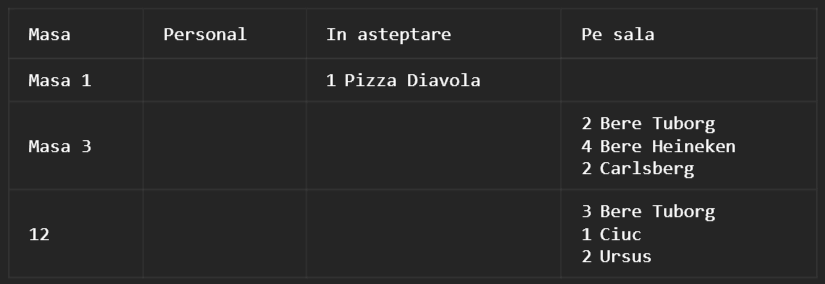
Apar doar mesele cu comenzi deschise din zona aleasă; mesele goale sunt ascunse. Schimbă zona pentru a vedea alte mese active.
Pentru cine cât a vândut și cât a încasat, folosește Raport Personal din POS sau secțiunea Personal din Istoricul zilei — acolo defalcarea pe oameni e completă.
Produse: în așteptare / pe sală / încasat
Coloana din dreapta arată, pentru fiecare produs, câte porții sunt chiar acum în fiecare stadiu. Este radarul cererii: vezi pe loc ce se cere și ce s-a vândut deja azi.
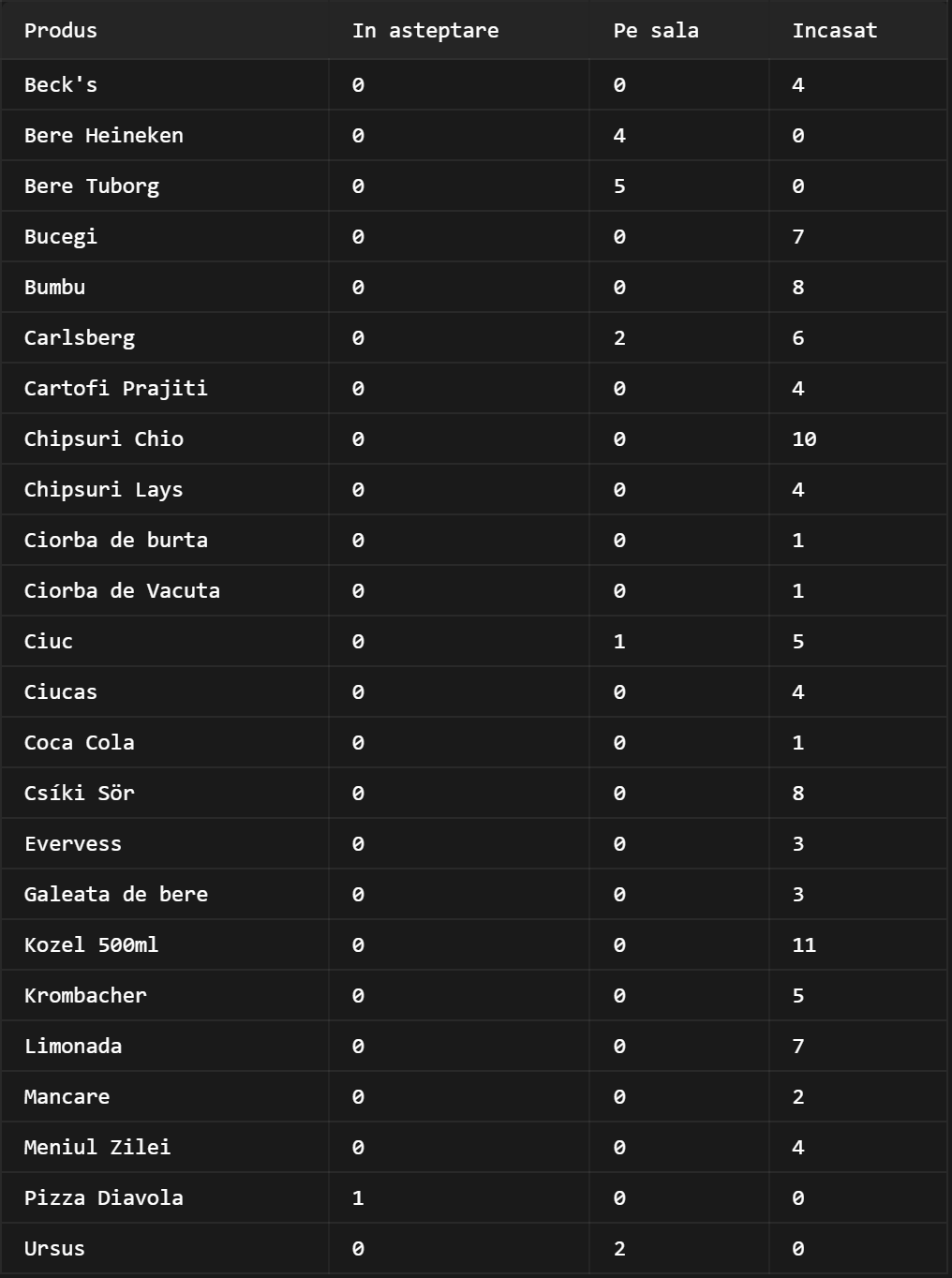
Cele trei coloane urmăresc drumul unei porții prin local: o unitate trece din în așteptare → pe sală → încasat, exact ca stările unei comenzi în POS. Așa vezi nu doar cât s-a vândut, ci și cât e „în lucru” acum.
Apar doar produsele cu cel puțin o porție într-unul din stadii; cele cu 0 peste tot sunt ascunse, ca lista să rămână curată.
Foarte util la bar și la bucătărie: dintr-o privire vezi cererea zilei (ex. câte beri sau câte porții din meniul zilei au plecat) și ce e pe val acum.
Pe telefon și tabletă
Pagina este complet responsivă. Pe ecrane înguste, cele trei coloane se pliază, iar vizibil rămâne centrul (banii + fluxul „Istoric”) — exact ce vrei să vezi din mers.
- Sus apar două butoane: Mese (deschide panoul din stânga — harta + tabelul pe mese) și Produse (deschide panoul din dreapta).
- Le închizi apăsând din nou butonul, glisând lateral, sau atingând în afara panoului.
- Atinge titlul Istoric ca să extinzi fluxul pe tot ecranul; glisează în jos ca să-l închizi.
Butonul PIP (fereastra flotantă) este disponibil pe desktop; pe telefon este ascuns.
Întrebări frecvente
De ce pagina e goală / nu apare nimic?
Fie nu este nicio zi deschisă în local (deschide ziua din POS), fie zona selectată nu are mese active acum. Schimbă zona din lista Zona sau verifică dacă ziua e pornită.
De ce totalul de aici diferă de cel din Rapoarte Fiscale?
Situația Live arată ziua fiscală curentă în timp real (de la deschidere la închidere) și include și neîncasatul de pe mese. Rapoartele Fiscale merg pe date calendaristice și numără doar ce s-a încasat. Sunt perspective diferite asupra acelorași vânzări.
Ce înseamnă „!” care pulsează pe o masă?
O comandă așteaptă confirmare — de obicei o comandă trimisă din aplicația clientului, pe care personalul trebuie să o preia în POS.
Pot modifica ceva din această pagină?
Nu. Situația Live este numai-citire — un panou de monitorizare. Orice modificare (comenzi, încasări, transferuri) se face din POS.
De unde vin culorile și pictogramele metodelor de plată?
Din configurarea metodelor de încasare. Fiecare metodă are numele, pictograma și culoarea ei, exact cum apar aici.
Ce sunt „Mese excluse” și metoda „Protocol”?
„Mese excluse” sunt mese marcate ca protocol, a căror valoare e ținută în afara totalului și arătată separat. Metoda „Protocol” este altceva — doar un fel de a încasa, ai cărei bani intră normal în total. Vezi secțiunea Bani.
Trebuie să dau refresh?
Nu. Pagina se actualizează instant, singură. Dacă legătura cu serverul cade, se reîncarcă automat.
Pot urmări sala în timp ce fac altceva?
Da. Butonul PIP desprinde harta sălii într-o fereastră flotantă, mereu deasupra, pe care o ții vizibilă oriunde ai lucra.