
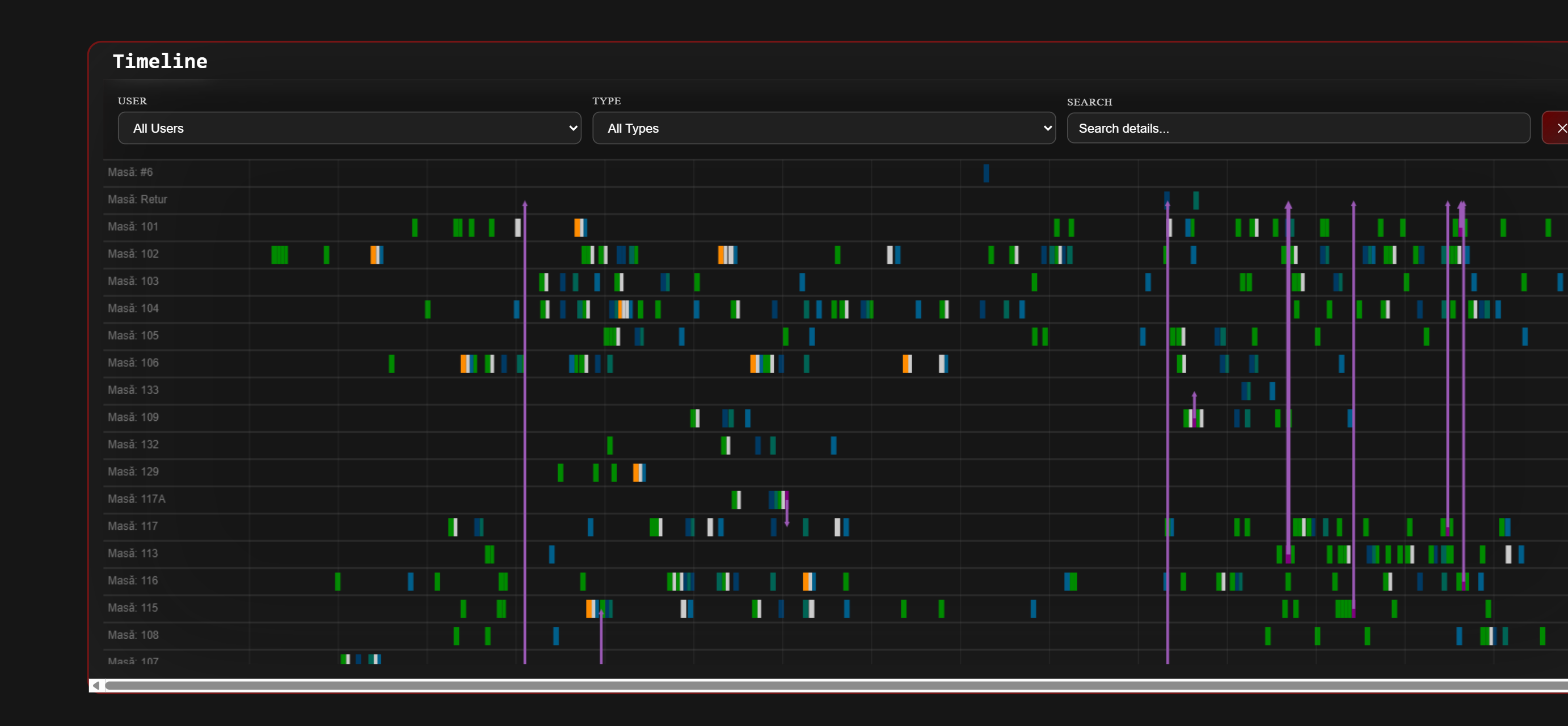
Cronologia este inima paginii: o reconstrucție vizuală a tot ce s-a întâmplat în acea zi, masă cu masă, de la deschidere până la închidere. Fiecare semn colorat este un eveniment (un log) plasat exact în clipa în care a avut loc, iar timpul curge de la stânga la dreapta.
Cum se citește
Fiecare rând orizontal este o masă (sau o integrare externă). Pe rândul unei mese vezi, în ordine cronologică, toate evenimentele ei: deschiderea, adăugarea de produse, confirmările din bucătărie, transferurile, încasarea. Citind un rând de la stânga la dreapta urmărești viața acelei mese pe parcursul întregii zile; privind toate rândurile deodată vezi ritmul localului — unde s-au aglomerat comenzile și când a fost liniște.

Cele două moduri
Cronologia are un mod compact și un mod mare (pe tot ecranul):
Culorile evenimentelor
Culoarea fiecărei bare îți spune ce fel de eveniment a fost. Categoriile principale (și filtrul Type din modul mare) sunt:
| Culoare | Categorie | Ce reprezintă |
|---|---|---|
| 🟢 Verde | Comenzi | Adăugarea de produse pe masă și confirmarea comenzilor. |
| 🔵 Albastru deschis | Încasări | Plata și închiderea bonului. |
| 🟣 Mov (cu săgeată) | Transferuri | Mutarea unei comenzi de pe o masă pe alta. |
| 🔴 Roșu | Ștergeri | Anularea sau ștergerea de produse / comenzi. |
| 🟠 Portocaliu | Comenzi Chappa | Comenzi venite din aplicația / integrarea Chappa. |
| 🟤 Gri | Altele | Alte evenimente (deschideri, evenimente de sistem). |
Comenzile din integrări externe (ex. aplicații de livrare) apar pe rânduri proprii, etichetate „Integrare: …” în loc de „Masă: …”. Evenimentele care nu țin de o masă apar pe rândul „Fără masă”.
Transferurile (săgețile mov)
Când o comandă este mutată de pe o masă pe alta, cronologia trasează o săgeată mov verticală care pleacă din rândul mesei-sursă și arată spre rândul mesei-destinație, în clipa transferului. Așa vezi dintr-o privire cum s-au plimbat comenzile între mese (ex. când doi clienți s-au unit la o masă). Săgețile apar în ambele moduri.
Filtrele (doar în modul mare)
Panoul de sus al modului mare îți permite să izolezi exact evenimentele care te interesează. Evenimentele care nu trec de filtru rămân vizibile, dar estompate.
Detaliile unui eveniment (tooltip)
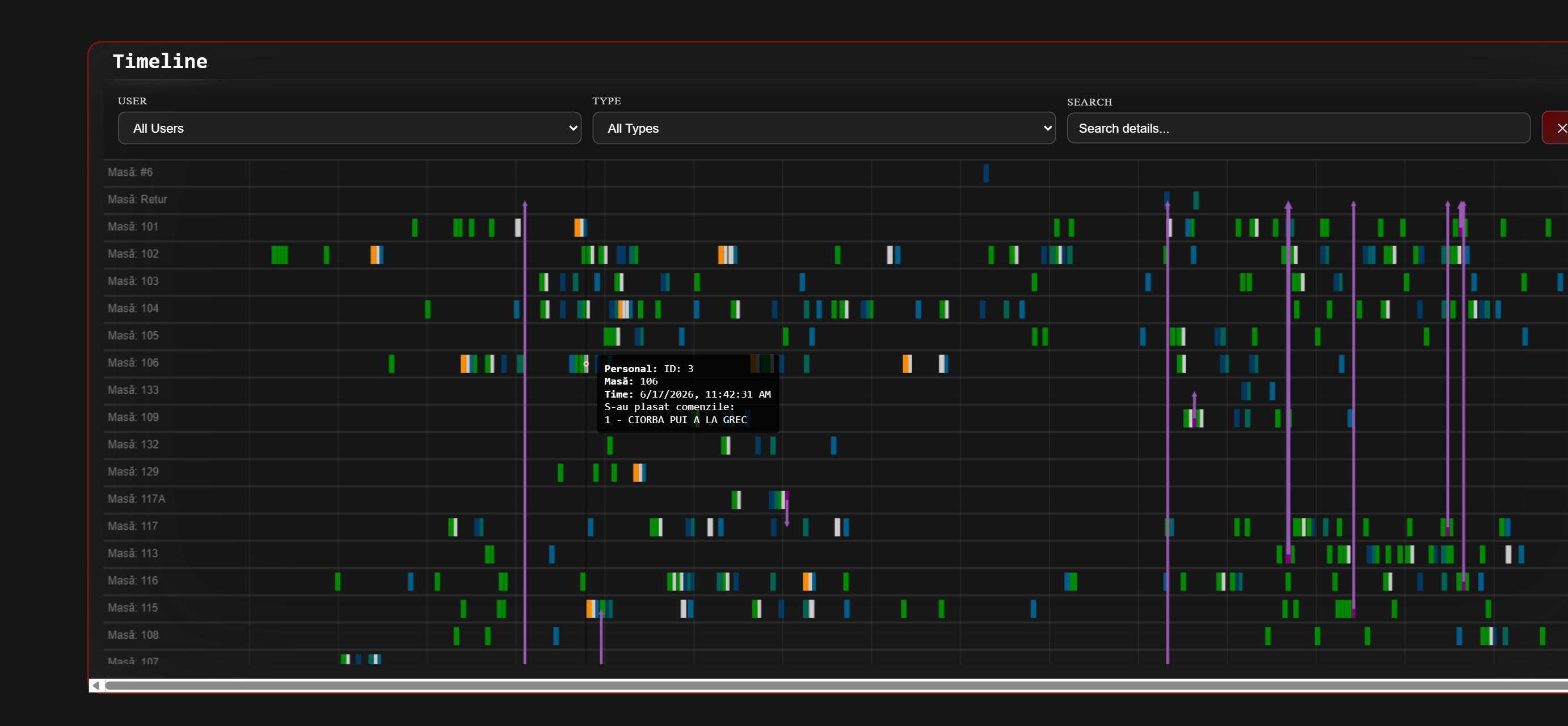
În modul mare, treci cu mausul peste orice bară ca să vezi un tooltip cu detaliile complete ale evenimentului.
Zoom și navigare
În modul mare poți examina cronologia în detaliu:
- Zoom — rotește rotița mausului ca să mărești sau micșorezi pe axa timpului (te apropii de un minut anume sau cuprinzi toată ziua).
- Pan (deplasare) — ține apăsat și trage lateral ca să te plimbi pe axa timpului când ești apropiat.
- Linia cursorului — o linie verticală urmărește mausul și afișează ora exactă din dreptul lui.
- Pauzele — un interval lung fără niciun eveniment este marcat cu un semn punctat, ca să nu interpretezi greșit o „liniște” drept lipsă de date.
Cronologia este unealta de investigație a zilei. Vrei să afli ce s-a întâmplat la masa 12? Filtrează după ea (sau caut-o) și vezi tot parcursul: când s-a deschis, ce s-a comandat, dacă a fost transferată și când s-a încasat. Suspectezi o ștergere? Filtrează pe Ștergeri și pe ospătar.