
Manual
Gestiune Stoc
Gestiunea Stoc este locul în care ții evidența mărfurilor și a materiilor prime: cât intră (recepții de la furnizori), cât iese (consum, vânzări, livrări), cât se transferă între gestiuni sau localuri și cât scrie sistemul că ai pe stoc la orice moment. Tot ce se întâmplă cu stocul se înregistrează prin documente — NIR-uri, procese verbale, inventarieri, bonuri de consum, transferuri. Chappa ține stocul prin metoda cantitativ-valorică, la cost de achiziție, iar costul fiecărei ieșiri se calculează automat după principiul FIFO (primul intrat, primul ieșit). Acest capitol acoperă fiecare pagină, fiecare sub-pagină, fiecare modal și toate stările speciale (stoc negativ, valori necunoscute, backlog de costuri).
Ce este Gestiune Stoc
Pagina Gestiune Stoc este registrul de stoc al localului. Aici introduci documente (spre deosebire de Rapoarte Fiscale, care doar citesc și raportează): adaugi recepții, faci inventarieri, înregistrezi pierderi, muți marfă dintr-o gestiune în alta și urmărești cum evoluează stocul fiecărui produs.
Cum ține Chappa stocul: cantitativ-valoric, la cost de achiziție, cu FIFO
Chappa folosește metoda cantitativ-valorică — metoda modernă și detaliată de evidență a stocului, potrivită pentru un local și pentru comerțul cu amănuntul. „Cantitativ-valoric” înseamnă că, pentru fiecare produs și fiecare gestiune, sistemul știe în orice moment și cât ai (cantitatea), și cât valorează (în lei) — fiecare produs are evidența lui proprie, nu doar o valoare totală pe magazie.
Stocul se ține la costul de achiziție (prețul cu care ai cumpărat marfa), iar ieșirile (consum, vânzări, livrări) se evaluează FIFO — primul intrat, primul ieșit: se scade întâi marfa intrată cel mai demult, la costul ei real din recepția respectivă (vezi Costul FIFO). Așa, costul mărfii vândute reflectă exact prețurile plătite, în ordinea în care au intrat.
Pentru că stocul se ține la valoarea de achiziție (nu la prețul de vânzare), munca de zi cu zi e mult mai simplă:
- Pe recepție (NIR) treci doar prețul de achiziție — nu și adaosul comercial sau prețul de vânzare. Adaosul (marja) se vede la vânzare, ca diferență între prețul de vânzare și costul FIFO; nu se „blochează” pe stoc.
- Consumul și vânzarea scad stocul automat, la costul FIFO — sistemul preia singur costul din intrările anterioare, fără pași suplimentari.
- Schimbarea prețurilor de vânzare nu cere proces-verbal de modificare a prețului — schimbi prețul de vânzare oricând, fără să atingi evidența de stoc (stocul nu e ținut la preț de vânzare).
Aceasta este metoda cantitativ-valorică, distinctă de metoda global-valorică — în care s-ar ține doar o valoare totală pe gestiune, la preț de vânzare cu amănuntul, iar fiecare schimbare de preț ar cere un proces-verbal. Ținând evidența pe fiecare produs, la cost de achiziție, ai control real: cost exact pe fiecare ieșire, marjă corectă, stoc precis pe gestiuni și fără birocrația proceselor-verbale la schimbările de preț.
Nu trebuie să fii perfect din prima. Orice document se poate adăuga, edita sau șterge retroactiv (cu dată în trecut, pe orice poziție în zi), iar sistemul recalculează automat și instant toată coada FIFO de la acel punct înainte. Întârzii cu un NIR sau greșești ceva? Corectezi oricând și totul se reașază singur — detalii la Totul e retroactiv.
Lucrezi mereu pe un interval de timp (ales din bara de sus) și, de obicei, pe o gestiune anume. Fiecare document pe care îl introduci are o dată de efect și o poziție în ziua respectivă (vezi ordinea în zi), pentru că ordinea documentelor schimbă costul calculat al ieșirilor.
Cum o deschizi
Pagina se deschide din meniul principal. Din antetul ei poți sări oricând la Rapoarte Fiscale (butonul Vezi Rapoarte din dreapta-sus) sau înapoi la Meniu.
Operațiunile de scriere din această pagină (adăugare/editare/ștergere de documente) cer un cont cu drepturi de administrator. Un cont fără gestiune activată este redirecționat automat înapoi la meniu.
Structura paginii
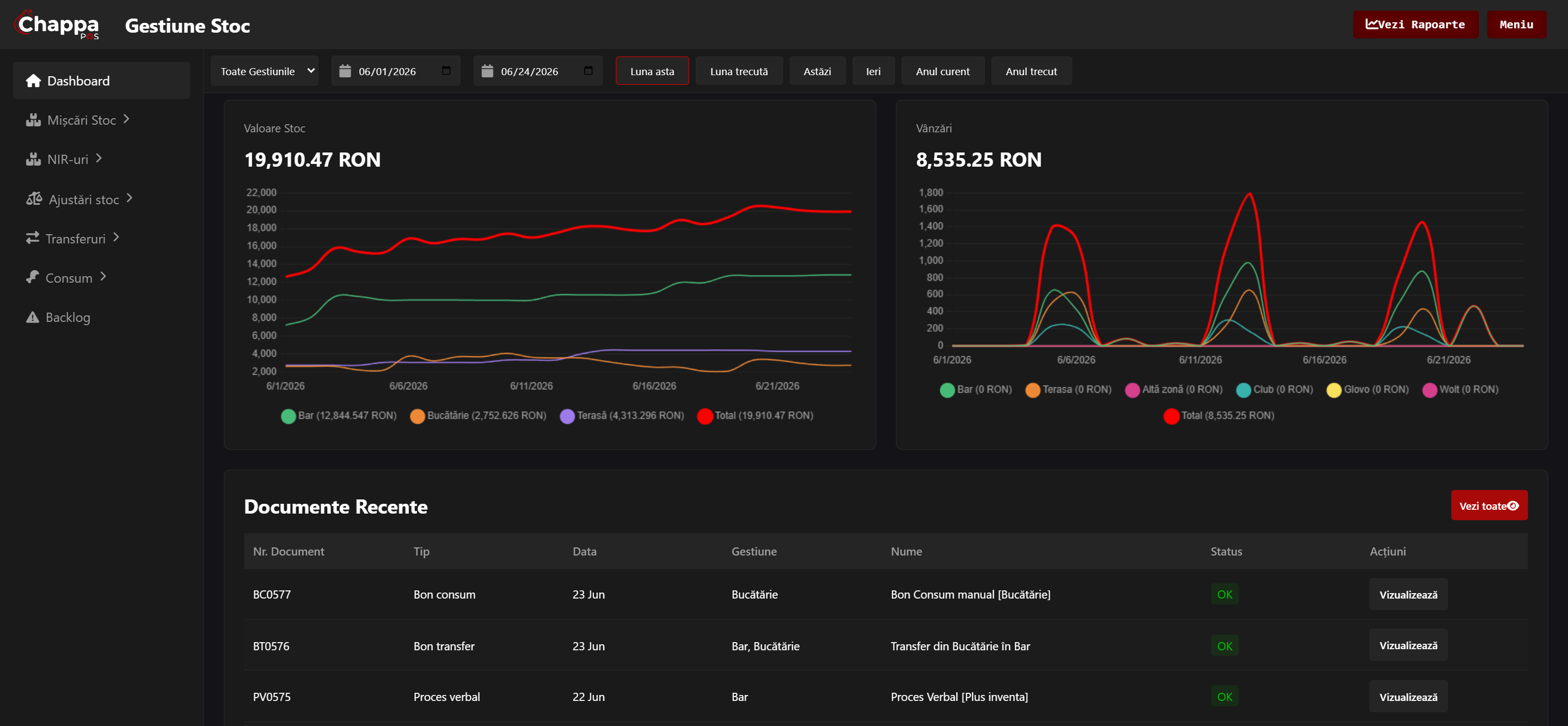
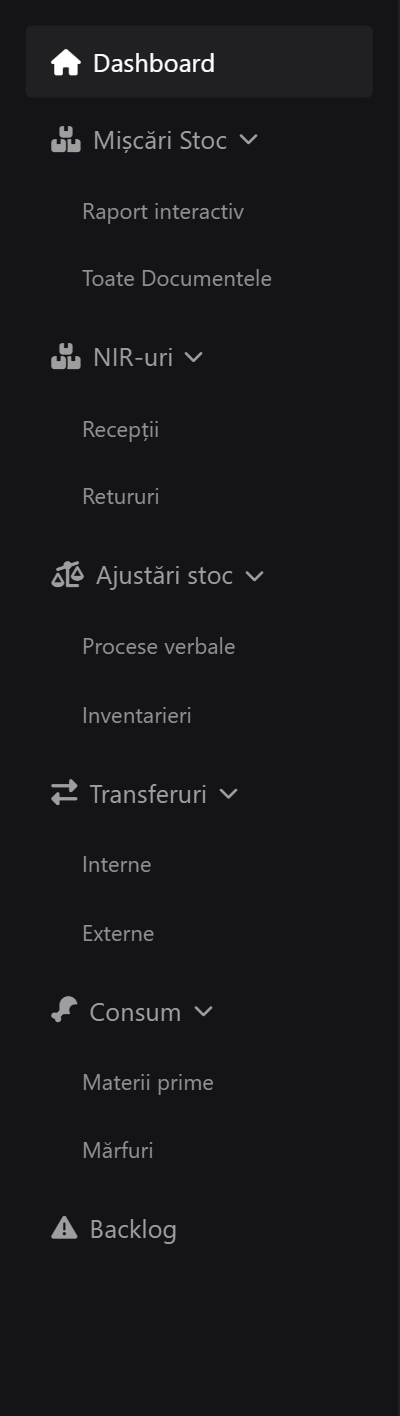
Pagina are trei zone: sus o bară de control (gestiunea, intervalul de date și scurtăturile de interval), în stânga un meniu lateral cu toate registrele de stoc, iar în centru conținutul registrului selectat. La deschidere vezi Dashboard-ul.
| Zona din meniu | La ce folosește | Detaliat în |
|---|---|---|
| Dashboard | Imaginea de ansamblu: valoarea stocului, vânzările și ultimele documente. | Dashboard |
| Mișcări Stoc | Evoluția stocului pe produs și lista tuturor documentelor. | Raport interactiv · Toate Documentele |
| NIR-uri | Intrările de marfă de la furnizori și retururile către ei. | Recepții · Retururi |
| Ajustări stoc | Corecții de stoc: procese verbale (pierderi/plusuri) și inventarieri. | Procese verbale · Inventarieri |
| Transferuri | Mutarea mărfii între gestiuni sau către alt local. | Interne · Externe |
| Consum | Ieșiri de materii prime și de mărfuri din gestiune. | Materii prime · Mărfuri |
| Backlog | Ieșirile rămase fără cost alocat (de corectat). | Backlog |
Dă click pe orice captură din acest manual ca să o mărești.
Concepte de bază (citește întâi)
Înainte de orice document, merită să înțelegi câteva noțiuni care se repetă peste tot în pagină. Ele explică de ce arată sistemul anumite valori și statusuri.
Gestiuni și zone
O gestiune este un loc fizic de stoc (ex. Bar, Bucătărie, Terasă / depozit). Stocul se ține separat pe fiecare gestiune — același produs poate avea 12 buc la Bar și 0 la Terasă. O zonă (RVC) este un punct de vânzare (sală, terasă, integrare de livrare). Gestiunile și zonele se definesc în Gestiuni, Produse și Zone; aici doar le folosești.
Intrări și ieșiri
Orice document mută stocul fie în plus (intrare), fie în minus (ieșire):
- Intrări — recepțiile (NIR), plusurile de la inventar, intrarea dintr-un transfer. Cresc stocul și aduc un cost (prețul de achiziție).
- Ieșiri — bonurile de consum, dispozițiile de livrare, vânzările, minusurile de la inventar, retururile, ieșirea dintr-un transfer. Scad stocul și preiau un cost din intrările anterioare (FIFO).
Stoc documentat vs. stoc „live”
Sistemul ține două stocuri în paralel, din motive diferite:
De aceea o vânzare la casă scade stocul live, dar nu apare ca document în această pagină. Documentele din Gestiune Stoc lucrează pe stocul documentat. La inventariere, cele două se reconciliază.
Costul FIFO
Costul unei ieșiri se calculează FIFO (first-in, first-out): marfa care a ieșit preia costul de achiziție din cele mai vechi intrări rămase. De aceea ordinea și data documentelor contează: o recepție introdusă cu altă dată sau pe altă poziție schimbă costul ieșirilor de după ea — dar nu e o problemă, pentru că totul se poate corecta oricând, retroactiv (vezi mai jos). (Așa funcționează evaluarea în metoda cantitativ-valorică — vezi introducerea.)
Ordinea în zi
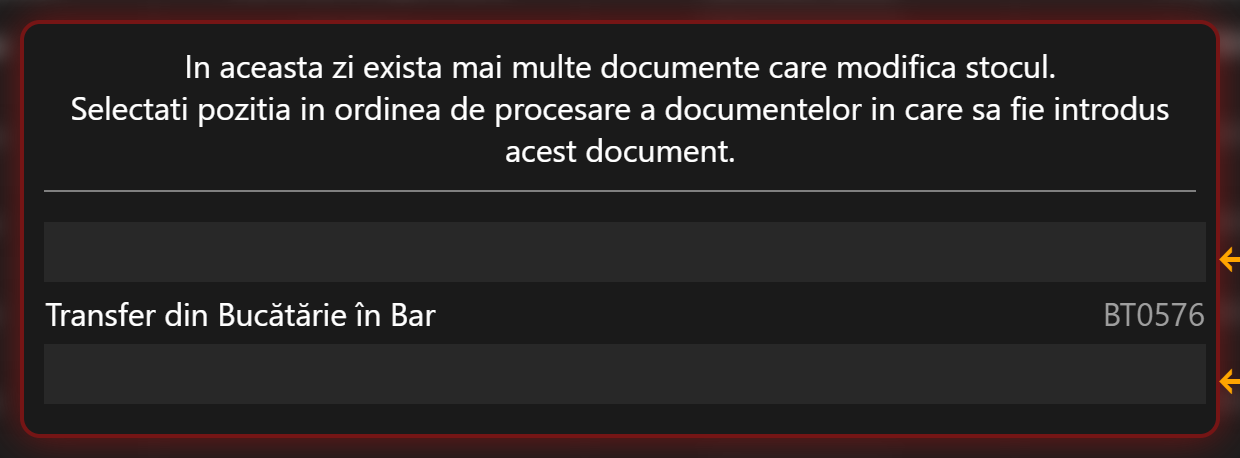
Când într-o zi există mai multe documente care ating aceeași gestiune, la salvare apare o fereastră care te întreabă pe ce poziție să intre documentul nou între celelalte. Poziția (ordinea în zi) stabilește ce intrare „vede” fiecare ieșire la calculul FIFO. Alegi o poziție apăsând pe spațiul dintre documente.
Totul e retroactiv (și reparabil)
Nu-ți fie teamă de greșeli sau de întârzieri. Orice document poate fi adăugat, editat sau șters retroactiv — cu dată în trecut și pe orice poziție în zi. La fiecare modificare, sistemul recalculează automat și instant toată coada FIFO de la acel punct înainte: costurile tuturor ieșirilor de după se actualizează singure, fără să refaci nimic manual.
- Ți-a venit NIR-ul mai târziu? Îl introduci cu data lui reală, pe poziția corectă — ieșirile care „așteptau” acea intrare își iau costul (vezi Backlog).
- Ai greșit o cantitate, un preț sau o dată? Editezi documentul — tot ce a urmat se recalculează singur.
- Ai pus un document pe poziția greșită în zi? Îl muți, iar FIFO se reașază de acolo înainte.
Întârzierile și greșelile nu „strică” evidența — orice se poate corecta oricând, iar sistemul reașază singur, instant, costurile FIFO. Singurul lucru care contează la final e ca documentele să aibă data și ordinea corecte.
Iertarea stocului negativ
Stocul poate ajunge negativ dacă scoți mai mult decât scrie sistemul că ai (ex. o vânzare fără recepție în spate). Două reguli importante:
- O intrare peste un stoc negativ iartă minusul: sistemul tratează stocul negativ ca 0 înainte de a aduna. Adică
-2 + 8devine8, nu6. La fel, o inventariere setează stocul exact la cât ai numărat, ștergând minusul anterior. - O ieșire (bon, dispoziție, vânzare) nu iartă: poate împinge stocul sub zero, iar documentul primește statusul „Stoc negativ”.
Statusurile documentelor
Fiecare document are un status, afișat ca etichetă colorată în liste:
| Status | Culoare | Ce înseamnă |
|---|---|---|
| OK | verde | Totul e în regulă: toate liniile au cost cunoscut și niciuna nu a împins stocul sub zero. |
| În așteptare | galben | Cel puțin o linie are valoarea necunoscută (afișată cu ?) — ieșirea nu a găsit din ce intrare anterioară să-și ia costul. Apare și în Backlog. |
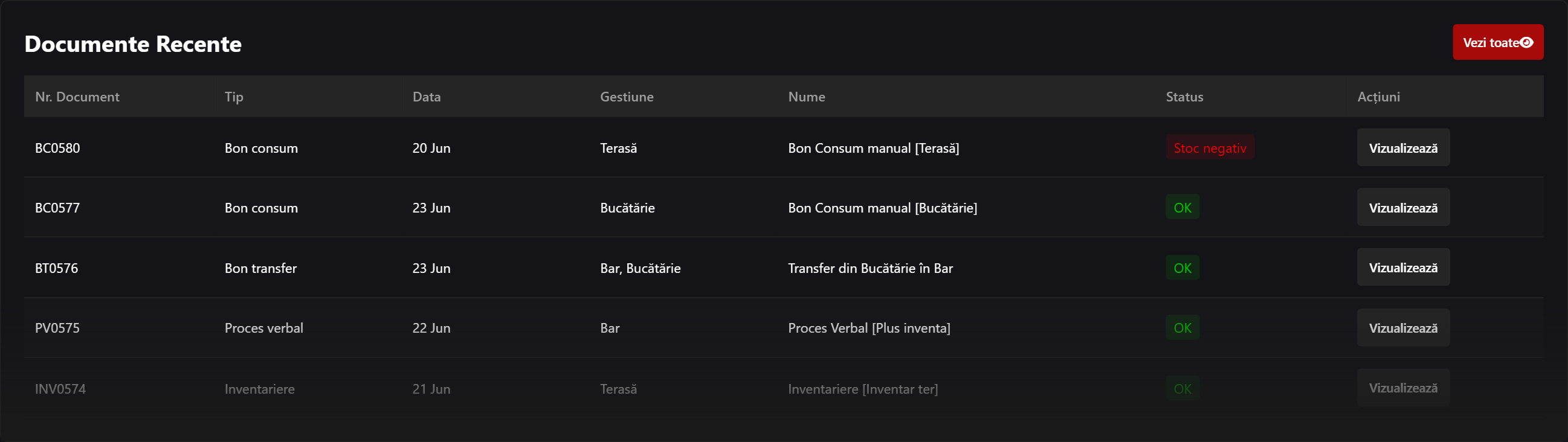
| Stoc negativ | roșu | Cel puțin o linie a împins stocul sub zero. Are prioritate față de „În așteptare”. |
Fiecare tip de document are un prefix fix urmat de un număr din 4 cifre: NIR (recepție și retur), PV (proces verbal), INV (inventariere), BC (bon de consum), DL (dispoziție de livrare), BT (bon de transfer), AV (aviz / transfer extern). Ex.: NIR0042, BC0007.
Bara de control (gestiune + interval)
Bara de sus este comună tuturor registrelor. Aici alegi gestiunea și perioada; orice schimbare reîncarcă datele afișate.

Selectorul de gestiune
Lista derulantă din stânga alege gestiunea pe care o vezi. Toate Gestiunile arată tot, cumulat. La unele registre (vezi mai jos) opțiunea „Toate Gestiunile” este dezactivată, pentru că raportul are sens doar pe o singură gestiune.
Intervalul de date
Cele două câmpuri de dată setează perioada (de la / până la). Le poți edita manual sau folosi scurtăturile din dreapta. Intervalul merge pe date de calendar.
Documentele și mișcările afișate sunt cele cu data de efect în intervalul ales. Dacă nu-ți apare un document, verifică întâi intervalul și gestiunea selectată.
Meniul lateral (harta paginii)
Meniul din stânga grupează toate registrele de stoc. Grupurile cu săgeată se desfac la click și arată sub-paginile lor.
Dashboard
Dashboard-ul este pagina de start: îți arată dintr-o privire valoarea stocului, vânzările și ultimele documente din intervalul ales. Vezi captura din secțiunea de prezentare.
Graficul „Valoare Stoc”
O linie pe fiecare gestiune plus o linie roșie de Total, urmărind cum a evoluat valoarea stocului (în RON) zi de zi pe interval. Numărul mare de deasupra este valoarea stocului la finalul perioadei. În legendă, fiecare gestiune își arată valoarea curentă.
Graficul „Vânzări”
O linie pe fiecare zonă plus o linie roșie de Total, cu vânzările din interval. Numărul mare este totalul vânzărilor pe toată perioada. (Detaliul vânzărilor se analizează în Rapoarte Fiscale.)
Documente Recente
Tabelul de jos listează ultimele documente introduse (cele mai noi primele), cu coloanele Nr. Document · Tip · Data · Gestiune · Nume · Status · Acțiuni. Butonul Vezi toate te duce la Toate Documentele.
Folosește coloana Status din acest tabel ca un control rapid de sănătate: dacă vezi etichete roșii („Stoc negativ”) sau galbene („În așteptare”), ai documente de corectat — vezi Statusuri și stări speciale.
Mișcări Stoc — Raport interactiv
Raportul interactiv arată, pentru o gestiune, evoluția stocului fiecărui produs pe intervalul ales: de la cât a pornit, la cât a ajuns și ce s-a întâmplat între timp. Este cel mai bun loc să investighezi un produs anume.
Acest raport calculează stocul replay-ând mișcările pornind de la stocul de început al gestiunii. De aceea opțiunea „Toate Gestiunile” este dezactivată aici — dacă era selectată, sistemul alege automat prima gestiune.
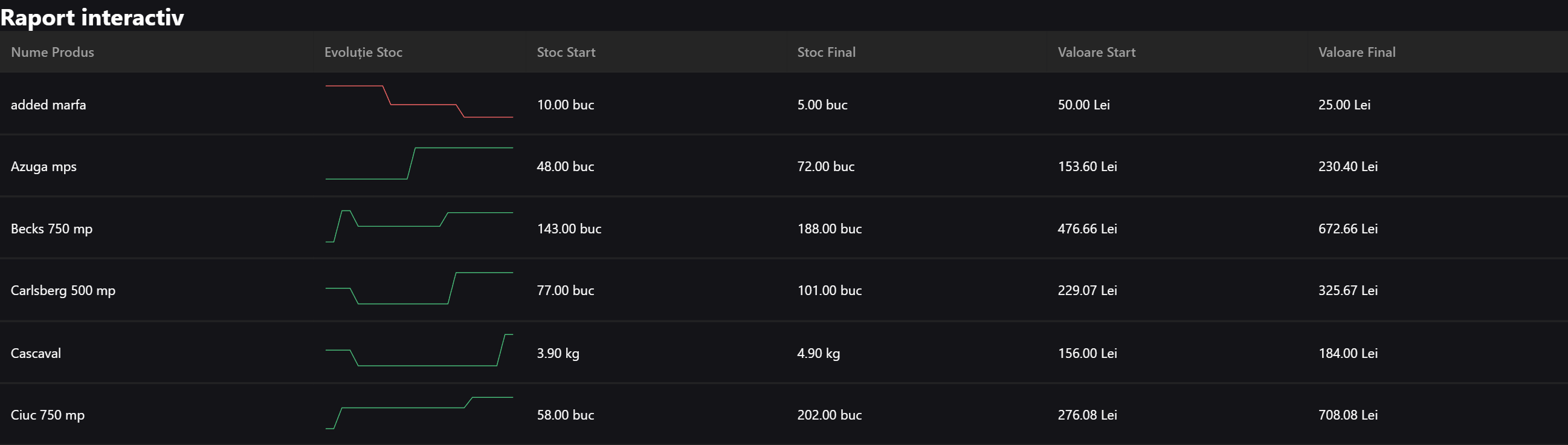
Coloanele
?.Desfă un produs ca să vezi documentele
Click pe un rând îl desface și arată, grupate pe zile, toate documentele care au atins acel produs în interval.
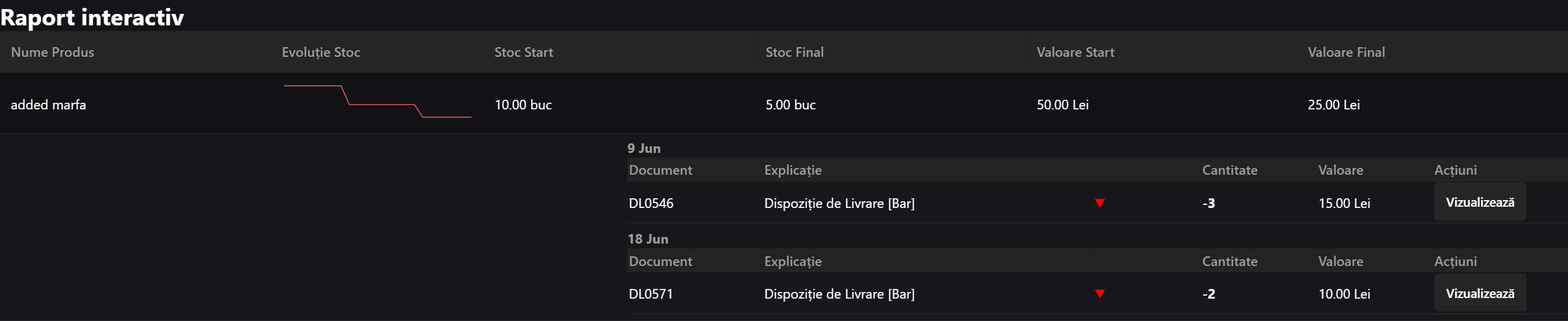
NIR0042) și numele lui.Dacă un produs are stoc final negativ sau valoare ?, desfă-l: vei vedea exact care ieșire a rămas fără acoperire și pe ce dată — punctul de pornire pentru a corecta backlog-ul.
Mișcări Stoc — Toate Documentele
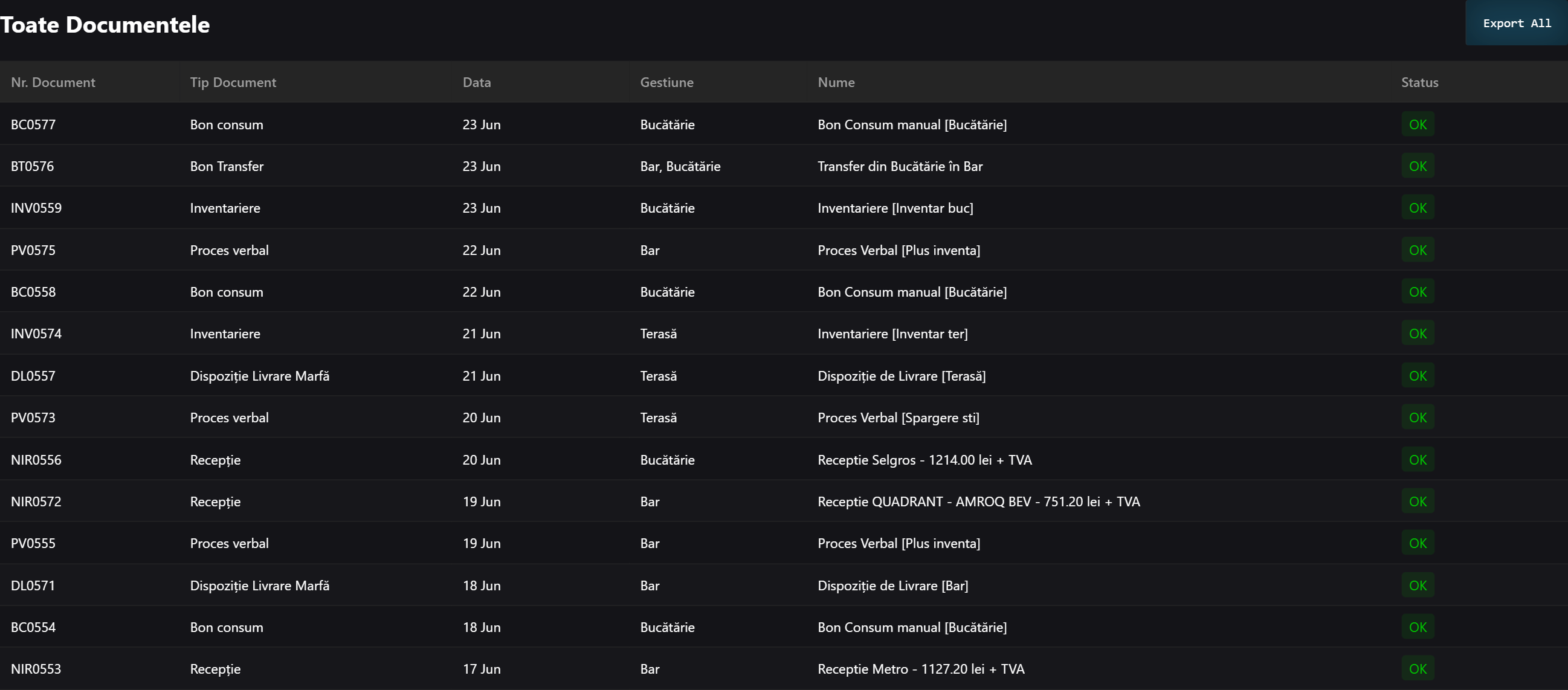
Toate Documentele este lista unică, amestecată, a tuturor documentelor de stoc din interval — recepții, retururi, procese verbale, inventarieri, bonuri de consum, dispoziții de livrare, transferuri — indiferent de tip.
Coloane și folosire
- Coloane: Nr. Document · Tip Document · Data · Gestiune · Nume · Status.
- Click pe orice rând deschide documentul respectiv în vizualizatorul lui.
- Lista respectă gestiunea și intervalul din bara de sus și este sortată de la cel mai nou.
Aceasta este lista de referință când cauți un document după număr sau vrei să vezi tot ce s-a întâmplat într-o zi. Pentru analiză pe produs, folosește Raportul interactiv.
NIR-uri — Recepții
Recepția (NIR) este documentul de intrare a mărfii de la un furnizor. Aici înregistrezi ce ai primit, în ce gestiune, la ce preț și cu ce TVA. Recepția crește stocul și stabilește costul de achiziție folosit mai departe la FIFO.
Ce vezi pe pagină
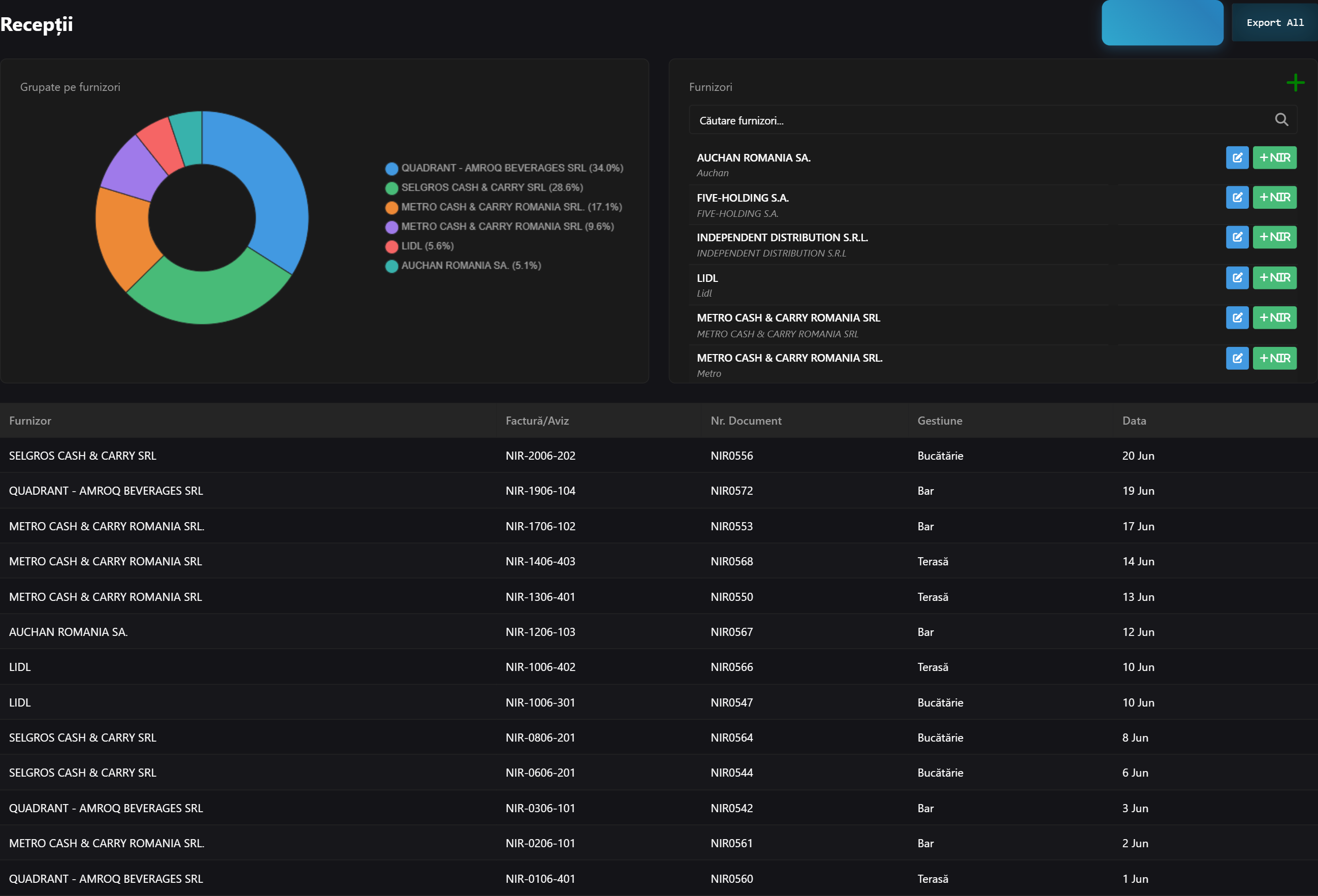
- Graficul „Grupate pe furnizori” — cât ai recepționat (valoric) de la fiecare furnizor în interval.
- Panoul „Furnizori” — lista furnizorilor, cu o căutare și, pe fiecare rând, un buton de editare și un buton verde + NIR (recepție nouă pentru acel furnizor). Butonul + verde din colț adaugă un furnizor nou.
- Lista de recepții — coloane: Furnizor · Factură/Aviz · Nr. Document · Gestiune · Data. Click pe un rând deschide recepția.
- Export All — tipărește toate recepțiile din interval. Butonul albastru cu Import eFactura preia facturi electronice — vezi Import eFactura.
Gestionarea furnizorilor
Click pe + (furnizor nou) sau pe creionul de pe un rând deschide fișa furnizorului.
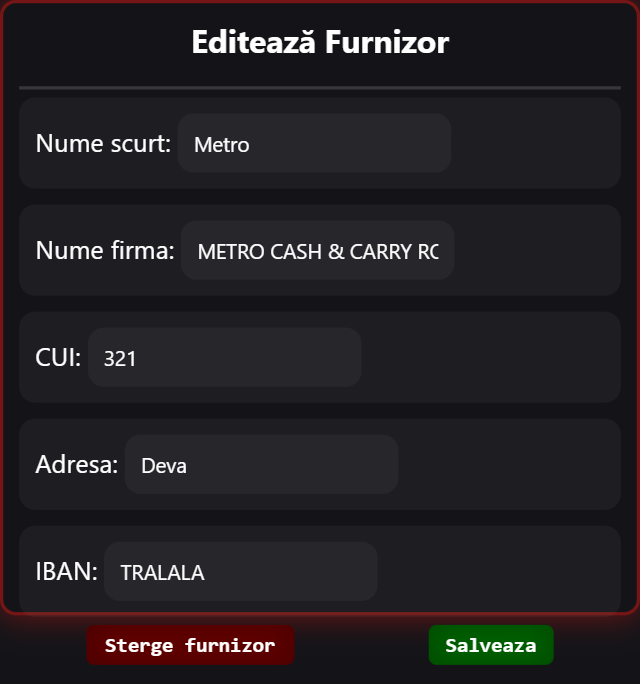
La furnizor nou apare în plus un buton de import din eFactura, care îți completează datele firmei direct dintr-o factură electronică primită — nu mai tastezi CUI-ul și adresa manual.
Adăugarea unei recepții (NIR)
Din panoul Furnizori apasă + NIR pe furnizorul dorit (sau, din vizualizatorul unei recepții, Editează). Se deschide formularul de recepție.
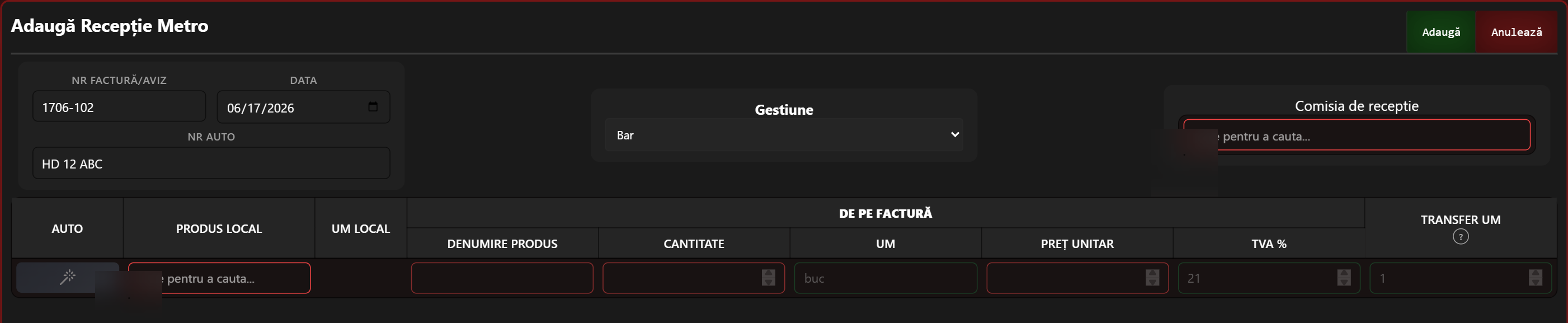
Antetul documentului:
Liniile de produse — fiecare rând leagă produsul de pe factură de un produs din stocul tău:
Apasă Adaugă (sau Salvează la editare) ca să înregistrezi recepția; Anulează închide fără să salveze. La salvare, dacă ziua mai are documente, ți se cere ordinea în zi.
Recepția cere: număr de factură, dată, cel puțin un produs și o comisie de recepție completă. Fără ele, salvarea este blocată cu un mesaj.
Vizualizarea unei recepții
Click pe o recepție o deschide ca document complet, gata de tipărit, cu antetul, comisia, tabelul de produse (inclusiv valorile cu și fără TVA) și totalurile.
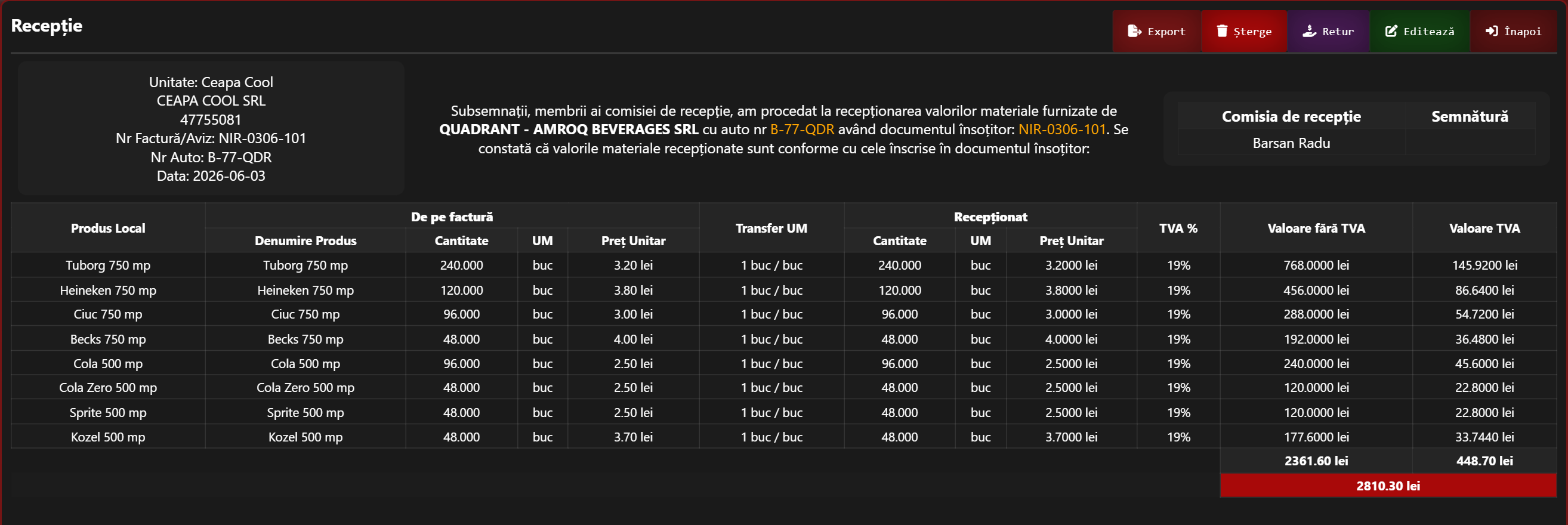
Recepțiile generate automat dintr-un transfer extern (marfa venită de la alt local) apar tot aici, dar nu se pot edita sau șterge ca recepțiile obișnuite.
Import eFactura
eFactura este sistemul național de facturare electronică (ANAF). În loc să tastezi o recepție de la zero, poți trage facturile primite direct din ANAF și să le transformi automat în NIR-uri. Importul preia numărul facturii, data, produsele, cantitățile, prețurile și TVA-ul; tu doar alegi ce intră în recepție și legi fiecare produs de pe factură de produsul tău din stoc.
Importul pornește din butonul albastru „Import eFactura” de pe pagina Recepții. (Există și unul separat pe Procese verbale, pentru retururi mari — vezi la final.) Importul are trei pași: alegi firma și factura → alegi produsele → completezi și salvezi NIR-ul.
Pasul 1 — Alege firma și factura
Sus apar tab-uri cu firmele tale (fiecare cu CUI-ul ei). Apeși pe firma dorită, iar sistemul aduce din ANAF facturile primite pe intervalul selectat și le grupează:
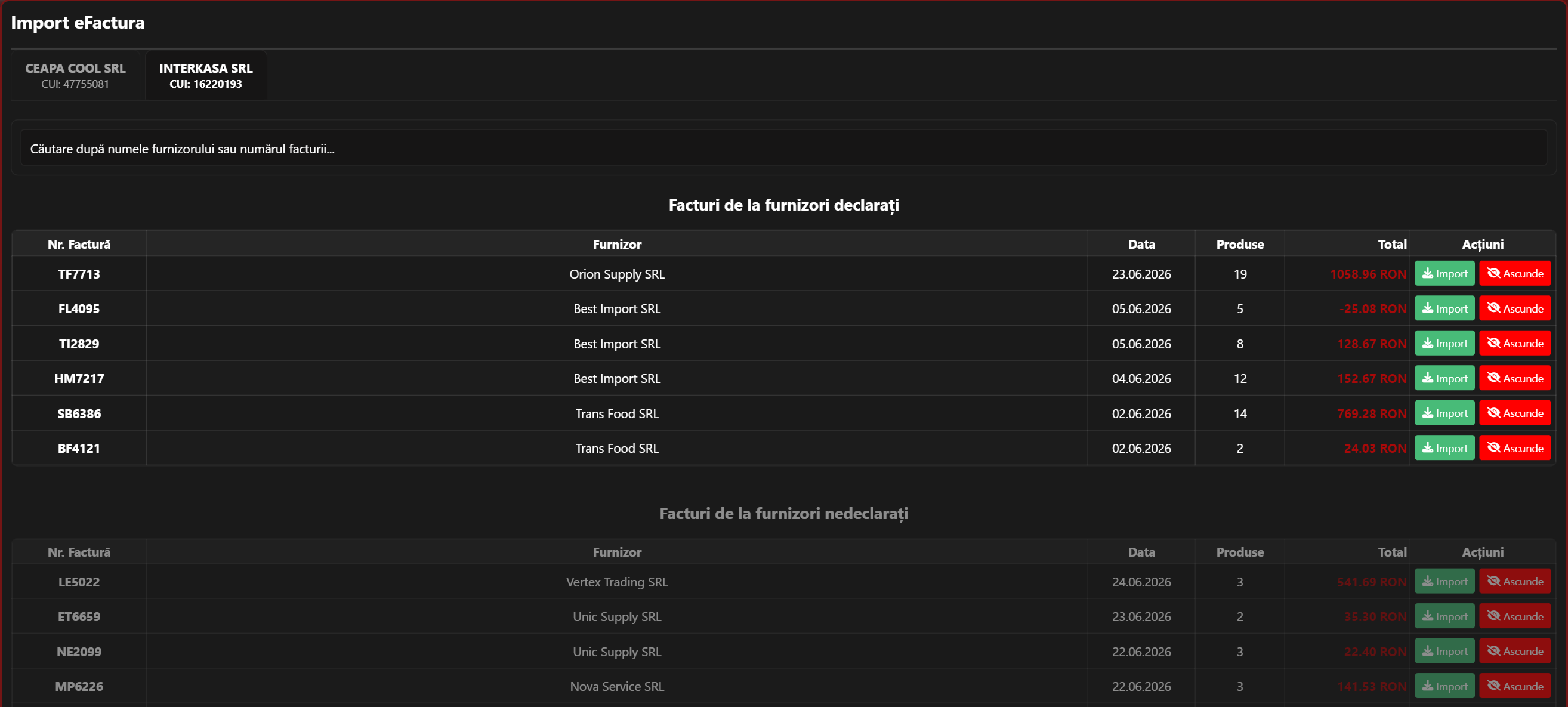
- Căutarea de sus filtrează după numele furnizorului sau numărul facturii.
- Facturile care au deja un NIR sunt ascunse automat; notele de credit / storno nu apar aici.
- Apasă Import pe factura dorită (sau click pe rând) ca să treci la pasul 2.
Pasul 2 — Alege produsele (SGR-urile sunt debifate automat)
Se deschide detaliul facturii, cu toate liniile ei. Bifează produsele care intră în NIR — implicit sunt toate bifate, mai puțin câteva pe care sistemul le debifează singur.
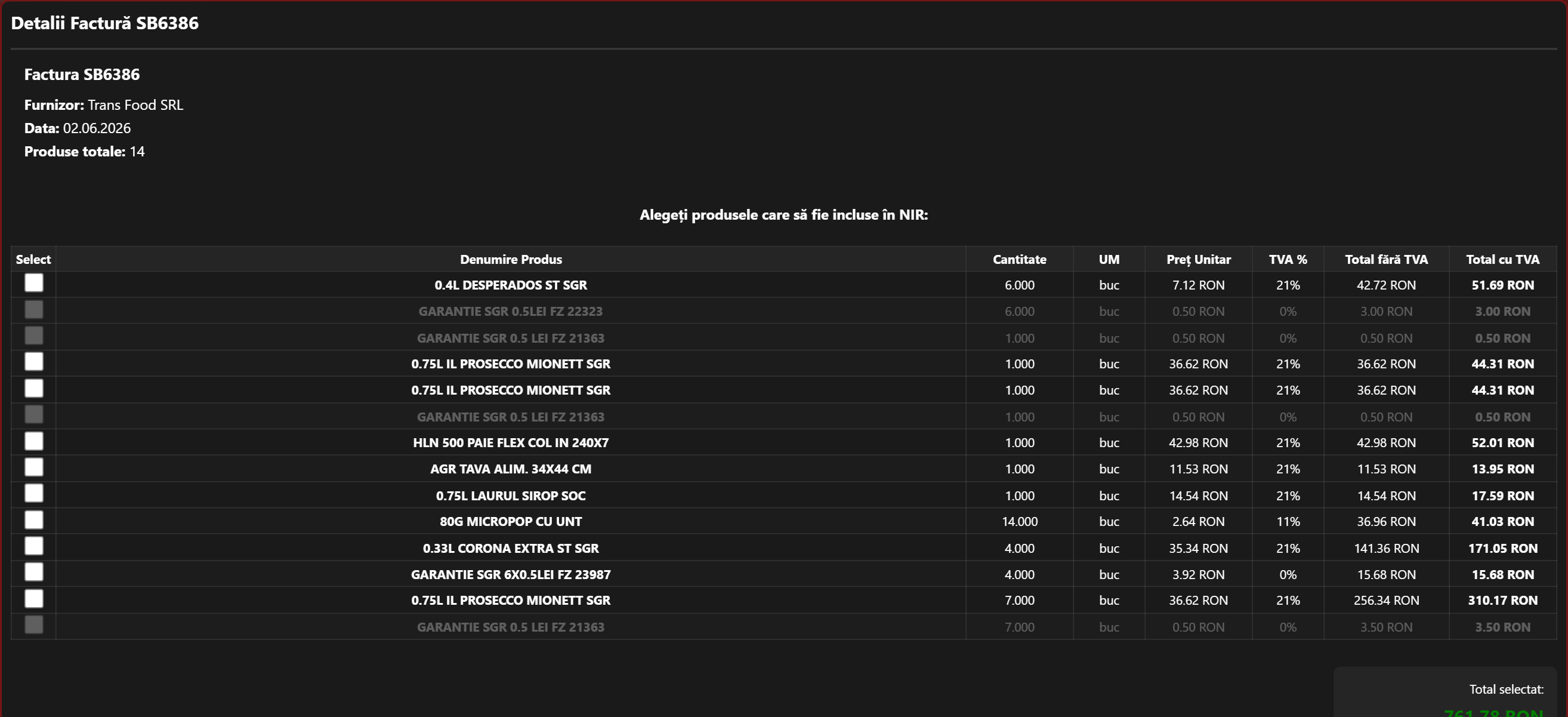
Liniile de garanție SGR (Sistemul de Garanție-Returnare) apar pe factură ca o linie separată cu prețul fix de 0,50 lei/buc. Ele nu sunt marfă de stoc, ci o taxă de garanție pe ambalaj — așa că sistemul le recunoaște după prețul de 0,50 lei și le debifează din start. Le poți bifa manual dacă chiar ai nevoie de ele, dar de regulă le lași afară. (La fel sunt debifate și produsele pe care, la o asociere anterioară, le-ai marcat „ignoră”.)
- Liniile cu cantitate ≤ 0 sunt blocate (nu se pot bifa).
- Jos vezi în timp real „Total selectat” și câte produse ai bifat.
- Apasă Continuă cu NIR ca să treci mai departe.
Pasul 3 — Asociază produsele și salvează NIR-ul
Formularul de recepție se deschide deja precompletat din factură: numărul, data și liniile bifate, cu denumirile, cantitățile, prețurile și TVA-ul de pe factură. Mai ai de făcut trei lucruri: să asociezi fiecare linie cu produsul tău local, să alegi gestiunea și comisia, apoi să salvezi.
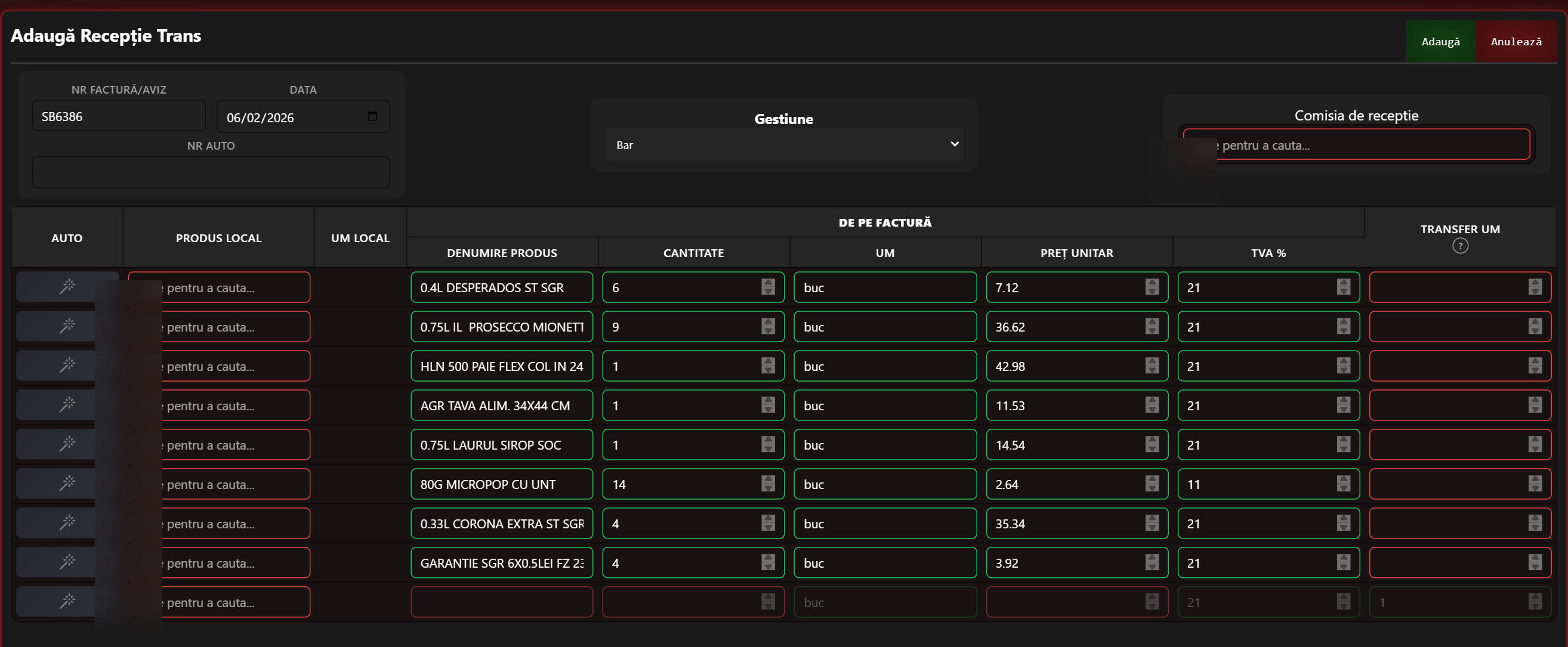
Prima dată când imporți de la un furnizor, coloana Produs Local este goală: pentru fiecare linie cauți și alegi produsul tău din stoc (și, la nevoie, setezi Transfer UM — vezi Recepții). După ce salvezi NIR-ul, sistemul reține legătura denumire de pe factură → produs local pentru acel furnizor. La următoarea factură de la același furnizor, aceleași produse se precompletează automat — nu mai faci asocierea de la zero.
Dacă factura conține mai multe linii pentru același produs (aceeași denumire, același preț unitar și aceeași cotă TVA), sistemul le adună într-o singură linie în NIR, însumând cantitățile. În exemplul de mai sus, cele trei linii de „0.75L IL PROSECCO MIONETT” (1 + 1 + 7) au devenit o singură linie cu cantitatea 9. Așa NIR-ul rămâne curat, fără rânduri duplicate.
După ce ai asociat produsele, ai ales gestiunea și ai completat comisia de recepție, apeși Adaugă — și NIR-ul se salvează ca orice recepție obișnuită.
Situații speciale
Pe pagina Procese verbale există un import eFactura separat, pentru cazuri speciale: retururi mari către furnizor, întinse pe mai multe facturi/NIR-uri. Acolo se afișează doar facturile care conțin linii cu cantitate negativă, iar importul produce un proces verbal de ajustare.
NIR-uri — Retururi
Returul înregistrează marfa pe care o înapoiezi unui furnizor. Se face mereu plecând de la o recepție existentă: alegi din ce recepție returnezi și ce cantități. Returul scade stocul gestiunii respective.

Ce vezi pe pagină
- Coloane: Furnizor · Factură · Nr. Document · Nr. Document Returnat · Gestiune · Data.
- Click pe un rând deschide returul ca document.
- Dacă nu există retururi în interval, vezi mesajul „Nu există retururi în perioada selectată”.
Crearea unui retur
Deschide recepția din care vrei să returnezi și apasă butonul mov Retur. Se deschide formularul de retur.
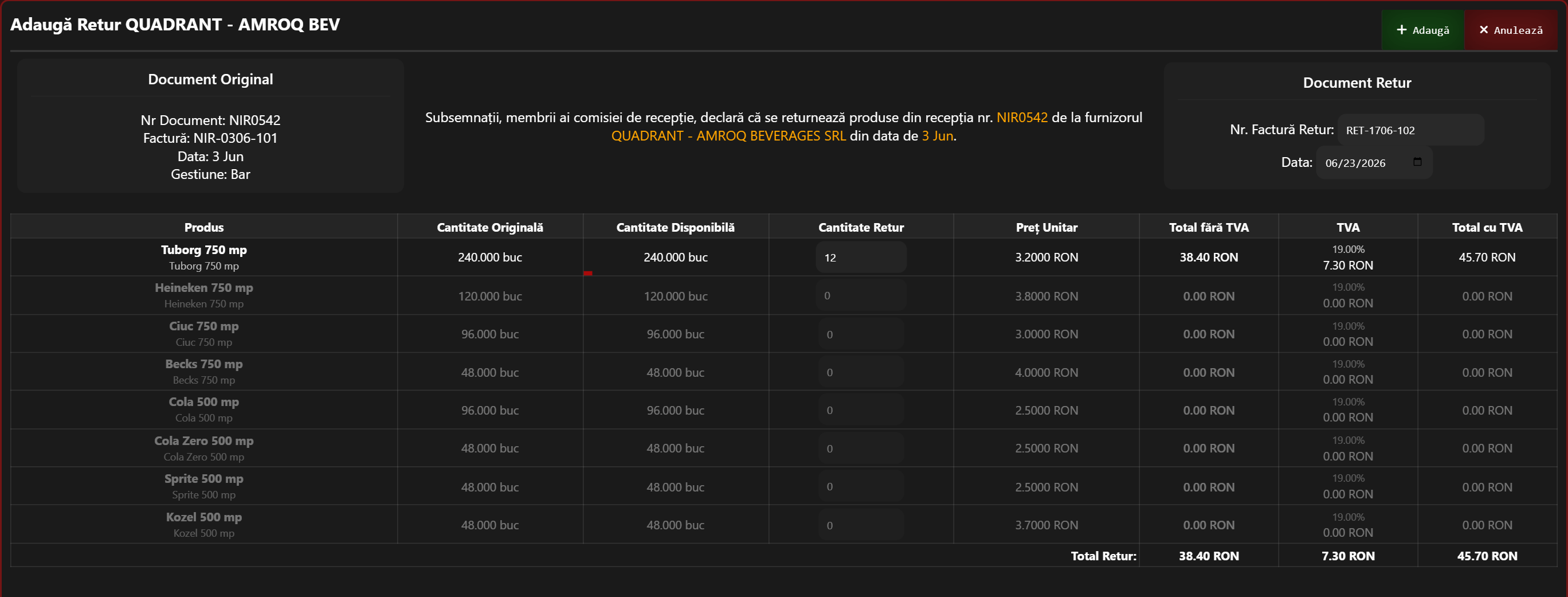
Pe măsură ce completezi, fiecare rând își calculează totalul și TVA-ul, iar jos vezi Total Retur. Apasă Adaugă ca să salvezi (cere ordinea în zi dacă e cazul); Anulează închide.
Returul cere un număr de factură de retur, o dată și cel puțin o linie cu cantitate > 0. Nu poți returna mai mult decât cantitatea disponibilă. Ștergerea unui retur nu cere confirmare.
Ajustări — Procese verbale
Un proces verbal (PV) este o ajustare punctuală de stoc: înregistrezi minusuri (pierderi — spargere, expirare, lipsuri) și plusuri (surplusuri găsite). Folosește-l pentru corecții izolate; pentru o numărare completă a unei gestiuni, folosește o inventariere.

Ce vezi pe pagină
- Coloane: Nr. Document · Gestiune · Data · Motiv Proces Verbal · Nr. Produse · Val. Minusuri · Val. Plusuri · Status.
- Adaugă deschide un PV nou; Export All le tipărește pe toate din interval; butonul Import eFactura e pentru retururi mari (vezi eFactura).
Adăugarea unui proces verbal
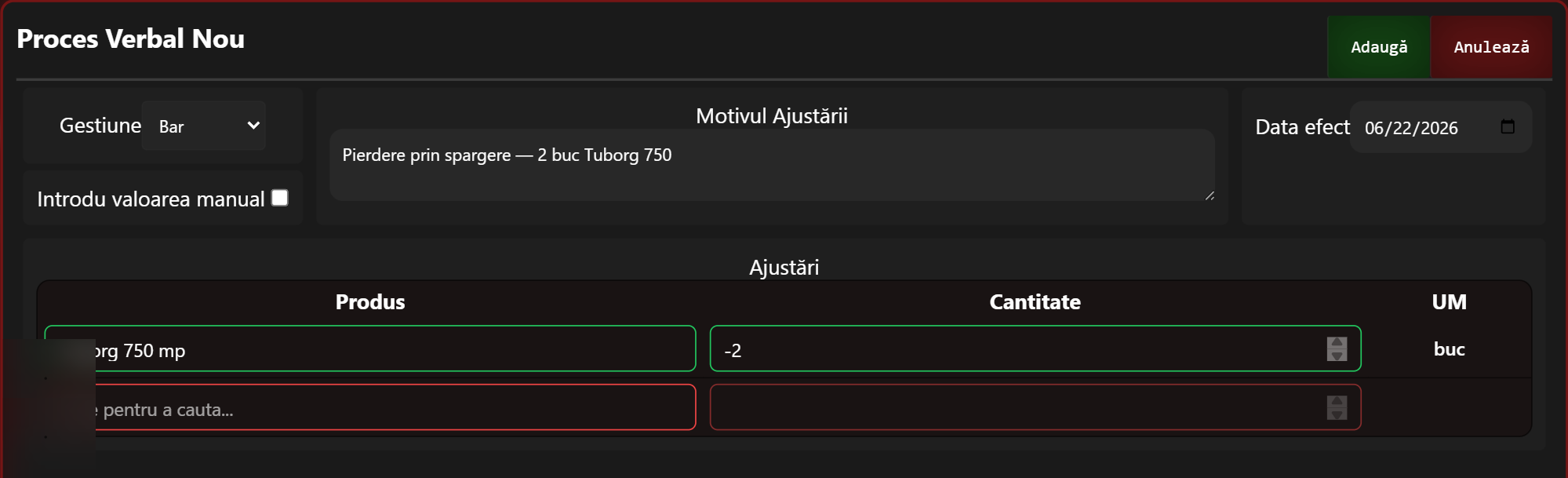
Cantitate pozitivă = PLUS (surplus adăugat la stoc), evaluat la prețul de piață (sau cel introdus manual).
Cantitate negativă = MINUS (lipsă scoasă din stoc), al cărei cost îl calculează sistemul după FIFO — de aceea câmpul de preț este dezactivat pe liniile negative.
Apasă Adaugă / Salvează (cere ordinea în zi dacă e cazul); Anulează închide. Validările cer: motiv, dată și cel puțin o linie de ajustare.
Vizualizarea unui PV
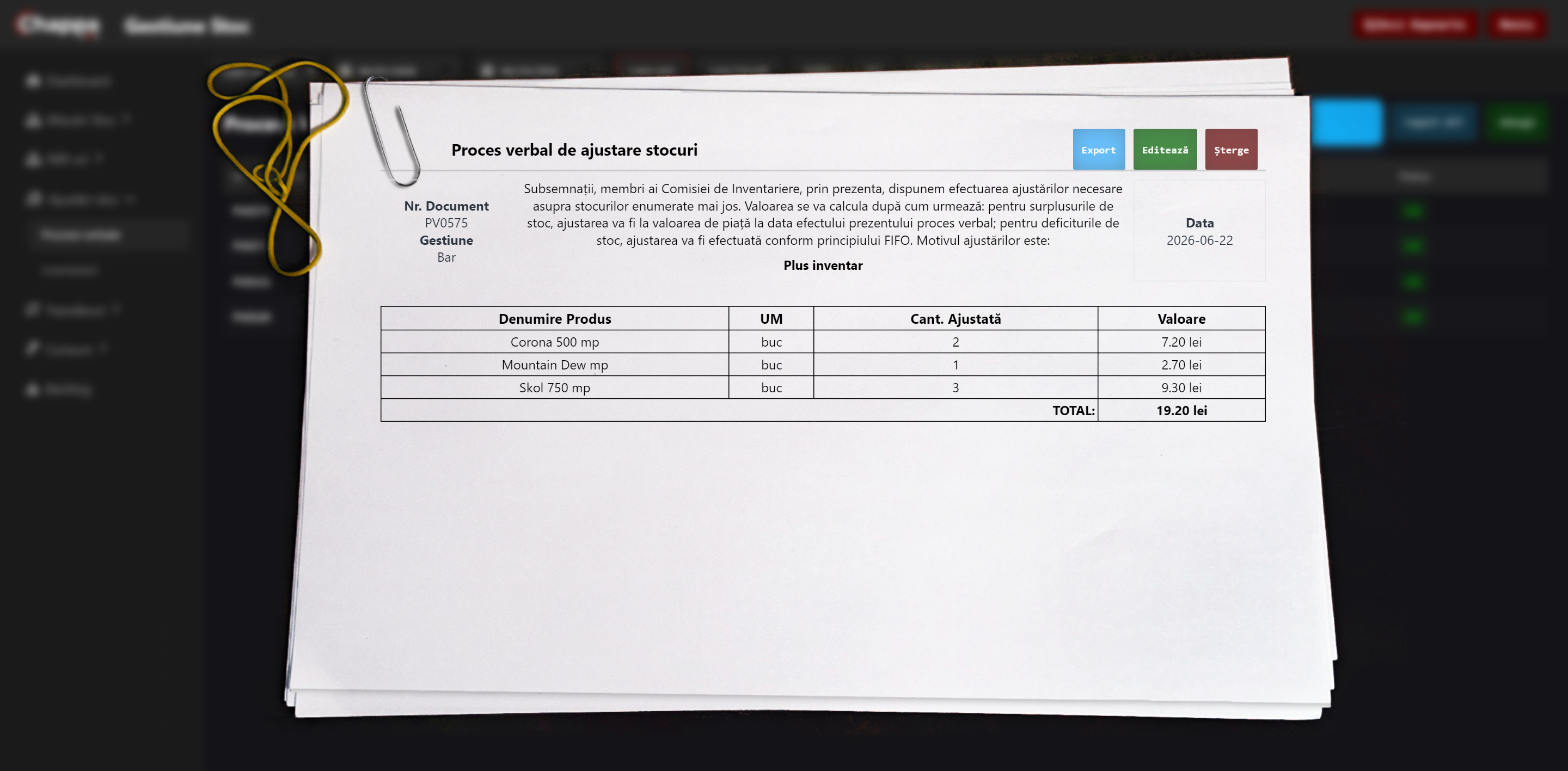
Dacă o linie de minus nu găsește din ce stoc să-și ia costul, valoarea apare ca ? (fond roșu) și documentul devine „În așteptare”. Dacă o linie împinge stocul sub zero, devine „Stoc negativ”. Vezi Statusuri.
Ajustări — Inventarieri
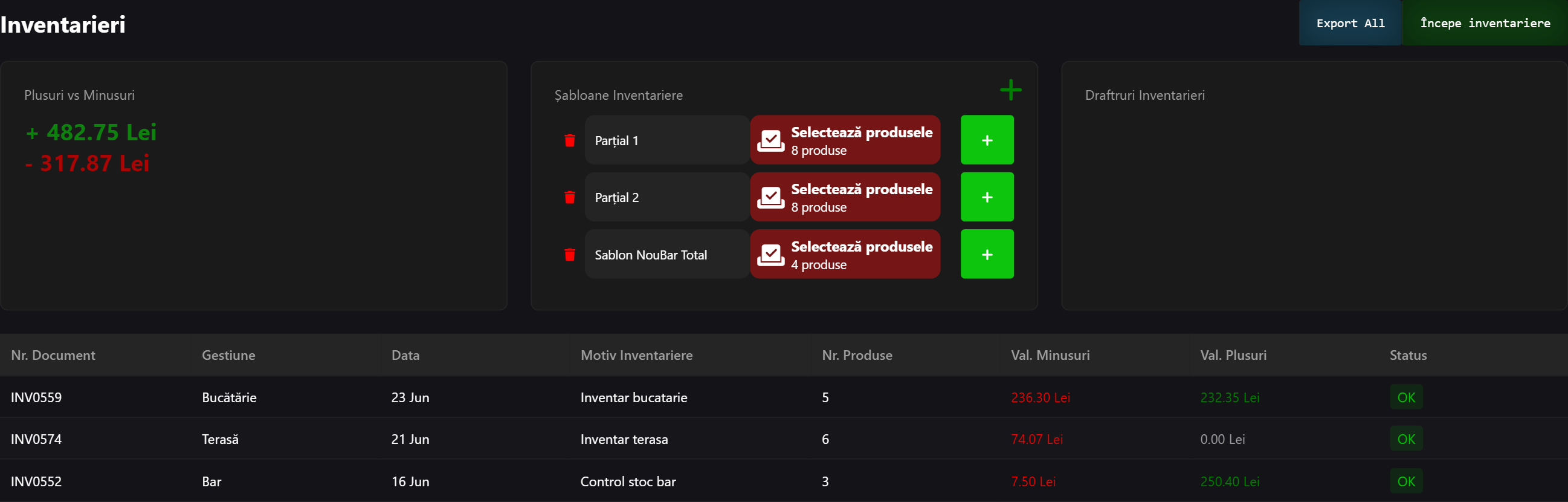
Inventarierea este numărarea fizică a stocului unei gestiuni și reconcilierea cu ce scrie sistemul. Pentru fiecare produs introduci stocul faptic (cât ai numărat), iar sistemul îl compară cu stocul scriptic (cât scrie el) și calculează plusurile și minusurile.
Ce vezi pe pagină
- Plusuri vs Minusuri — totalurile valorice pe interval (plus verde, minus roșu).
- Șabloane Inventariere — liste de produse salvate, reutilizabile (vezi mai jos).
- Draftruri Inventarieri — spațiu rezervat (momentan fără conținut); pentru a relua o numărare, editezi inventarierea salvată.
- Lista de inventarieri — coloane: Nr. Document · Gestiune · Data · Motiv Inventariere · Nr. Produse · Val. Minusuri · Val. Plusuri · Status.
- Începe inventariere deschide o numărare nouă; Export All le tipărește pe toate.
Numărarea (formularul de inventariere)
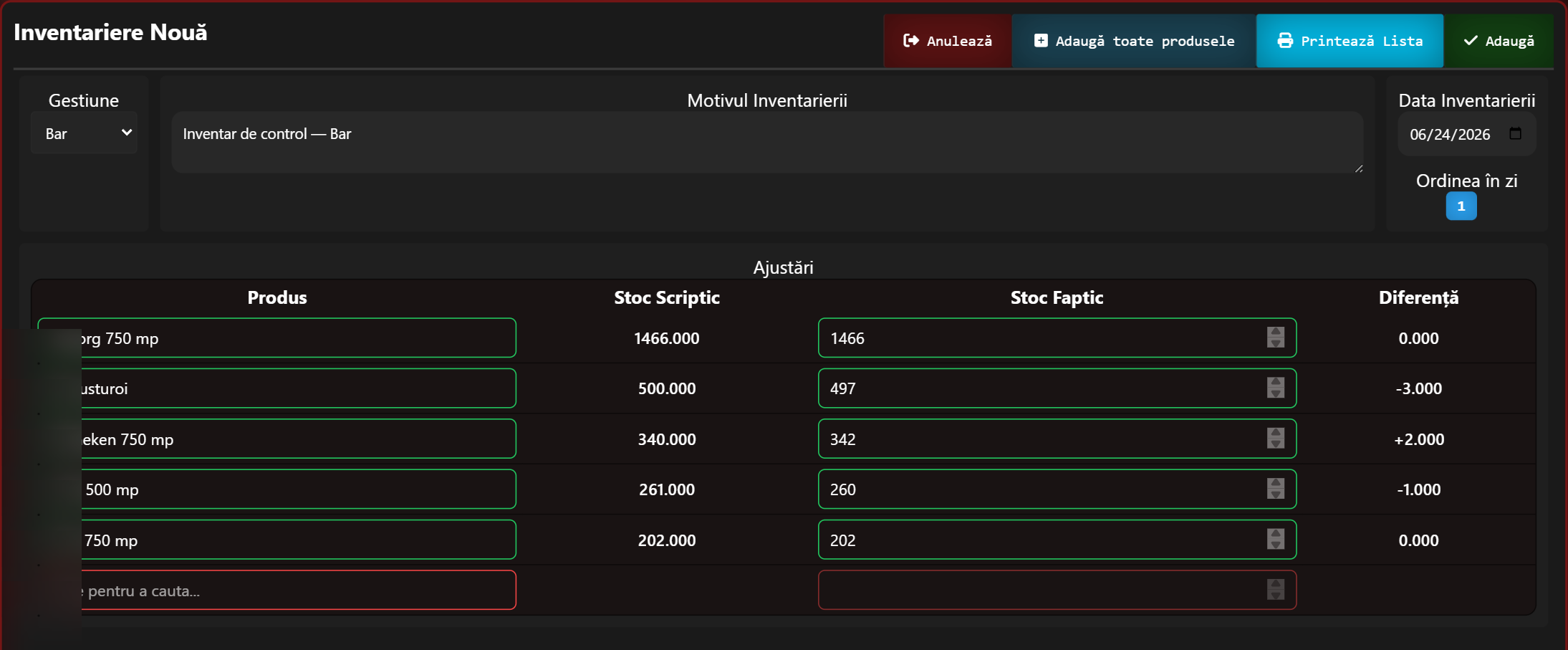
valoare ( 0 ) — pentru calcul se tratează ca 0.+ la surplus, − la lipsă. Rămâne goală cât timp n-ai pus un faptic.Butoane utile: Adaugă toate produsele (încarcă tot catalogul în tabel), Printează Lista (o foaie de numărat pe hârtie, cu sau fără stocul scriptic), Adaugă/Salvează (finalizează) și Anulează.
Cantitatea înregistrată este faptic − max(scriptic, 0): stocul scriptic negativ este adus la 0 înainte de scădere. Astfel, inventarierea setează stocul exact la cât ai numărat și iartă orice minus anterior. Atenție: doar produsele din listă sunt afectate — cele neadăugate rămân neatinse.
Vizualizarea unei inventarieri
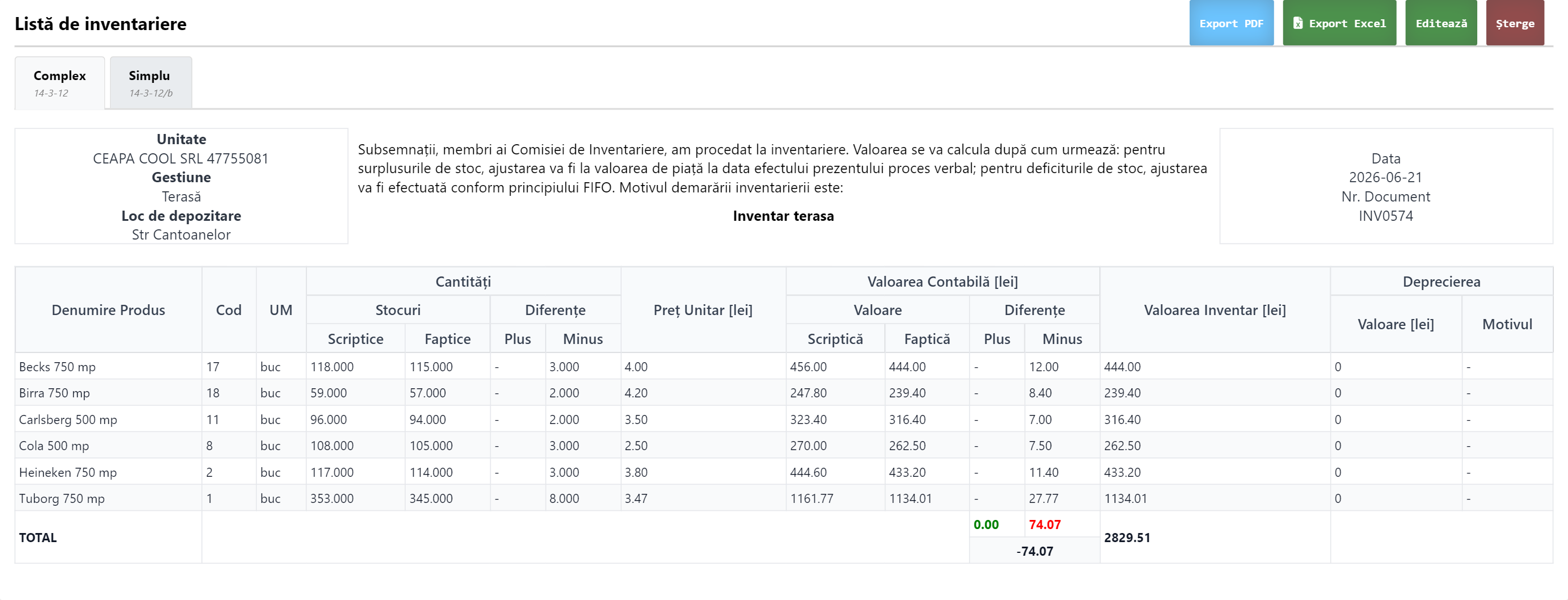
Click pe o inventariere o deschide ca listă oficială de inventariere, cu două forme: Complex (formularul 14-3-12) și Simplu (14-3-12/b).
Șabloane de inventariere
Un șablon este o listă de produse salvată — o foaie de numărat reutilizabilă (ex. „Bar”, „Bucătărie”), ca să nu reconstruiești lista la fiecare numărare.
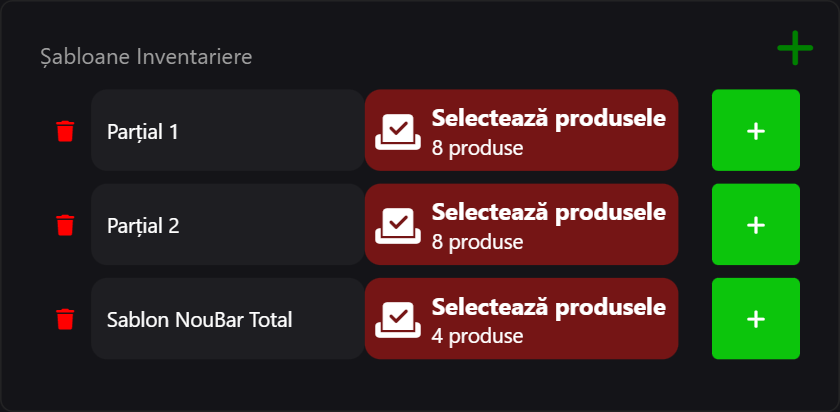
- Butonul + din colțul cardului creează un șablon nou („Sablon Nou”).
- Îi scrii numele și alegi produsele din selectorul lui — totul se salvează automat.
- Butonul verde + al unui șablon pornește o inventariere nouă deja încărcată cu produsele lui.
- Coșul de gunoi roșu șterge șablonul.
Transferuri — Interne
Un transfer intern (Bon de Transfer) mută marfă dintr-o gestiune în alta, în cadrul aceluiași local. Un singur document scade stocul din gestiunea sursă și îl crește în gestiunea destinație.

Ce vezi pe pagină
- Coloane: Nr. Document · Gestiune Sursă → Gestiune Destinație · Data · Status.
- Adaugă deschide un transfer nou; Export All le tipărește pe toate.
Adăugarea unui transfer intern
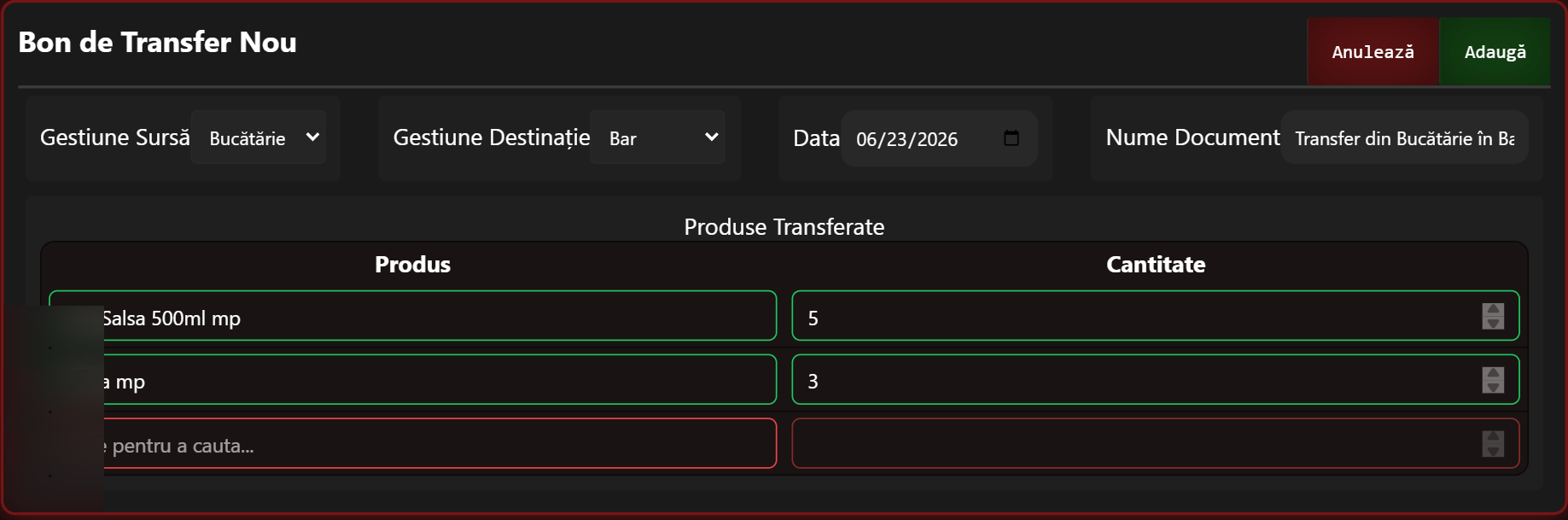
Apasă Adaugă / Salvează (cere ordinea în zi dacă e cazul); Anulează închide. La vizualizare, documentul Bon de Transfer arată sursa, destinația, produsele cu valori și liniile de semnătură; butoanele sunt Print, Editează și Șterge (cu confirmare).
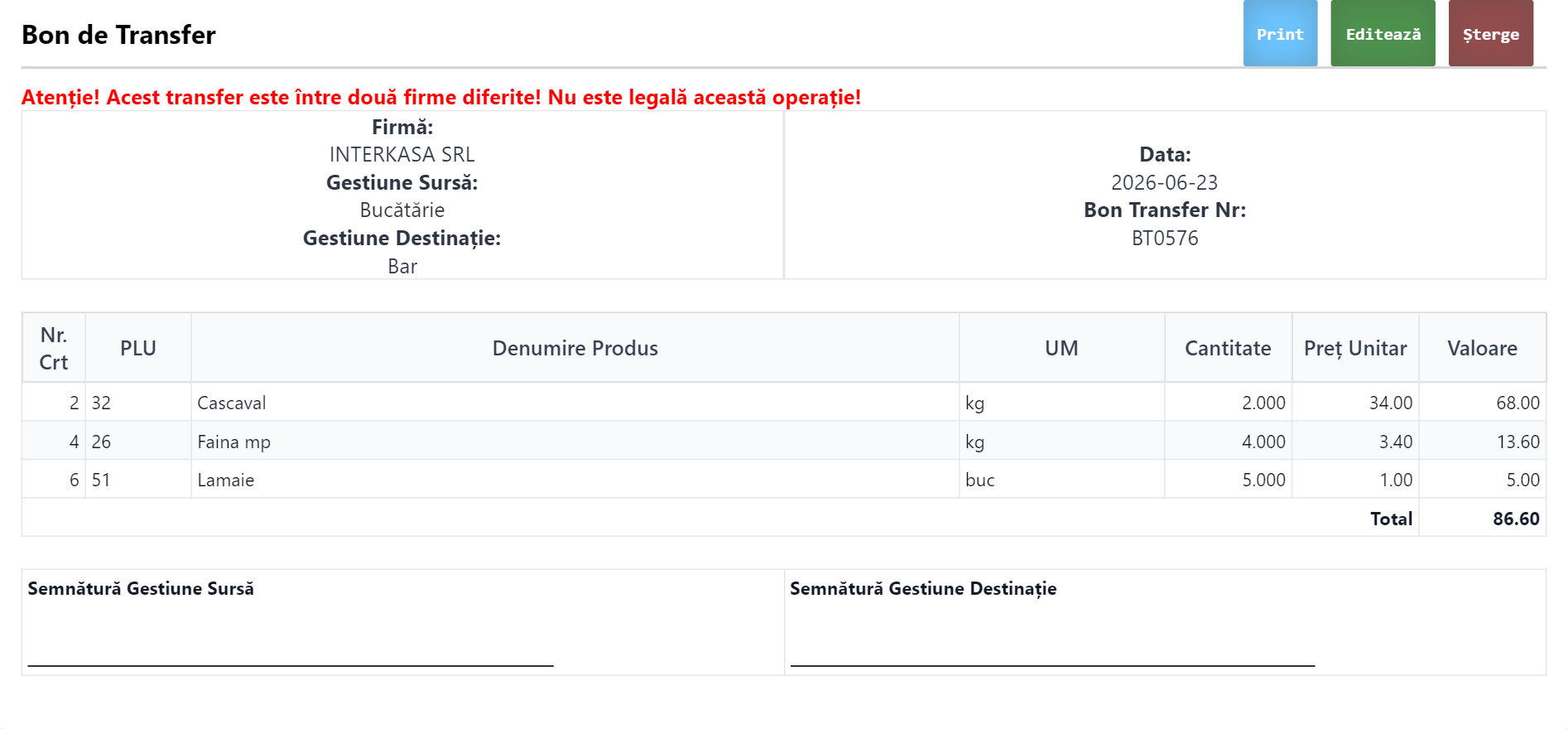
Dacă gestiunea sursă și cea destinație aparțin unor firme diferite, vizualizatorul afișează un avertisment roșu: transferul direct între firme nu este legal. Formularul nu te oprește, dar pentru marfă între firme se folosește un transfer extern (cu aviz și recepție).
Transferuri — Externe
Un transfer extern mută marfă către alt local conectat. Spre deosebire de cel intern, el creează două documente cuplate: un aviz de însoțire a mărfii (AV) la tine (ieșire) și, automat, o recepție (NIR) la localul destinatar (intrare).
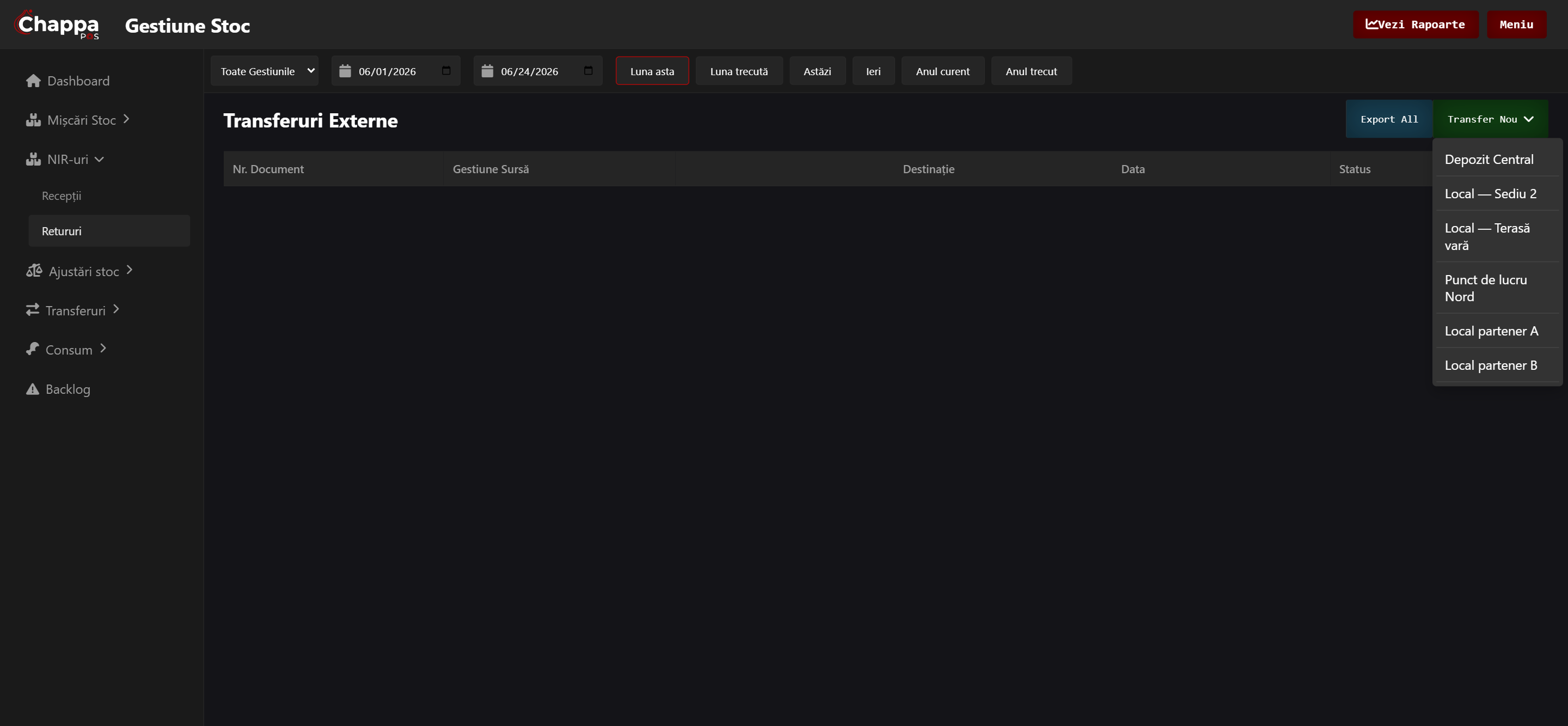
Ce vezi pe pagină
- Coloane: Nr. Document · Gestiune Sursă → Destinație · Data · Status.
- Transfer Nou deschide un meniu cu localurile la care ai acces; alegi destinația de acolo. Export All tipărește tot.
Cum se face un transfer extern
- Apasă Transfer Nou și alege localul destinatar din listă. Sistemul se conectează la el și îi încarcă gestiunile și produsele.
- În formular alegi gestiunea sursă (la tine) și gestiunea destinație (la celălalt local), data și Nr. Auto (mașina de transport).
- Adaugi liniile: Produs Sursă → Produs Destinație (sistemul potrivește automat produsul prin mapări salvate sau prin PLU) cu Cantitate și Rată Conversie (factorul sursă→destinație, implicit 1).
- La salvare alegi ordinea în zi de două ori — o dată pentru localul sursă și o dată pentru cel destinatar — pentru că documentul se scrie pe ambele părți.
Legătura dintre produsul tău și produsul celuilalt local (plus Rata Conversie) se reține, așa că transferurile următoare se precompletează singure.
Documentul de la tine este un Aviz de însoțire a mărfii (serie AV), iar la destinatar apare automat o recepție. Vizualizatorul are Printează, Editează și Șterge (cu confirmare — șterge și documentul pereche).
Dacă un cost de la tine se schimbă retroactiv (ex. introduci un NIR cu dată mai veche), valoarea trimisă la destinatar nu mai corespunde. Atunci, lângă statusul transferului apare un buton roșu intermitent „ACTUALIZEAZA”: apasă-l ca să propagi automat noile valori și la celălalt local, păstrând stocurile consistente.
Consum — Materii prime (Bonuri Consum)
Un bon de consum scoate din gestiune materii prime folosite intern (ex. pentru producție/preparare). Este o ieșire documentară: scade stocul documentat al materiilor enumerate.
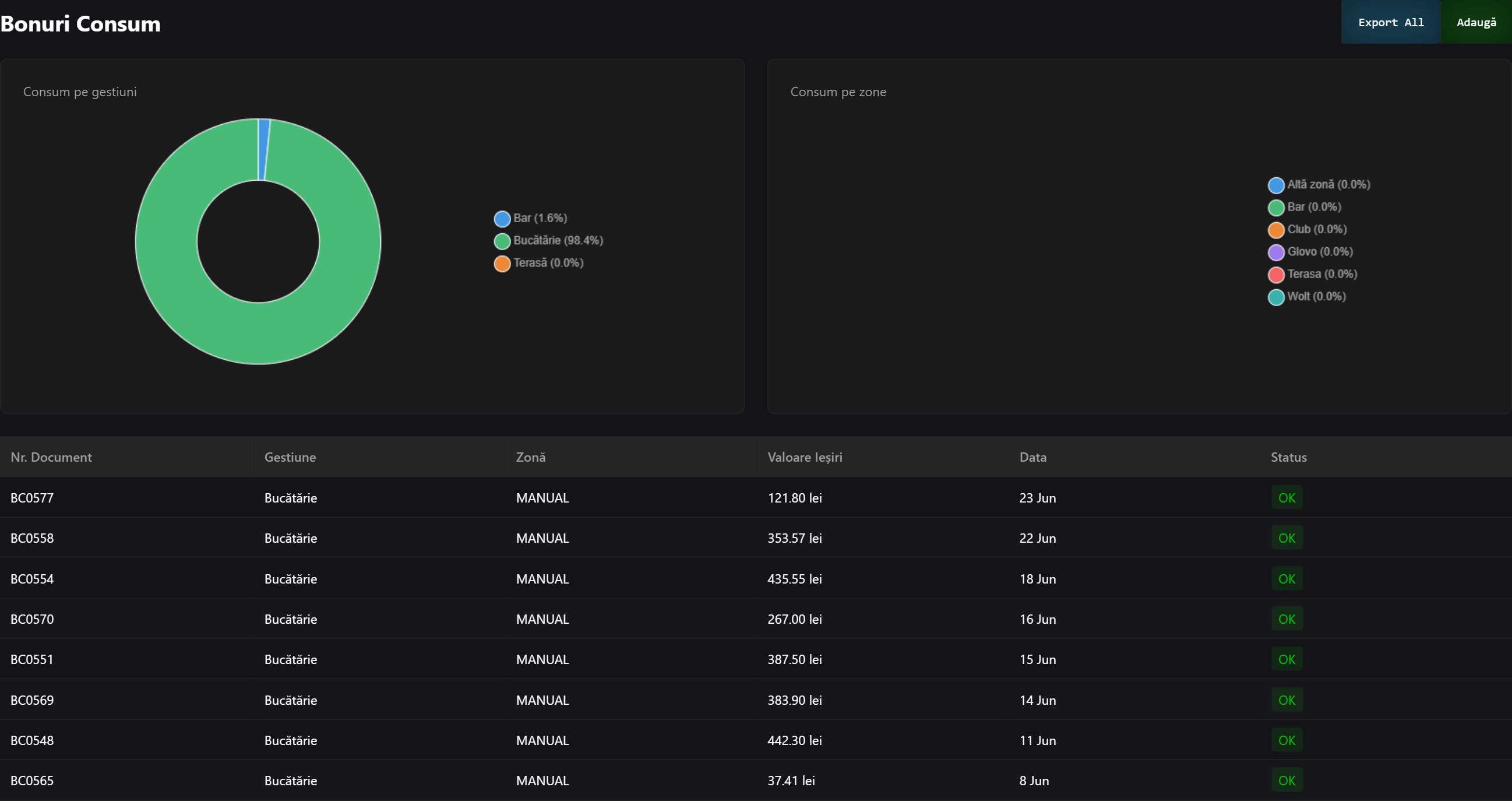
Ce vezi pe pagină
- Consum pe gestiuni / Consum pe zone — distribuția valorică a ieșirilor.
- Lista — coloane: Nr. Document · Gestiune · Zonă · Valoare Ieșiri · Data · Status.
- Adaugă deschide un bon nou; Export All le tipărește pe toate.
Bonurile introduse manual nu au o zonă, deci apar cu „MANUAL” la coloana Zonă și nu se regăsesc în graficul „pe zone” (de aceea acel grafic poate fi gol).
Adăugarea unui bon de consum
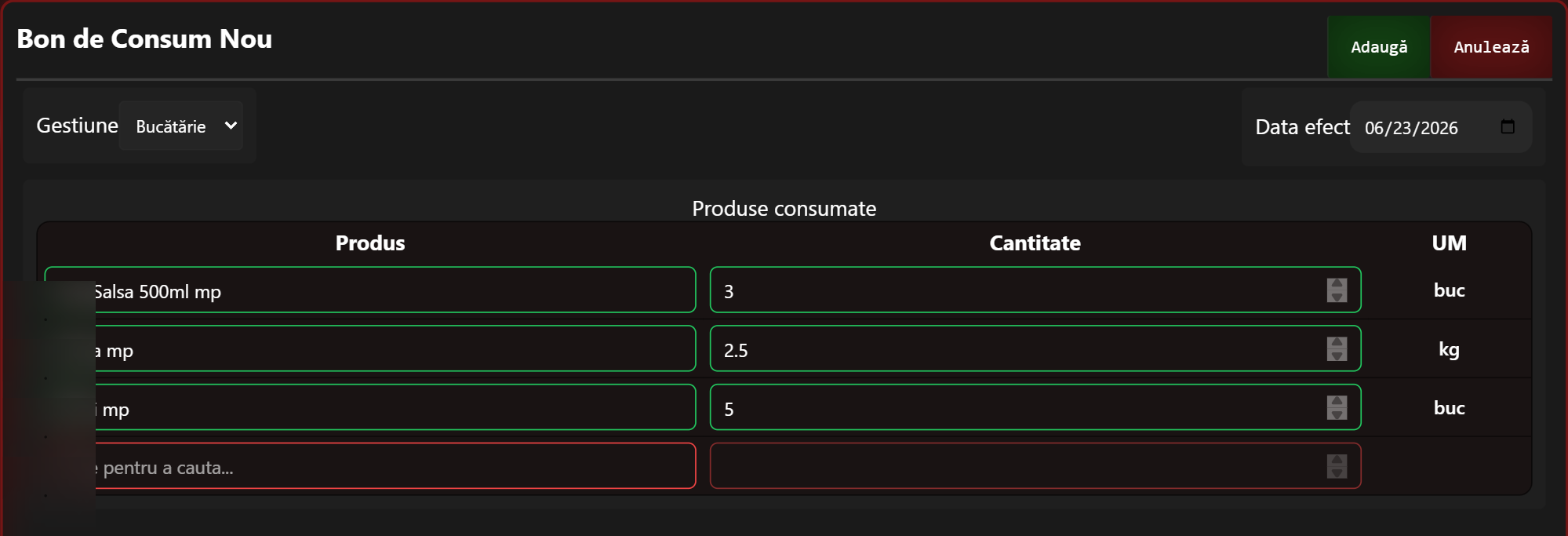
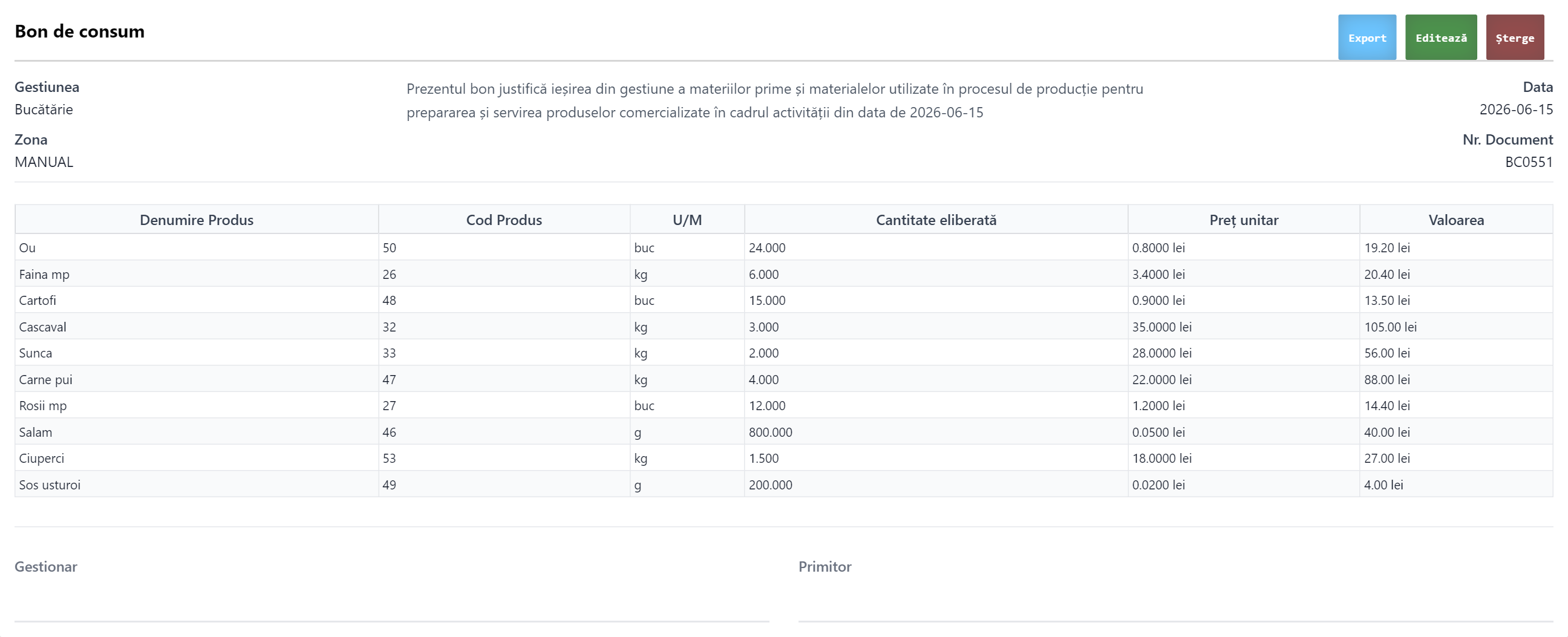
Apasă Adaugă / Salvează (cere ordinea în zi dacă e cazul). Vizualizatorul (Bon de Consum) arată produsele cu „Cantitate eliberată”, prețul unitar și valoarea, plus semnăturile Gestionar / Primitor; butoane: Export, Editează, Șterge (cu confirmare).
La bonurile generate automat de închiderea zilei, vizualizatorul are și butonul Explică — o hartă de flux care arată exact din ce vânzări și prin ce rețete a rezultat fiecare cantitate. Vezi Explică — de unde vin cantitățile.
Consum — Mărfuri (Dispoziții de Livrare)
O dispoziție de livrare scoate din gestiune mărfuri (produse revândute ca atare, nu materii prime). Funcționează identic cu bonul de consum, dar pe alt tip de produse și cu alt document (serie DL).
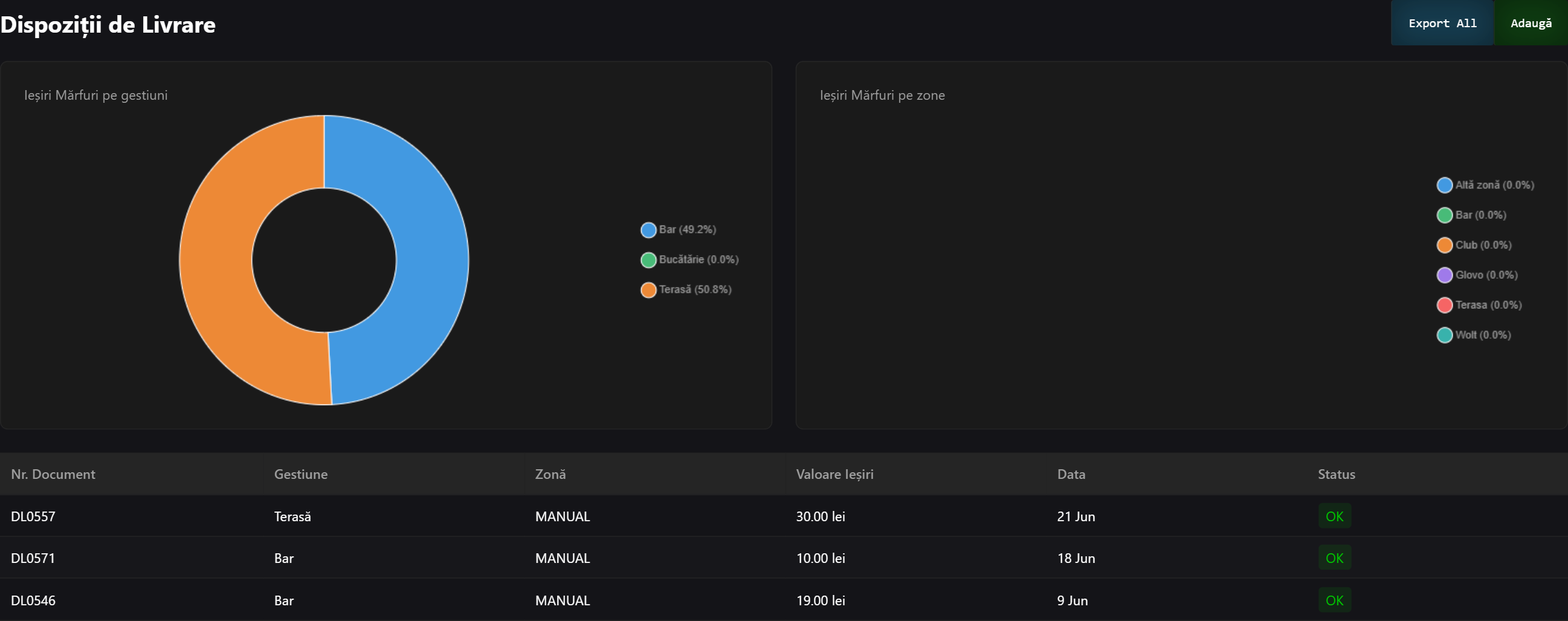
- Aceleași coloane ca la bonurile de consum: Nr. Document · Gestiune · Zonă · Valoare Ieșiri · Data · Status.
- Adaugă deschide o dispoziție nouă; formularul este identic cu cel de bon de consum, dar lista de produse conține doar mărfuri.
Diferența dintre cele două sub-pagini este tipul de produs: Materii prime lasă să alegi doar materii prime, Mărfuri doar mărfuri. Marfa se descarcă direct (nu „explodează” o rețetă), pentru că se vinde ca atare.
Și dispozițiile generate automat au butonul Explică — vezi Explică — de unde vin cantitățile.
Explică — de unde vin cantitățile
Fiecare bon de consum sau dispoziție de livrare generată la închiderea zilei este rezultatul unui calcul: vânzările zilei × rețetele produselor, cu semipreparatele desfăcute recursiv până la materii prime. Butonul Explică rejoacă acest calcul și îl desenează ca hartă de flux: produse vândute → carduri de rețetă → materii prime sau mărfuri, cu cantitatea fiecărui pas.
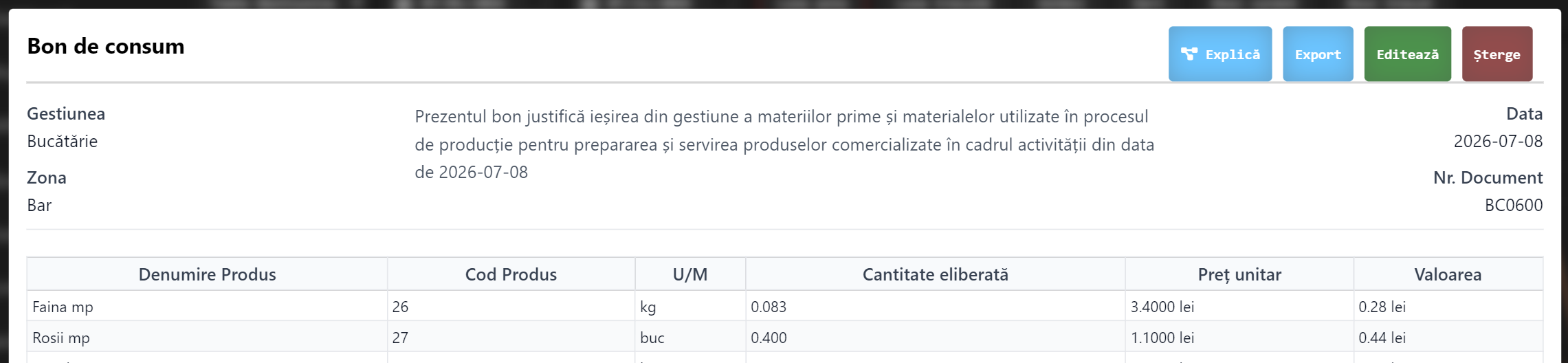
Butonul apare doar pe documentele generate de închiderea zilei (au zonă/RVC, nu „MANUAL” la coloana Zonă). Pentru un document introdus sau modificat manual primești mesajul: „Acest document a fost creat sau modificat manual — nu provine din închiderea unei zile de vânzări, deci nu există un calcul de explicat.”
Cum citești harta
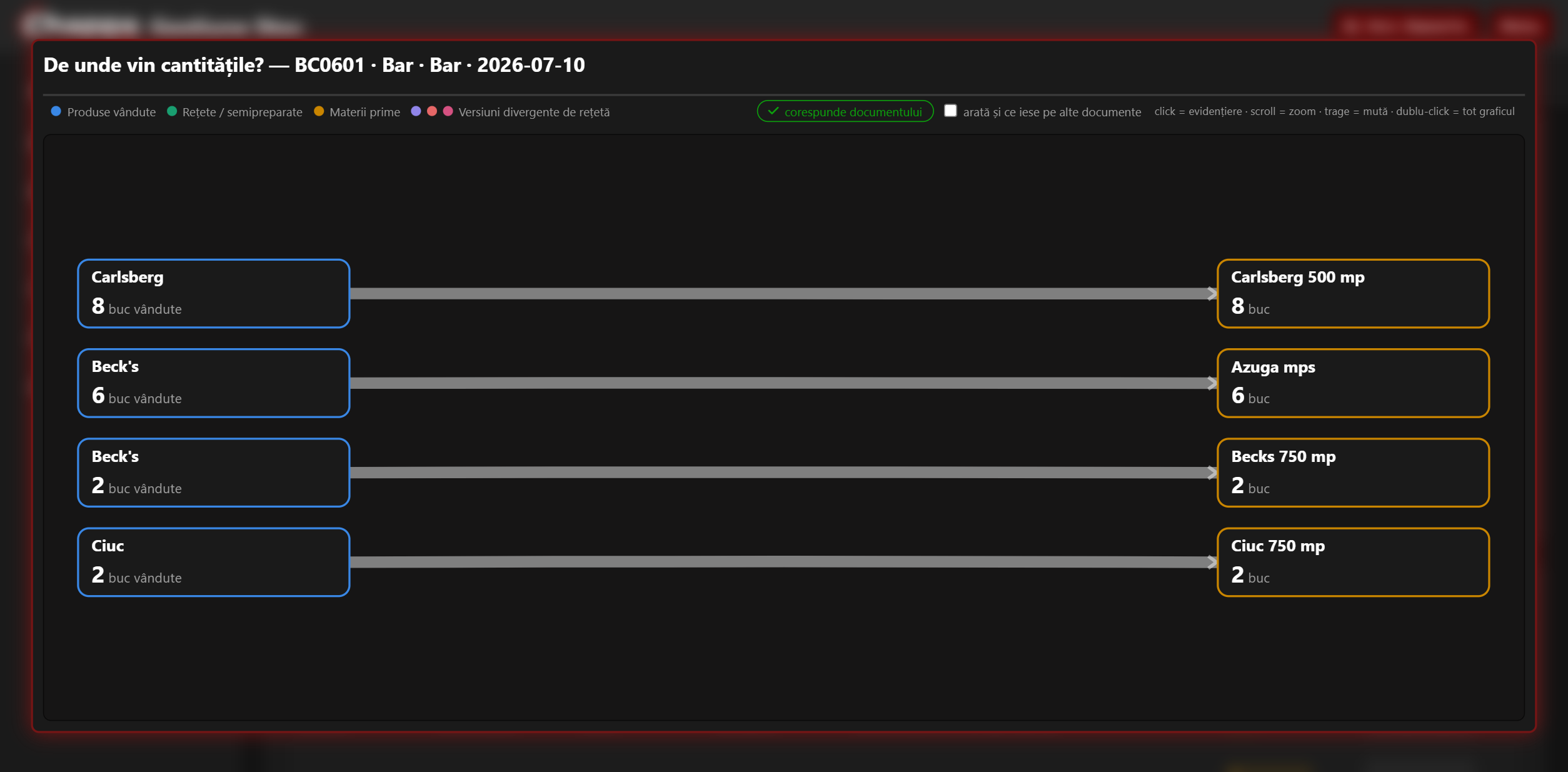
- Albastru — Produse vândute: ce s-a vândut în ziua respectivă, cu numărul de bucăți.
- Verde — Rețete / semipreparate: cardurile de rețetă prin care trece calculul.
- Portocaliu — Materii prime (la bonuri de consum) sau Mărfuri (la dispoziții de livrare): frunzele hărții — exact liniile documentului.
- Când rețeta e banală (1 produs = 1 ingredient), săgeata merge direct de la produs la ingredient, fără card.
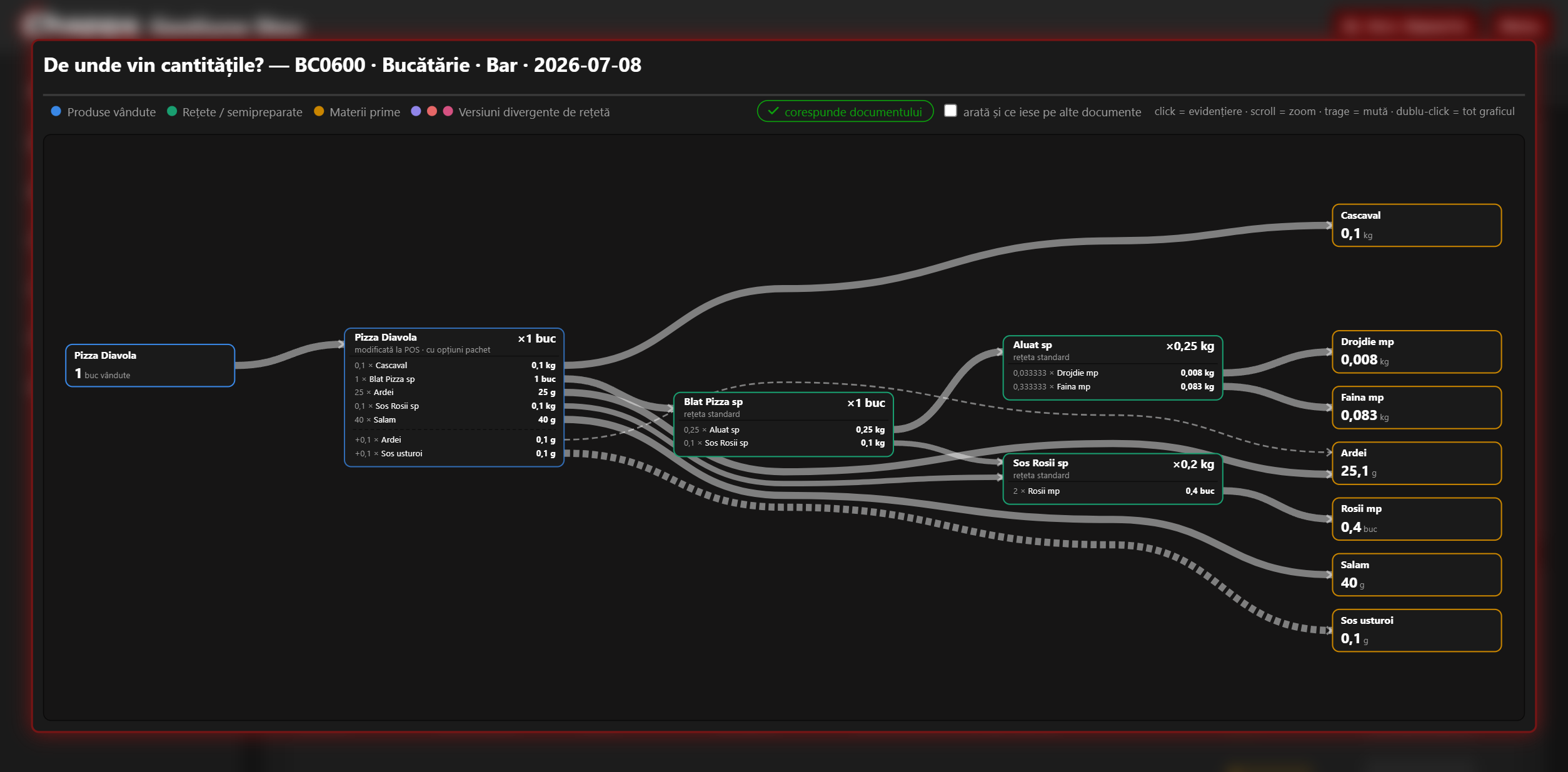
Un card de rețetă își listează componentele pe rânduri — de ex. 0,1 × Cascaval = 0,1 kg la 1 bucată vândută. Fiecare rând își trimite propria săgeată: spre o materie primă (frunză) sau spre un alt card, dacă acea componentă e un semipreparat cu rețeta lui. Rândurile cu „+” sunt opțiuni de pachet alese la POS (extra salam, sos în plus) — apar sub linia despărțitoare a cardului și cu săgeți punctate.
Navigare și selecție
Bara de sus îți amintește comenzile: click = evidențiere · scroll = zoom · trage = mută · dublu-click = tot graficul. La zile aglomerate harta poate avea sute de noduri — pornești ancorat pe primele produse și navighezi liber.
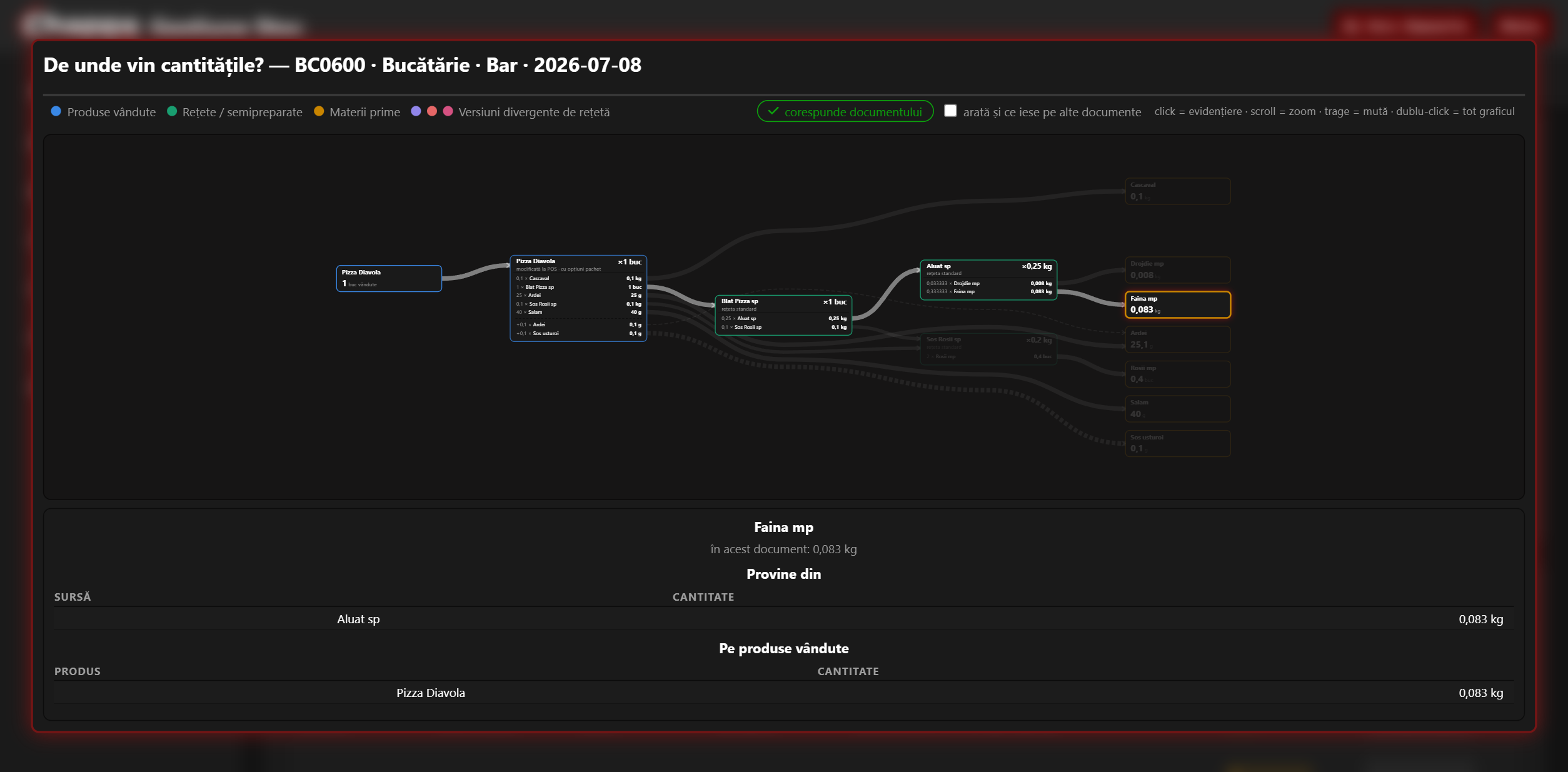
- Click pe un nod (produs, card sau ingredient) aprinde tot lanțul lui în amonte și în aval; camera urmărește lanțul.
- Sub grafic se deschide panoul de detaliu: la un ingredient vezi „în acest document: …”, tabelul Provine din, defalcarea Pe produse vândute și — dacă se împarte — Pe documente.
- Click pe o săgeată arată formula pasului:
unități × cotă = cantitate. - Click pe fundal deselectează.
Versiuni divergente de rețetă
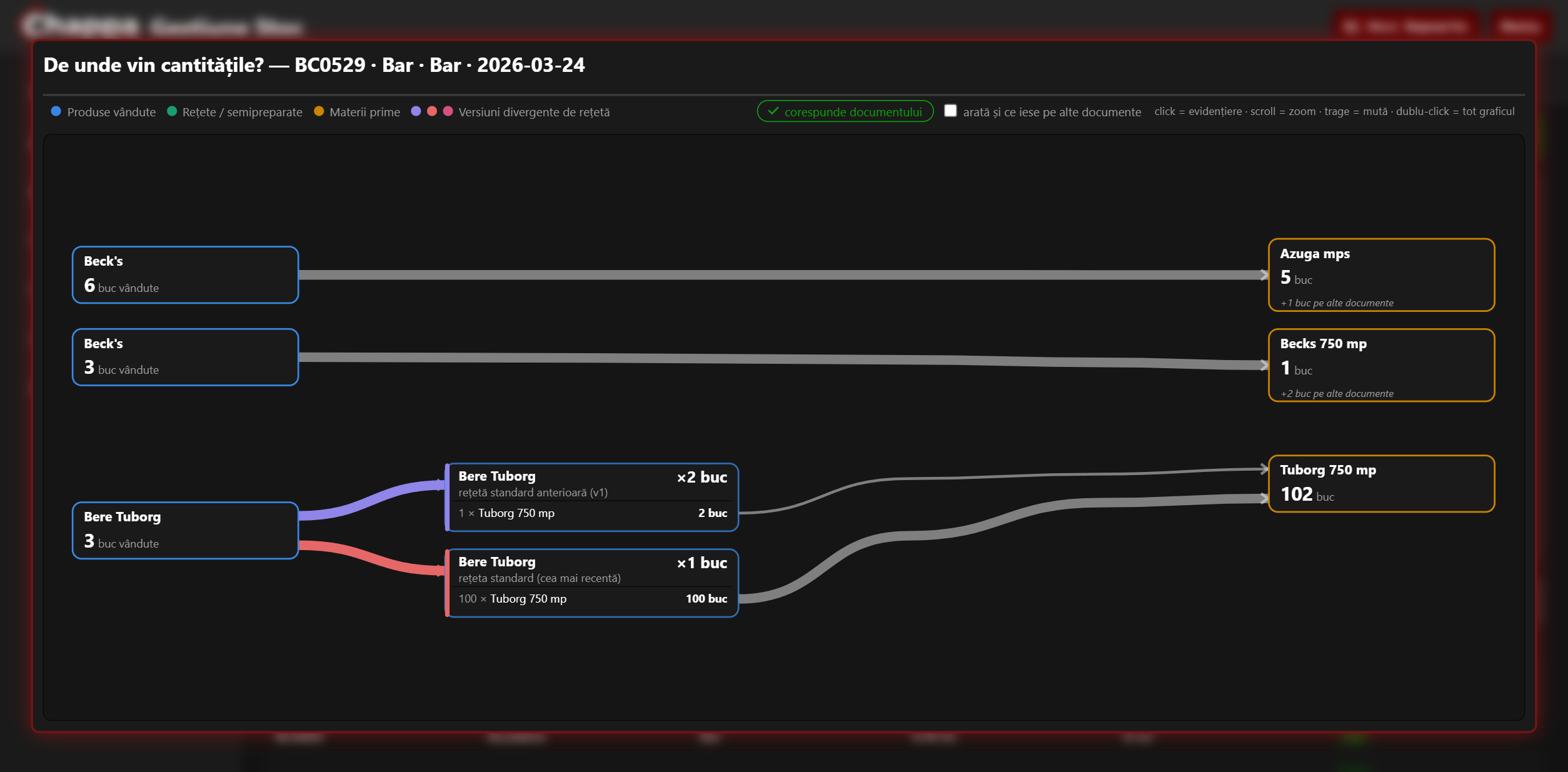
Dacă rețeta unui produs s-a schimbat în cursul zilei (editare în backoffice între vânzări) sau vânzările au prins versiuni diferite, produsul își bifurcă săgeata în carduri separate, marcate cu culori distincte și etichetate cronologic: „rețeta standard (cea mai recentă)”, „rețetă standard anterioară (vN)”. Exemplul de mai sus e o greșeală reală de rețetar (100 în loc de 1) — genul de eroare pe care harta o face vizibilă dintr-o privire. Pentru a repara retroactiv astfel de zile, vezi Recalculare consum.
Ce iese pe alte documente
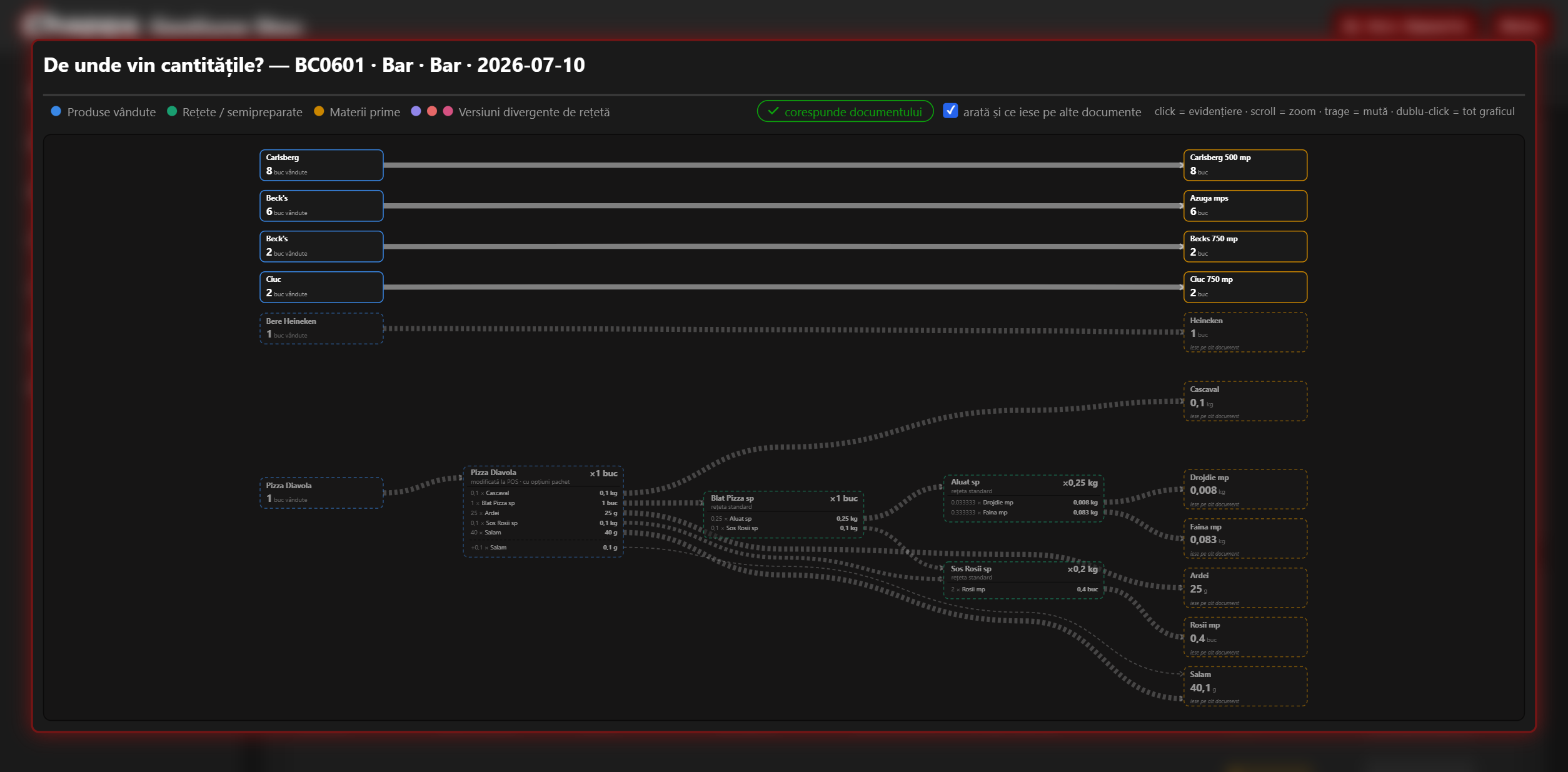
Consumul unei zile se împarte pe mai multe documente — câte unul per gestiune (și separat materii prime / mărfuri, vezi Concepte). Implicit harta arată doar ce ajunge în documentul deschis; comutatorul arată și ce iese pe alte documente aduce și restul, cu contur și săgeți punctate („fantome”), iar frunzele afișează „+N pe alte documente”. Așa vezi întreaga poveste a unui produs — de ex. de ce doza de cașcaval a pizzei nu e pe bonul Barului.
Verdictul față de document
În bara de sus, harta se reconciliază cu liniile reale ale documentului: verde „✓ corespunde documentului” = cantitățile recalculate din vânzări bat cu documentul (diferențele de rotunjire de ordinul miimilor sunt tolerate). Dacă documentul a fost editat manual după generare, verdictul devine „⚠ diferă de document” — click pe el deschide tabelul diferențelor, cu coloanele În document și Recalculat din vânzări.
Totul e valabil identic pentru dispozițiile de livrare: același buton, aceeași hartă — doar că frunzele sunt mărfuri, iar legenda se schimbă corespunzător.
Recalculare consum (după schimbarea rețetelor)
La închiderea zilei, sistemul scade materiile prime pe baza rețetei pe care produsul o avea atunci. Dacă descoperi mai târziu că rețeta era greșită și o corectezi, zilele deja închise rămân descărcate cu rețeta veche. Pagina Recalculare consum rescrie acel istoric: pentru produsele pe care le alegi, vânzările din intervalul selectat sunt trecute pe rețeta actuală, iar bonurile de consum și dispozițiile de livrare ale acelor zile sunt șterse și regenerate.
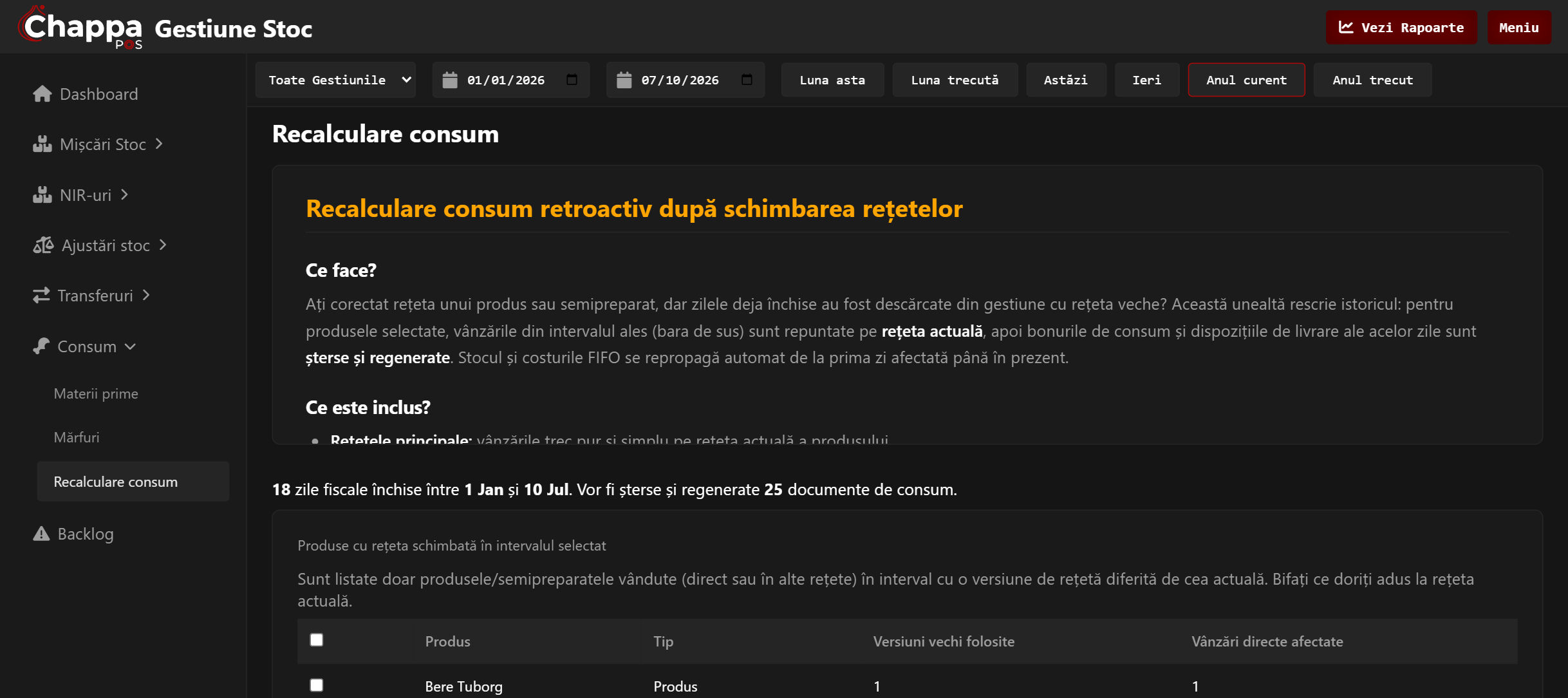
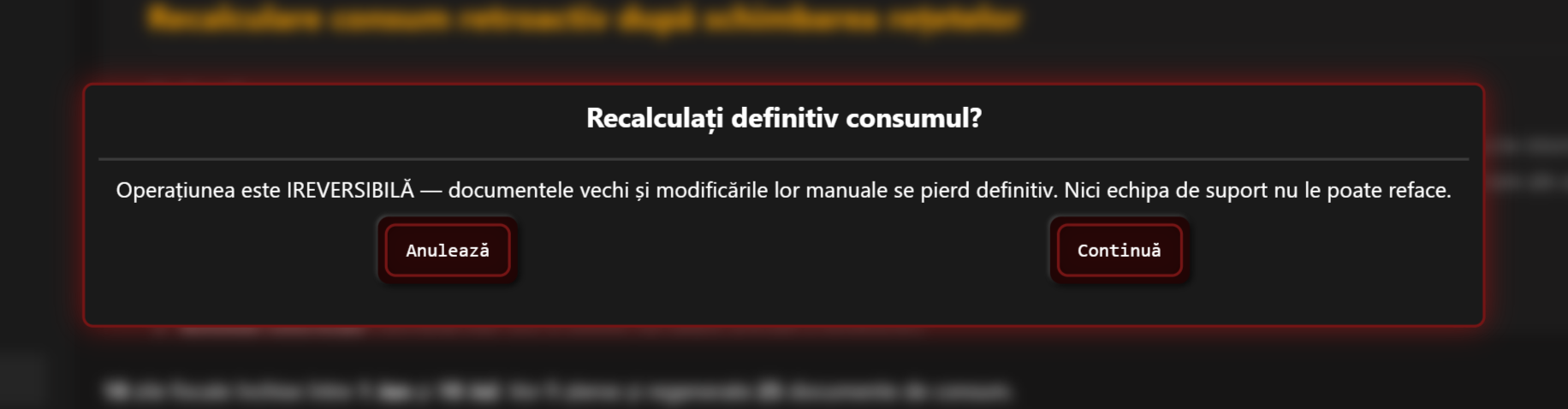
Documentele vechi sunt șterse definitiv, împreună cu orice modificare manuală făcută lor. Nu există „undo”, iar echipa de suport NU le poate reface — nici dacă suni. Citește tot capitolul înainte de a o folosi. Singura plasă de siguranță este că, dacă apare o eroare în timpul rulării, nimic nu se modifică: totul rulează într-o singură tranzacție care se anulează integral.
Pasul 1 — alege intervalul
Pagina lucrează pe intervalul din bara de sus — îl schimbi din calendare sau din butoanele rapide (Luna asta, Anul curent…), iar analiza se reface automat, în timp real. Se iau în calcul doar zilele fiscale închise din interval; ziua curentă, încă deschisă, nu poate fi recalculată.
Pasul 2 — bifează produsele
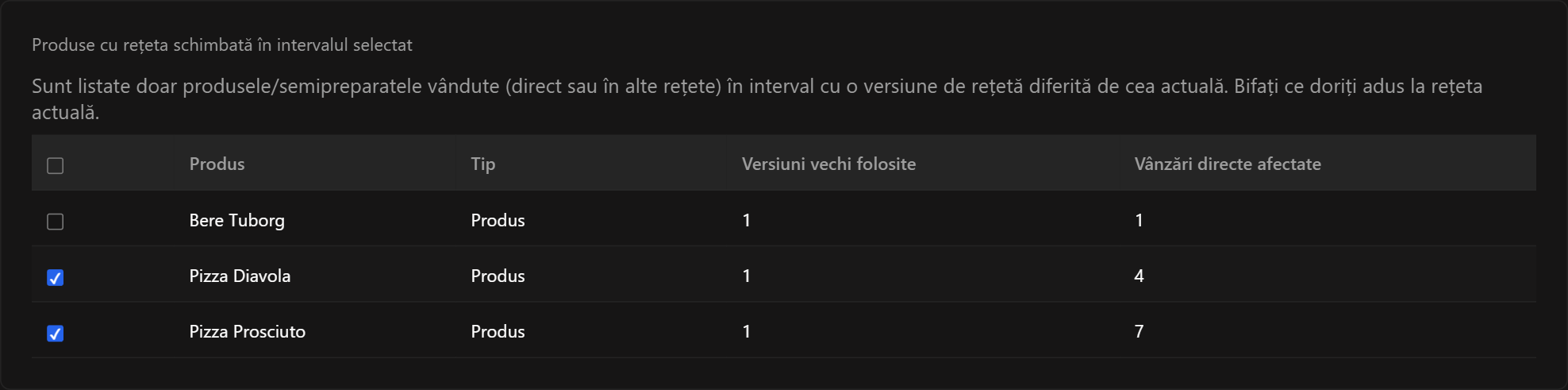
Lista conține doar produsele și semipreparatele care chiar au nevoie de recalculare: cele vândute în interval (direct sau în interiorul altei rețete) cu o versiune de rețetă diferită de cea de acum. Dacă lista e goală, nu ai ce recalcula.
Pasul 3 — verifică impactul (simulare)

Analizează impactul selecției face o simulare completă și o aruncă la final — nu scrie nimic în baza de date. Îți arată câte linii de vânzare primesc rețeta nouă și, important, lista completă a produselor afectate.
Pentru că recalcularea merge în adâncime. Dacă bifezi un semipreparat (ex. un blat de pizza), toate rețetele care îl conțin sunt reconstruite cu noua lui variantă — deci și vânzările produselor „părinte” se schimbă, chiar dacă nu le-ai selectat. În figura de mai sus, Meniul Zilei V2 a intrat în listă pentru că include pizzele selectate.
Ce se recalculează — și ce nu
- Rețetele principale — vânzările trec pur și simplu pe rețeta actuală a produsului.
- Rețetele modificate din POS (prin ținerea apăsată pe produs) — se păstrează doar diferențele făcute de ospătar. Ce a lăsat neatins urmează rețeta nouă; ce a schimbat el la comandă rămâne exact cum a fost comandat. Exemplu: rețeta avea 50 g brânză și 70 g sos, ospătarul a comandat 50 g brânză și 20 g sos, iar între timp rețeta a devenit 55 g și 80 g → după recalculare comanda are 55 g brânză (nu era atinsă, urmează rețeta) și 20 g sos (a fost schimbată manual, rămâne).
- Semipreparatele, la orice adâncime — inclusiv când apar în pachete cu opțiuni.
- Pachetele (produse cu opțiuni dinamice) — rețeta de bază din pachet se actualizează normal.
Gramajele opțiunilor dinamice. Dacă schimbi cantitatea configurată la o opțiune („Elemente dinamice”), comenzile vechi păstrează gramajul de atunci: sistemul nu ține un istoric al configurării opțiunilor, deci nu are cu ce compara. Rețeta de bază a produsului din pachet se actualizează; doar gramajele opțiunilor rămân înghețate.
Pasul 4 — citește documentele afectate
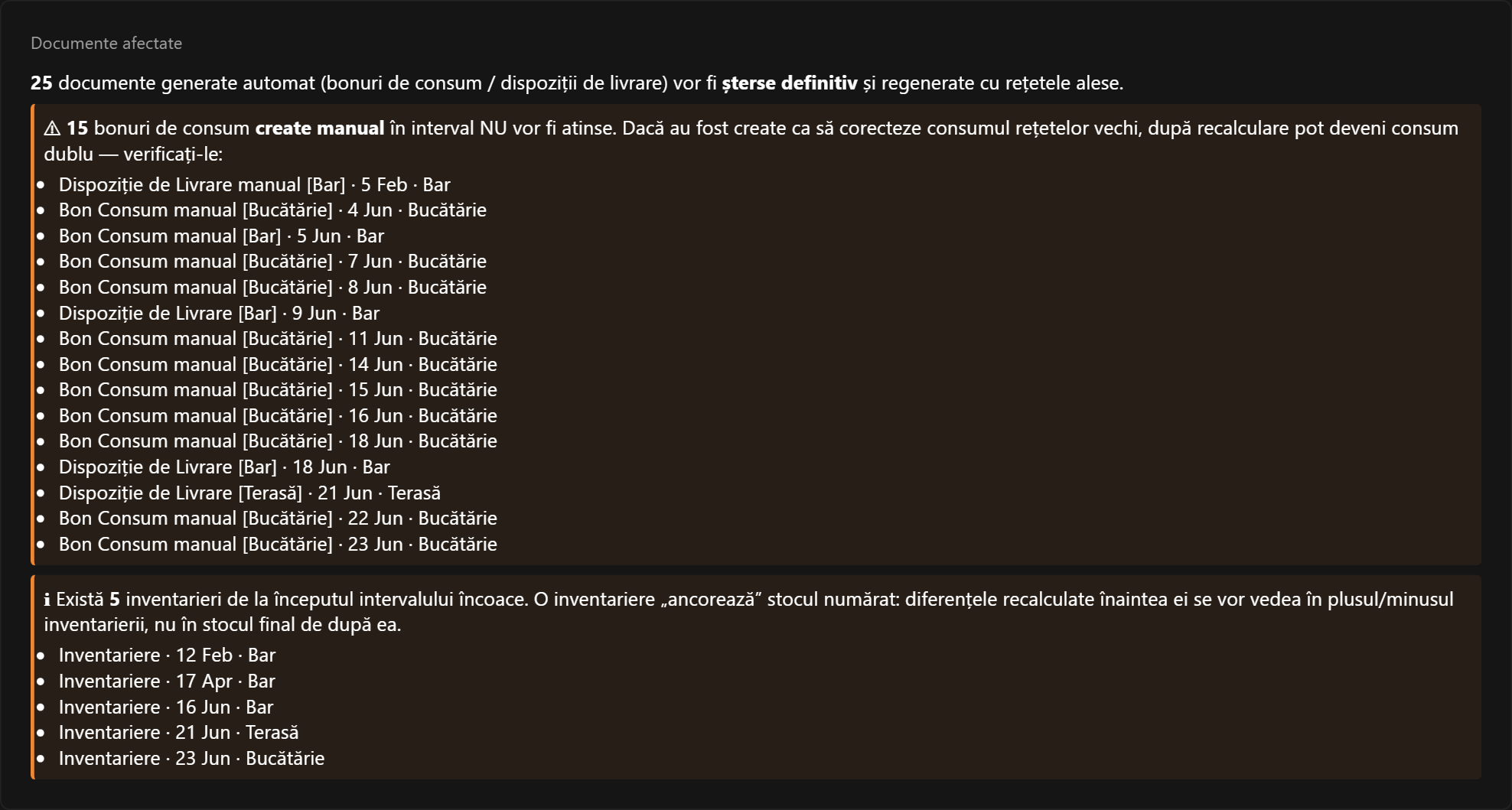
Pasul 5 — recalcularea definitivă

- Bifează asumarea: operațiunea e ireversibilă, modificările manuale se pierd, valorile FIFO de după interval se schimbă.
- Scrie RECALCULEAZA în câmpul de confirmare — abia atunci butonul roșu se activează.
- Apasă Recalculează definitiv și confirmă în fereastra care apare (butonul Continuă se deblochează după câteva secunde).
- Așteaptă. Poate dura câteva minute pe intervale mari. Nu închide pagina și nu porni o a doua recalculare.
La final, pagina afișează un rezumat: câte zile au fost procesate, câte vânzări au primit rețeta nouă, câte rețete noi s-au creat și câte documente au fost șterse și regenerate. Produsele recalculate dispar din listă (nu mai au ce recalcula). Operațiunea se înregistrează și în jurnalul de activitate.
Pe durata recalculării, stocul localului este blocat: marcarea comenzilor în POS așteaptă sau dă erori până la final. În plus, costurile FIFO ale ieșirilor de după interval se recalculează în lanț — dacă ai predat deja rapoarte la contabilitate pentru perioada respectivă, exportă-le din nou după recalculare.
Rețetele nu sunt modificate niciodată peste cele vechi: fiecare rețetă adaptată este salvată ca o versiune nouă, iar vânzările vechi sunt doar re-legate la ea. De aceea zilele din afara intervalului rămân neatinse, iar rapoartele lor istorice nu se schimbă.
Backlog (ieșiri fără cost)
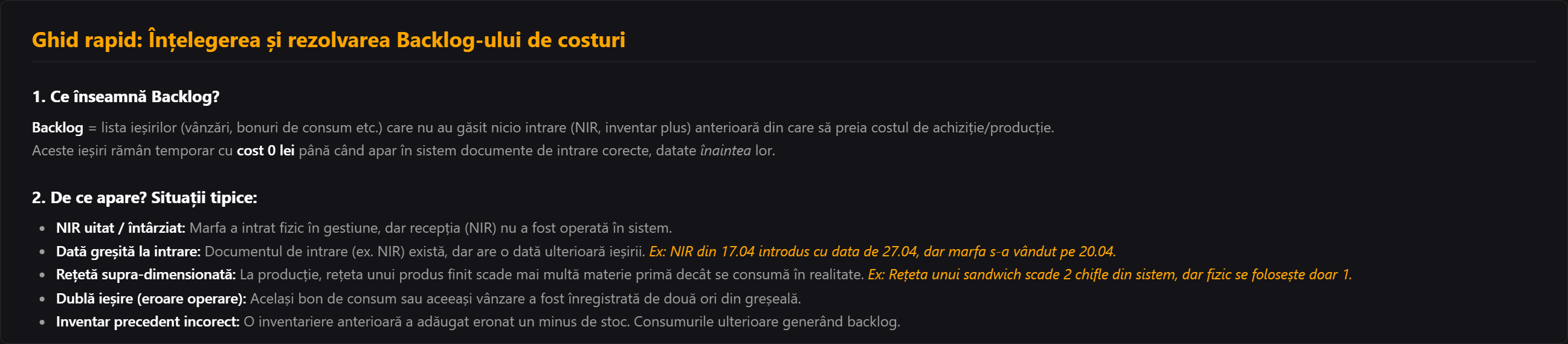
Backlog-ul este lista ieșirilor care nu și-au găsit costul — vânzări, bonuri de consum etc. care nu au în spate nicio intrare anterioară (NIR, plus de inventar) din care să preia prețul. Ele rămân temporar cu cost 0 până apar documente de intrare corecte, datate înaintea lor.
Pagina începe cu un ghid care explică ce este backlog-ul, de ce apare și cum se rezolvă corect.
De ce apare
- NIR uitat sau întârziat — marfa a intrat fizic, dar recepția nu a fost operată.
- Dată greșită la intrare — NIR-ul există, dar are o dată ulterioară ieșirii.
- Rețetă supradimensionată — producția scade mai multă materie primă decât se consumă real.
- Dublă ieșire — același consum/vânzare înregistrat de două ori.
- Inventar anterior incorect — un minus eronat lasă ieșirile următoare descoperite.
Costul respectă cronologia (FIFO): o ieșire de pe 10 aprilie trebuie să-și ia costul din intrări anterioare acelei date. Un plus de inventar sau un NIR făcut azi corectează stocul de acum înainte — nu poate „trimite în trecut” marfă pentru ieșiri deja efectuate. Corecția se face la cauză (NIR-ul lipsă cu data corectă, data greșită, rețeta), nu la efect.
Lista de backlog

Sub ghid, fiecare produs cu probleme apare cu Total în backlog (cantitatea fără cost), grupat pe data ieșirii și pe documentul care a produs-o. Butonul Vizualizează deschide acel document ca să poți corecta cauza.
Când totul e curat, vezi mesajul „Felicitări! Nu au fost găsite ieșiri fără cost alocat în perioada selectată.” Ideal este să menții backlog-ul la zero, cel puțin înainte de închiderea de lună.
Statusuri și stări speciale
Această secțiune adună stările speciale pe care le poți întâlni în orice registru: ce înseamnă fiecare status, cum arată o valoare necunoscută și cum recunoști un stoc negativ. Sunt aceleași reguli peste tot în pagină.
Cele trei statusuri
| Status | Când apare | Ce faci |
|---|---|---|
| OK (verde) | Toate liniile au cost cunoscut și niciuna n-a împins stocul sub zero. | Nimic — documentul e în regulă. |
| În așteptare (galben) | O linie are valoarea necunoscută (?): ieșirea nu a găsit din ce intrare să-și ia costul. | Adaugă intrarea lipsă datată înainte de ieșire (vezi Backlog). |
| Stoc negativ (roșu) | O linie a împins stocul produsului sub zero. | Verifică dacă lipsește o recepție sau dacă ieșirea e corectă; corectează cauza. |
Valori necunoscute („?”)
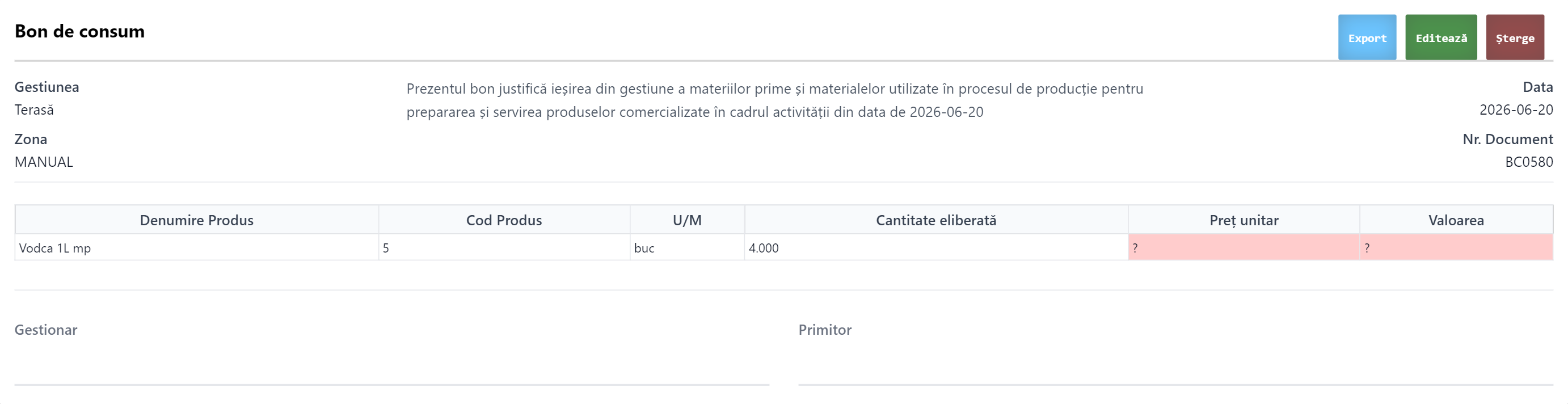
Când o ieșire nu-și poate determina costul, valoarea ei se afișează ca ? pe fond roșu atât în vizualizatorul documentului, cât și în rapoarte. Nu este o eroare a programului, ci un semnal că lipsește o intrare în amonte.
Cum corectezi
- Identifică documentul și data ieșirii (din Backlog sau din Raportul interactiv).
- Verifică fizic: marfa chiar exista la acea dată?
- Dacă exista — cel mai probabil lipsește un NIR sau are dată greșită: introdu-l / corectează-i data, anterioară ieșirii.
- Dacă nu exista — poate e o dublură (anulează ieșirea) sau o rețetă greșită (corecteaz-o); o lipsă reală se înregistrează printr-un proces verbal de minus.
- După corecție, sistemul recalculează automat costurile, iar statusul revine la OK.
Intrările iartă stocul negativ (o recepție sau o inventariere readuc stocul la pozitiv), dar costul ieșirilor deja făcute se repară doar cu documente datate în trecut. De aceea data corectă a documentelor este cheia unei gestiuni curate.
Întrebări frecvente
De ce stocul din această pagină diferă de cel „real” de pe raft?
Pagina lucrează pe stocul documentat (din NIR-uri, PV-uri, transferuri, bonuri), iar vânzările scad separat stocul live. Cele două se reconciliază la o inventariere. Vezi Concepte.
Am pus o recepție și stocul negativ a dispărut — e normal?
Da. O intrare peste un stoc negativ îl iartă: -2 + 8 devine 8. La fel, o inventariere setează stocul exact la cât ai numărat. Ieșirile, în schimb, nu iartă și pot duce stocul sub zero.
Ce înseamnă „?” la valoarea unui produs?
Costul acelei ieșiri nu a putut fi determinat (nu există o intrare anterioară din care să-l preia). Documentul devine „În așteptare” și apare în Backlog. Se rezolvă adăugând intrarea lipsă, datată înainte de ieșire.
Un inventar cu plus făcut azi nu mi-a curățat backlog-ul. De ce?
Pentru că backlog-ul ține de trecut: costul unei ieșiri vechi se ia din intrări anterioare ei. Un plus făcut azi corectează stocul de acum înainte. Trebuie corectată cauza (NIR lipsă / dată greșită / rețetă), nu efectul.
Care e diferența între un proces verbal și o inventariere?
La un proces verbal declari direct ajustarea (cantitate cu semn) pentru câteva produse. La o inventariere numeri fizic stocul, iar sistemul calculează singur plusurile/minusurile față de scriptic și setează stocul la valoarea numărată.
Bon de consum vs. dispoziție de livrare — ce aleg?
Bon de consum pentru materii prime consumate intern (producție/preparare); dispoziție de livrare pentru mărfuri revândute ca atare. Cele două sub-pagini diferă prin tipul de produse pe care le lasă să alegi.
Transfer intern sau extern?
Intern mută marfă între gestiunile aceluiași local. Extern o trimite către alt local și creează automat o recepție la destinatar (cu aviz AV). Pentru marfă între firme diferite folosește transferul extern, nu cel intern.
La ce e fereastra „Ordinea în zi”?
Stabilește poziția documentului între celelalte documente din aceeași zi care ating gestiunea. Poziția contează pentru costul FIFO al ieșirilor — vezi Concepte.
Pot anula o ștergere?
Nu. Ștergerile sunt definitive. Unele (PV, inventariere, transfer extern) cer confirmare; altele (recepție, retur, furnizor) nu — verifică de două ori înainte de a apăsa Șterge.
Am corectat o rețetă. Se schimbă și consumul zilelor deja închise?
Nu automat — zilele închise rămân descărcate cu rețeta pe care produsul o avea atunci. Ca să le refaci, folosește Recalculare consum. Rețeta nouă se aplică oricum, de la sine, tuturor vânzărilor următoare.
Pot anula o recalculare de consum?
Nu. Documentele vechi și modificările lor manuale se pierd definitiv, iar nici echipa de suport nu le poate reface. Verifică întâi cu Analizează impactul selecției — este o simulare care nu modifică nimic. Dacă recalcularea eșuează din cauza unei erori, în schimb, nu se schimbă nimic: totul rulează într-o singură tranzacție.
De ce lista de la Recalculare consum e goală?
Pentru că în intervalul ales nu s-a vândut niciun produs cu o rețetă diferită de cea de acum — deci nu ai ce recalcula. Verifică și intervalul: se iau doar zilele fiscale închise (ziua curentă, deschisă, nu intră).
Am recalculat, dar stocul final nu s-a schimbat. De ce?
Cel mai probabil există o inventariere după intervalul recalculat. Ea ancorează stocul la cantitatea numărată, deci corecția se vede în plusul/minusul inventarierii, nu în stocul de după ea. Vezi Inventarieri.
De ce nu am butonul „Explică” pe un bon de consum?
Butonul apare doar pe documentele generate automat la închiderea zilei — ele provin dintr-un calcul (vânzări × rețete) care poate fi rejucat. Un bon introdus manual nu are un astfel de calcul în spate, deci nu are ce explica. Vezi Explică — de unde vin cantitățile.