
Manual
POS — Interfața de vânzare
Ecranul POS (casa) este locul unde se ia comanda, se trimite la bucătărie/bar și se încasează. Acest capitol parcurge fiecare ecran, buton și caz special, în ordinea în care le folosești într-o tură: deblochezi, deschizi ziua, alegi o masă, adaugi produse, trimiți comanda, o preiei când e gata și încasezi.
Prezentare generală
POS-ul se deschide din meniul principal al aplicației. Este o aplicație de tip kiosk: ocupă tot ecranul și este gândită pentru atingere (touch), dar funcționează la fel de bine cu mouse-ul. Tot ce ține de vânzarea curentă se face de aici — de la prima comandă până la bonul fiscal.
Fluxul unei vânzări (pe scurt)
- Deblochezi ecranul cu PIN-ul tău (vezi Ecranul de blocare).
- Te asiguri că ziua este deschisă (vezi Ziua) — fără asta nu poți intra pe nicio masă.
- Alegi o masă (sau un bar) din harta sălii (vezi Harta sălii).
- Adaugi produse din meniu (vezi Adăugarea produselor). Ele intră în buffer (coșul comenzii, încă netrimis).
- Apeși Trimite ca să trimiți comanda la bucătărie/bar (vezi Buffer și trimiterea comenzii).
- Când bucătăria termină, comanda apare la „Comenzi preparate”; o duci la masă și o marchezi preluată (vezi Stările comenzii).
- Când clientul pleacă, apeși Încasează, alegi metoda de plată și se emite bonul fiscal (vezi Încasarea).
Capitolul urmează exact acest flux. Dacă cauți o acțiune anume (ex. „split”, „discount”, „bacșiș”, „raport Z”), folosește caseta de căutare din stânga sus a manualului sau apasă /. Dă click pe orice imagine ca să o mărești.
Cele trei ecrane principale
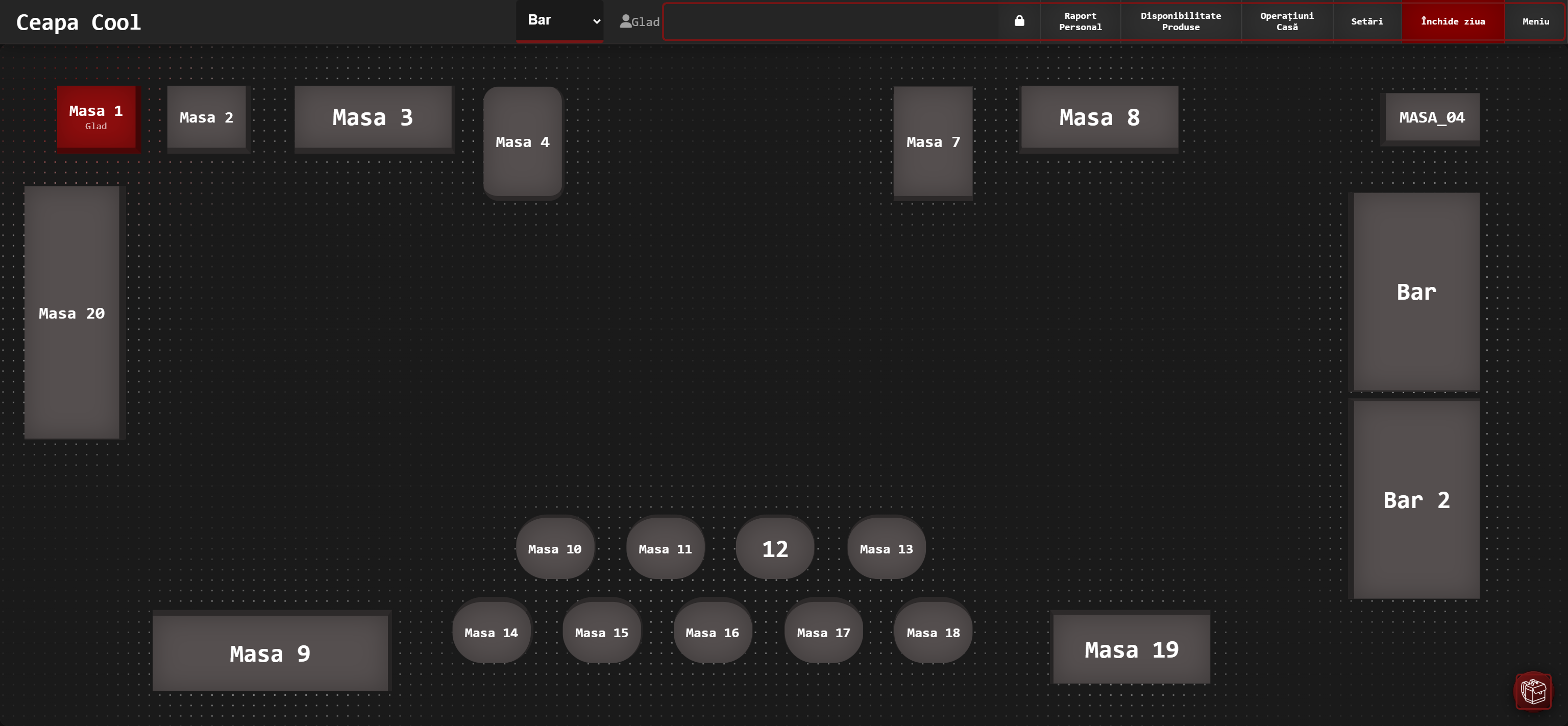
- Harta sălii — privirea de ansamblu: toate mesele și barurile, colorate după stare. De aici intri pe o masă.
- Ecranul mesei — unde iei comanda: comanda în stânga, produsele în dreapta, butoanele de acțiune jos.
- Ferestrele (popup-urile) — încasare, split, discount, transfer, notiță etc. se deschid peste ecranul mesei.
Ecranul de blocare (PIN)
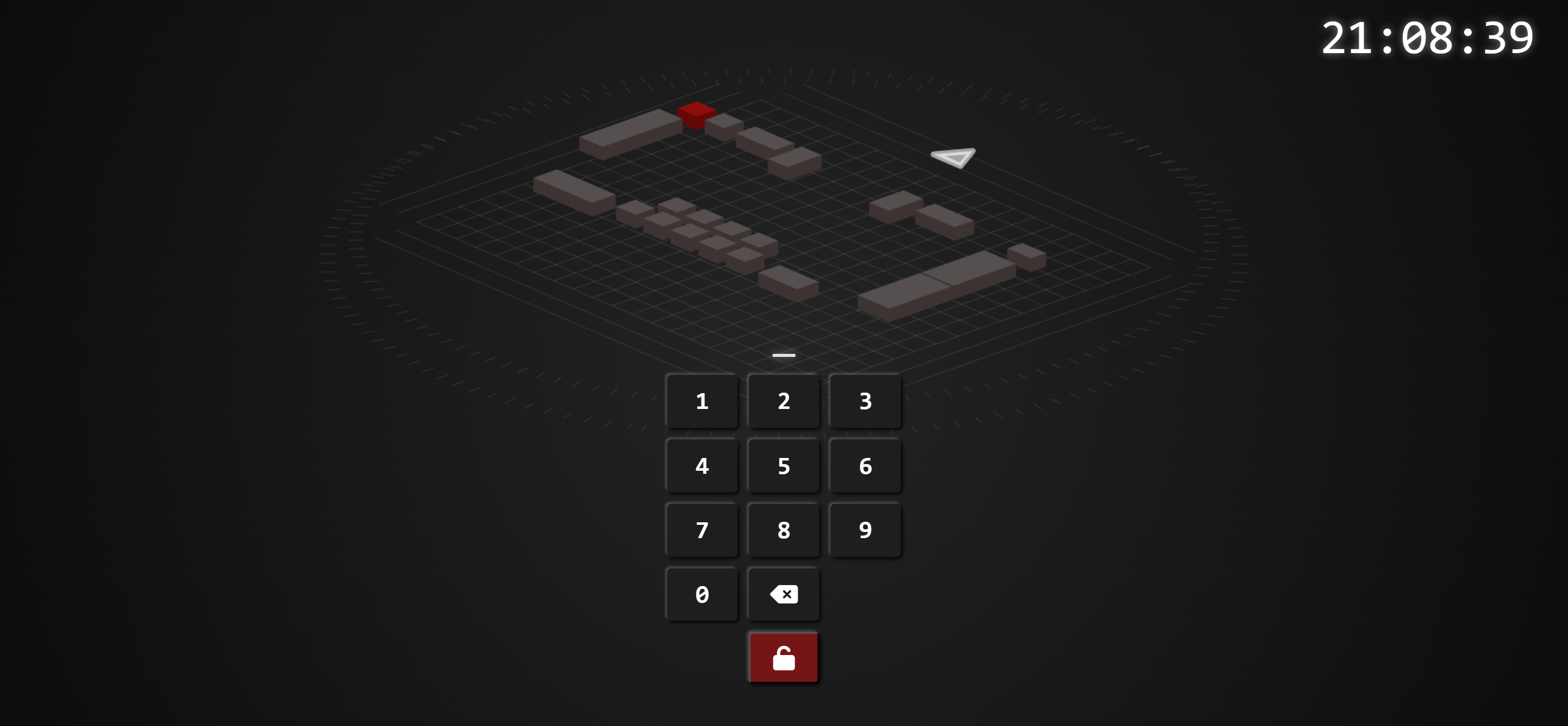
Când deschizi POS-ul (sau după ce apeși Blochează), apare ecranul de blocare. Aici fiecare angajat se identifică cu PIN-ul lui — astfel POS-ul știe cine ia comanda și cine încasează, și încarcă permisiunile potrivite.
Cum deblochezi
- Tastează PIN-ul tău pe tastatura numerică (cifrele apar mascate cu
*). Poți introduce maxim 9 cifre. - Butonul ⌫ (backspace) șterge ultima cifră.
- Apasă butonul de deblocare (lacăt deschis). Poți apăsa și tasta Enter de la o tastatură fizică.
Dacă PIN-ul nu este recunoscut, apare mesajul „PIN gresit” și ecranul rămâne blocat. Cifrele introduse nu se șterg automat — folosește ⌫ ca să le corectezi. Dacă apeși deblocarea fără să fi tastat nimic, apare „Introdu PIN-ul”.
Apasă butonul lacăt din bara de sus (sau Blochează din meniul restrâns) ca să blochezi POS-ul la schimbul de tură sau când te îndepărtezi de casă. POS-ul nu se blochează singur după inactivitate — blocarea se face întotdeauna manual.
Bara de sus și butoanele
Bara de sus este mereu vizibilă. Conține numele localului, selectorul de zonă, operatorul logat și butoanele de acțiuni globale.

| Element | La ce folosește |
|---|---|
| Numele localului | Afișat în stânga; vine din configurarea localului. |
| Selectorul de zonă | Comută între zonele localului (salon, terasă, bar…). Vezi doar zonele la care ai acces. Vezi Harta sălii. |
| Numele operatorului | Cine este logat acum. Lângă el, butonul lacăt blochează POS-ul (vezi Ecranul de blocare). |
| Raport Personal | Rapoarte rapide pe ziua selectată (încasări, bacșiș, produse…). Vezi Raport Personal. Apare doar dacă ai permisiunea raport_personal. |
| Disponibilitate Produse | Activează/dezactivează produse pe POS, în aplicație și pe platformele externe. Vezi Disponibilitate produse. |
| Operațiuni Casă | Operațiuni cu casa de marcat: introducere/retragere numerar, Raport X/Z, test POS. Vezi Operațiuni Casă. |
| Setări | Setări locale ale terminalului: imprimare și notificări. Vezi Setări. |
| Deschide ziua / Închide ziua | Deschide sau închide ziua de lucru. Verde când ziua e închisă, roșu când e deschisă. Vezi Ziua. |
| Meniu | Te întoarce la meniul principal al aplicației. |
Singurul buton din bară ascuns după permisiune este Raport Personal (raport_personal). Butoanele Disponibilitate / Operațiuni Casă / Ziua sunt mereu prezente pe ecranele mari; ele se ascund doar pe telefon (interfața mobilă). Restricțiile reale sunt în interiorul lor: ex. suprascrierea casei cere permisiunea de setări de casă, Raportul Z cere permisiunea respectivă, iar deschiderea/închiderea zilei cere permisiunea de gestionare a zilei.
Pe telefoane și ecrane înguste, butoanele se strâng într-un buton „hamburger” (≡). Apasă-l ca să se desfășoare aceeași listă de acțiuni: Blochează, Raport Personal, Disponibilitate, Operațiuni Casă, Setări, Ziua, Meniu.
Harta sălii — zone și mese
După deblocare ajungi pe harta sălii: aranjamentul real al meselor din zona activă. De aici intri pe o masă ca să iei sau să închizi o comandă.
Schimbarea zonei
Folosește selectorul de zonă din bara de sus ca să treci de la o zonă la alta (ex. de la „Bar” la „Terasă”). În listă apar doar zonele la care operatorul tău are acces. Dacă încerci totuși să ajungi pe o zonă fără acces, peste ea apare un mesaj cu lacăt: „Nu ai acces la această zonă”.
Stările unei mese (după culoare)
Culoarea și marcajele unei mese arată în ce stare se află. Aceleași patru stări apar și ca subtitlu sub numele mesei când o deschizi:
| Stare | Cum arată | Ce înseamnă |
|---|---|---|
| Libera | Întunecată, fără evidențiere | Nicio comandă activă. O poți deschide pentru o comandă nouă. |
| Ocupata | Evidențiată (glow colorat) | Are consumație în curs (produse trimise/neîncasate). |
| Comanda Client | Chenar + un „!” pulsant (stânga sus) | Există produse în buffer / o comandă trimisă de client de pe telefon care așteaptă acțiunea ta. |
| Comanda preparata in asteptare | Chenar + un „!” pulsant (dreapta sus), altă culoare | Bucătăria a terminat de preparat; comanda așteaptă să fie preluată și dusă la masă. |
| Notă tipărită | Masa devine verde | S-a printat deja nota de plată (bonul) pentru o masă ocupată. |
Pe cartonașul mesei mai pot apărea: numele ospătarilor care o lucrează, o notiță scurtă (prescurtată la 6 caractere + „..” dacă e mai lungă), numărul de persoane (cu o pictogramă de persoană) și totalul consumației (ascuns când e 0). Vezi Notiță și persoane.
Deschiderea unei mese
- Apasă pe masă în hartă. Dacă masa are mai multe note (sub-conturi) deschise, vei alege întâi pe care intri din fereastra „Masa are mai multe note. Alege una.”, sau creezi una nouă cu butonul +.
- Se deschide ecranul mesei, de unde adaugi produse și faci acțiuni (vezi Ecranul mesei).
Dacă încerci să intri pe o masă fără ziua deschisă, apare „Nu ai deschis ziua!” și masa nu se deschide. Deschide întâi ziua (vezi Ziua). Notă: barurile (vânzare rapidă) se pot deschide chiar și fără ziua deschisă, dar nu vei putea încasa.
Dacă masa e lucrată de alt coleg și nu este o masă „comună”, comportamentul depinde de permisiunea ta (mesele_altora). Titlul ferestrei este mereu „Masa nu îți aparține!”, iar conținutul diferă: cu acces parțial primești întrebarea „Ești sigur că vrei să intri?” (butoanele Da / Nu, inapoi); fără acces ești blocat cu „Nu poți intra la această masă!” (doar Închide); cu acces complet intri direct, fără întrebare.
Barurile (vânzare rapidă)
Unitățile marcate ca bar (ex. „Bar”, „Bar 2”) nu sunt mese clasice: ele deschid un ecran de vânzare rapidă (comandă + încasare imediată), potrivit pentru servire la tejghea. Vezi Modul Bar.
Comenzile externe
Butonul rotund din colțul hărții (cu pictograma de livrare) deschide panoul de Comenzi externe (Glovo, Wolt etc.). Apare doar dacă localul are cel puțin o integrare. Un badge numeric arată câte comenzi active ai, iar un „!” clipește când o comandă nouă așteaptă să fie acceptată sau una e gata. Vezi Comenzi externe.
Ecranul mesei
Când deschizi o masă intri pe ecranul mesei. Aici se ia comanda. El are trei zone: comanda (stânga), produsele (dreapta: categoriile + grila de produse) și butoanele de acțiune (un rând sus, un rând jos).
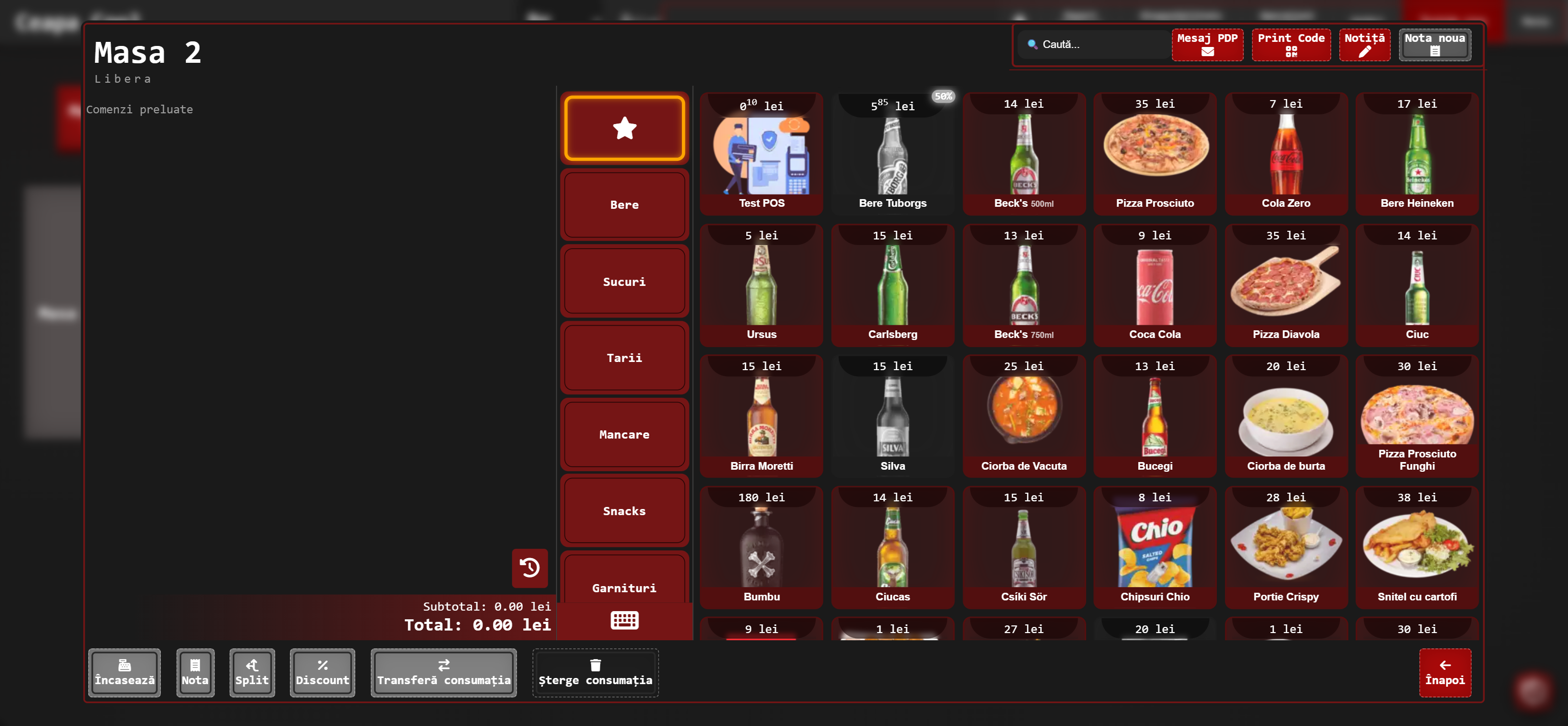
Sub numele mesei apare starea ei: Libera, Ocupata, Comanda Client sau Comanda preparata in asteptare. Dacă masa are mai multe note, numele arată și „[Nota N]”.
Subtotal și Total
În colțul de jos al comenzii vezi Subtotal (suma produselor înainte de reduceri) și Total (suma finală, cu reducerile aplicate). Cât timp Totalul este 0, butoanele Încasează, Nota și Split sunt inactive (gri). Atenție: produsele aflate doar în buffer (netrimise) nu intră în Total — deci o masă cu produse doar în buffer are în continuare butoanele gri.
Restul capitolului arată cum lucrezi pe acest ecran, în ordine: adaugi produse (vezi Adăugarea produselor), le trimiți la bucătărie/bar (vezi Buffer și trimiterea comenzii) și urmărești stările prin care trec până la încasare (vezi Stările comenzii).
Adăugarea produselor
Produsele se adaugă din grila din dreapta. Ai mai multe moduri de a le găsi: categorii, favorite, căutare și tastatura numerică pentru cantitate.
Categorii și favorite
- Coloana din stânga grilei este lista de categorii (Bere, Sucuri, Tării, Mâncare…). Apasă una ca să vezi produsele ei.
- Favorite (steaua ⭐, sus) — produsele cele mai folosite, afișate primele. Este selecția implicită la deschiderea mesei pe ecrane mari.
- Pe ecrane mici, după ce alegi o categorie apare butonul Categorii (săgeată stânga) ca să te întorci la listă.
Categoriile fără niciun produs disponibil pe zona/nivelul curent nu apar. Prețul afișat pe fiecare produs este prețul pentru zona/nivelul curent — același produs poate avea preț diferit la bar față de terasă. O pastilă cu procent (ex. „50%”) pe colțul produsului marchează o promoție activă pe el.
Căutarea
Caseta 🔍 Caută… din colțul de sus filtrează produsele după nume, pe măsură ce scrii. Golește caseta (sau alege o categorie) ca să revii la afișarea normală; dacă o golești, revin favoritele.
Tastatura numerică (cantitate)
Sub categorii este o tastatură numerică. Numărul tastat acolo (implicit 1) este cantitatea cu care se adaugă următorul produs apăsat. După fiecare adăugare, cantitatea revine la 1.
5, apoi apasă un produs → se adaugă 5 bucăți dintr-o dată. Prima cifră tastată înlocuiește „1”-ul implicit.Apasă pe zona de sub tastatură ca să o minimizezi/redeschizi când ai nevoie de mai mult spațiu.
Adăugarea propriu-zisă
Apasă scurt pe un produs ca să-l adaugi în buffer. Dacă produsul are opțiuni de configurat (sosuri, garnituri etc.), în loc să se adauge direct se deschide o fereastră de opțiuni (vezi Produse cu opțiuni). O apăsare lungă (~o secundă) pe produs deschide fereastra de configurare (rețetă, preț, indicații — vezi Configurarea unui produs).
Dacă localul cere obligatoriu numărul de persoane și masa nu îl are setat, prima încercare de a adăuga un produs nu adaugă nimic — în loc deschide fereastra de Notiță ca să completezi numărul de persoane. După ce-l salvezi, poți comanda normal.
Produse indisponibile sau fără stoc
Un produs gri / decolorat nu poate fi adăugat. Sistemul verifică, în această ordine:
- În afara programului orar — produsul are un interval de disponibilitate și nu este disponibil la ora aceasta.
- Este marcat indisponibil (din Disponibilitate produse).
- Stoc de preparare insuficient pentru cantitatea cerută (verificare strictă — se aplică chiar dacă localul permite stoc negativ).
- Ar duce stocul pe minus pentru cantitatea cerută (doar dacă localul nu permite stoc negativ).
Pentru că verificarea ține cont de cantitatea din tastatură, un produs se poate înnegri/redeveni disponibil pe măsură ce schimbi cantitatea cerută.
Cantități fracționate
Unele produse pot fi vândute și în cantități zecimale (0,5, 1,5 etc.), nu doar în bucăți întregi — util pentru tării vândute la porție sau pentru o sticlă vândută pe fracțiuni. Un produs se comandă fracționat doar dacă a fost marcat astfel din administrare (vezi Vânzare fracționată).
Cum introduci o cantitate zecimală
- Deschide tastatura numerică (vezi mai sus).
- Tastează cantitatea folosind și tasta „.” — de exemplu 0.5 pentru o jumătate.
- Apasă produsul dorit. Se adaugă în comandă cu acea cantitate.
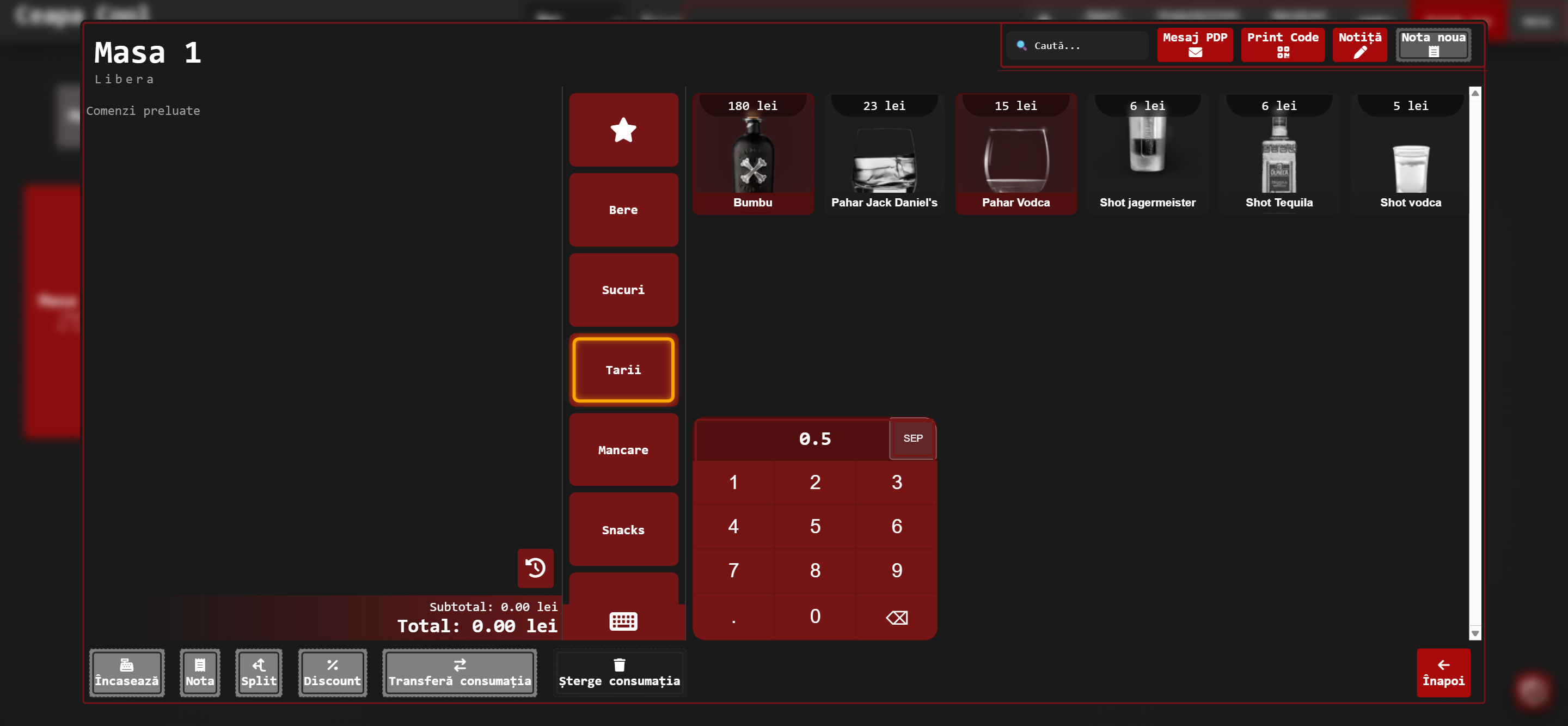
Cât timp în tastatură este o valoare zecimală, produsele nefracționabile sunt estompate și nu pot fi adăugate. Revin la normal când cantitatea redevine un număr întreg. Tasta „.” apare pe tastatura numerică din ecranul mesei/barului.
Cum arată în comandă
Cantitatea zecimală apare pe linia comenzii, iar prețul se scalează proporțional cu fracțiunea.
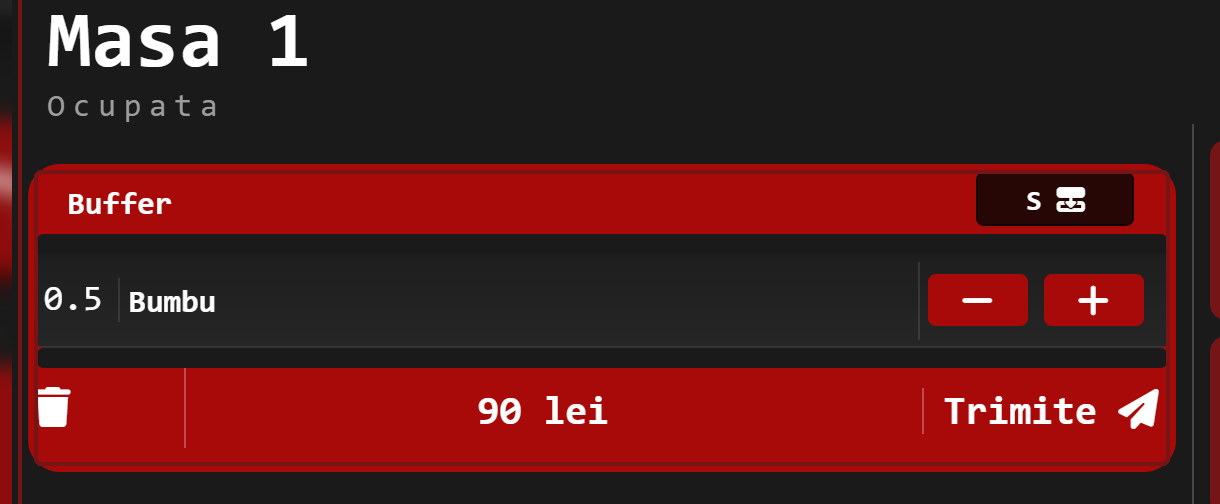
Prețul liniei = preț unitar × cantitate (0,5 × 180 = 90 lei). Reducerile procentuale se aplică la fel, scalat. Și consumul de stoc din rețetă se scade proporțional (o jumătate de porție = jumătate din ingrediente).
Poți combina întreg + fracțiune: dacă tastezi 1.5, produsul intră pe o singură linie de 1,5. Butoanele „+” și „−” de pe linie ajustează cantitatea — „+” adaugă câte o bucată întreagă.
Produse cu opțiuni (configurabile)
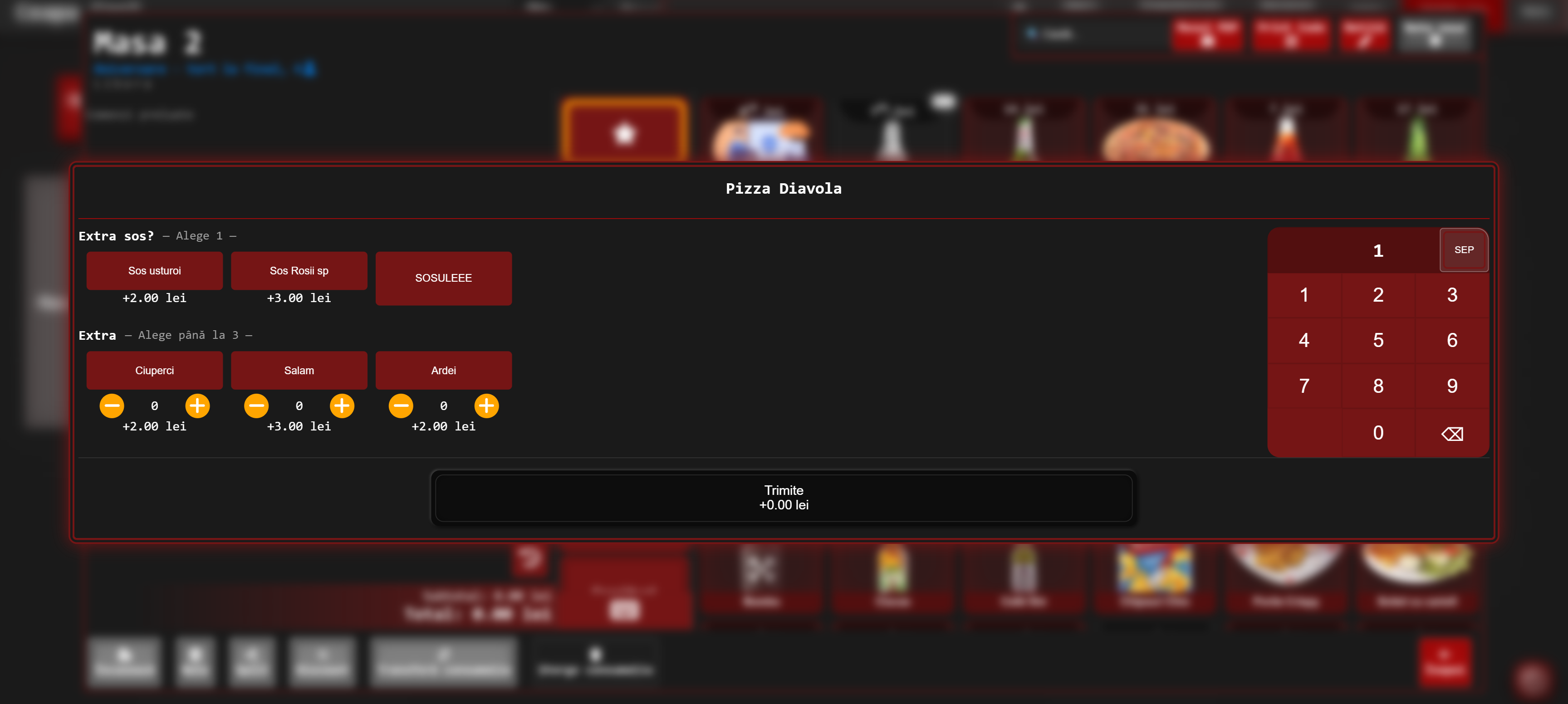
Unele produse cer alegeri la comandă: un sos, o garnitură, suplimente etc. Când apeși un astfel de produs, se deschide o fereastră de opțiuni (titlul ei este numele produsului) în loc să se adauge direct.
Grupuri de opțiuni
Opțiunile sunt împărțite în grupuri, fiecare cu o regulă afișată sub titlu:
| Instrucțiune | Înseamnă |
|---|---|
| Alege 1 | Grup obligatoriu, o singură alegere (opțiuni care se exclud reciproc). |
| Alege până la N | Grup opțional; poți alege între 0 și N opțiuni (cu contoare − / +). |
| Alege între X și Y | Trebuie să alegi cel puțin X și cel mult Y opțiuni. |
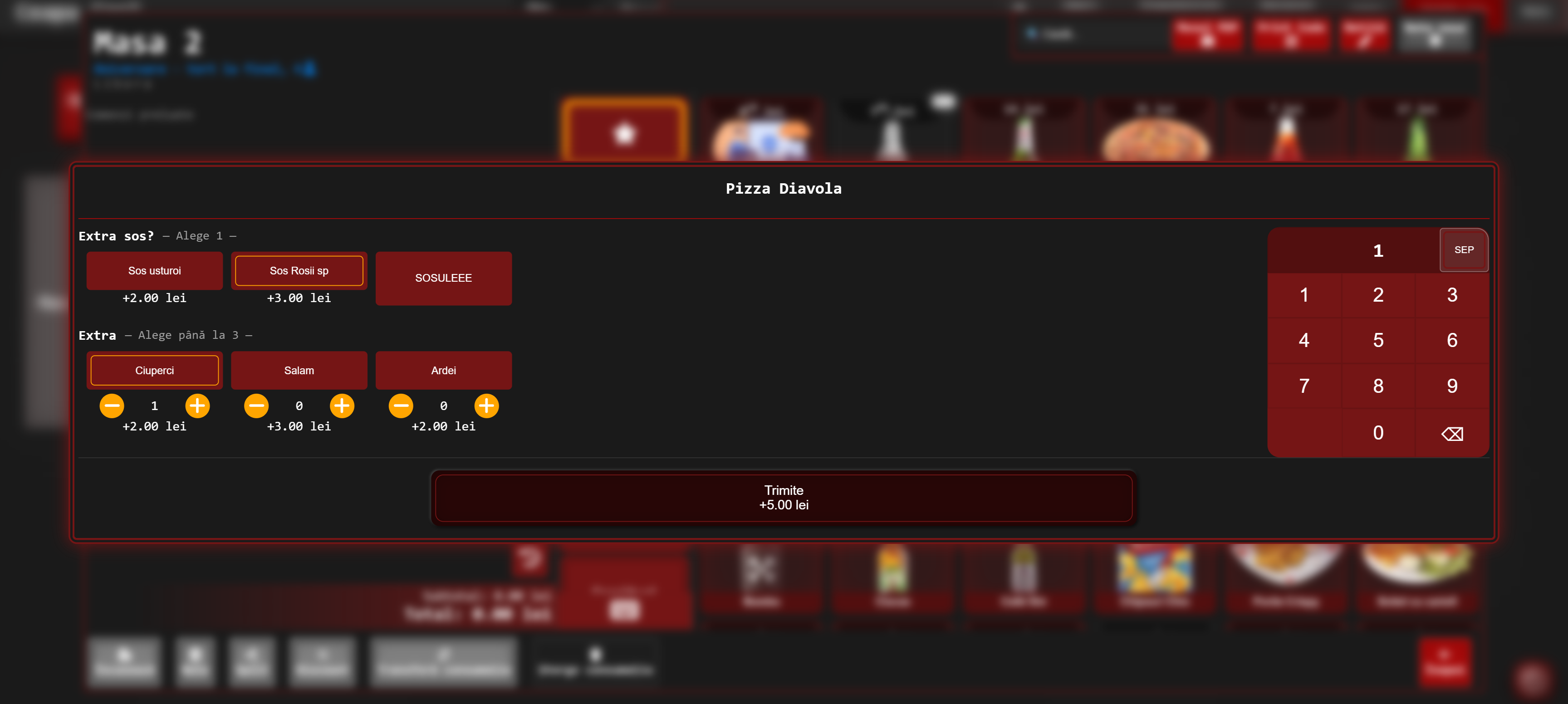
O opțiune cu cost suplimentar arată „+X.XX lei” sub ea. Pe măsură ce alegi, butonul de jos afișează suprataxa totală: „Trimite +X.XX lei”.
Ținând apăsat lung pe o opțiune (acolo unde e cazul) se deschide un mic editor „Configureaza …” pentru acea opțiune: poți ajusta rețeta ei (fără un ingredient, cu mai mult din altul) și adăuga o indicație specifică în câmpul „Alte indicatii”.
Configurarea unui produs (apăsare lungă)
O apăsare lungă (ține apăsat ~o secundă) pe orice produs din grilă deschide fereastra „Configureaza …”. De aici poți modifica produsul pentru această comandă, fără a-i schimba definiția din meniu.
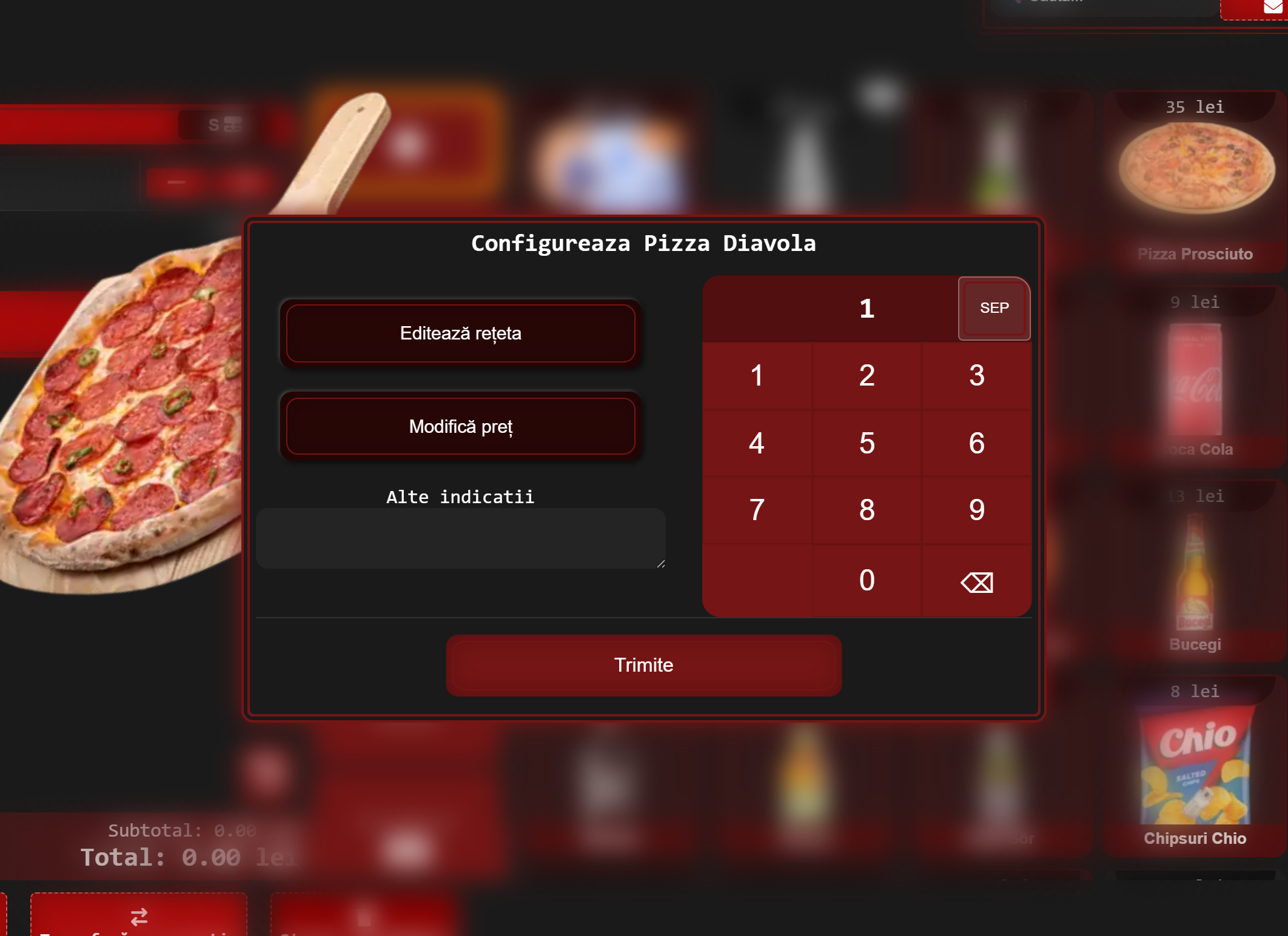
change_price. Prețul trebuie să fie un număr mai mare ca 0 — altfel apare „Prețul trebuie să fie un număr mai mare decât 0.”. După setare, butonul arată „Preț modificat: X.XX lei”; apasă-l din nou ca să anulezi suprascrierea.Modificările de aici (rețetă, preț, indicații) se aplică doar acestei comenzi. Definiția produsului din meniu rămâne neschimbată.
Buffer și trimiterea comenzii
Produsele adăugate stau întâi în buffer — un fel de coș. Ele nu ajung la bucătărie/bar până nu apeși Trimite. Asta îți dă timp să corectezi comanda înainte de a o trimite.
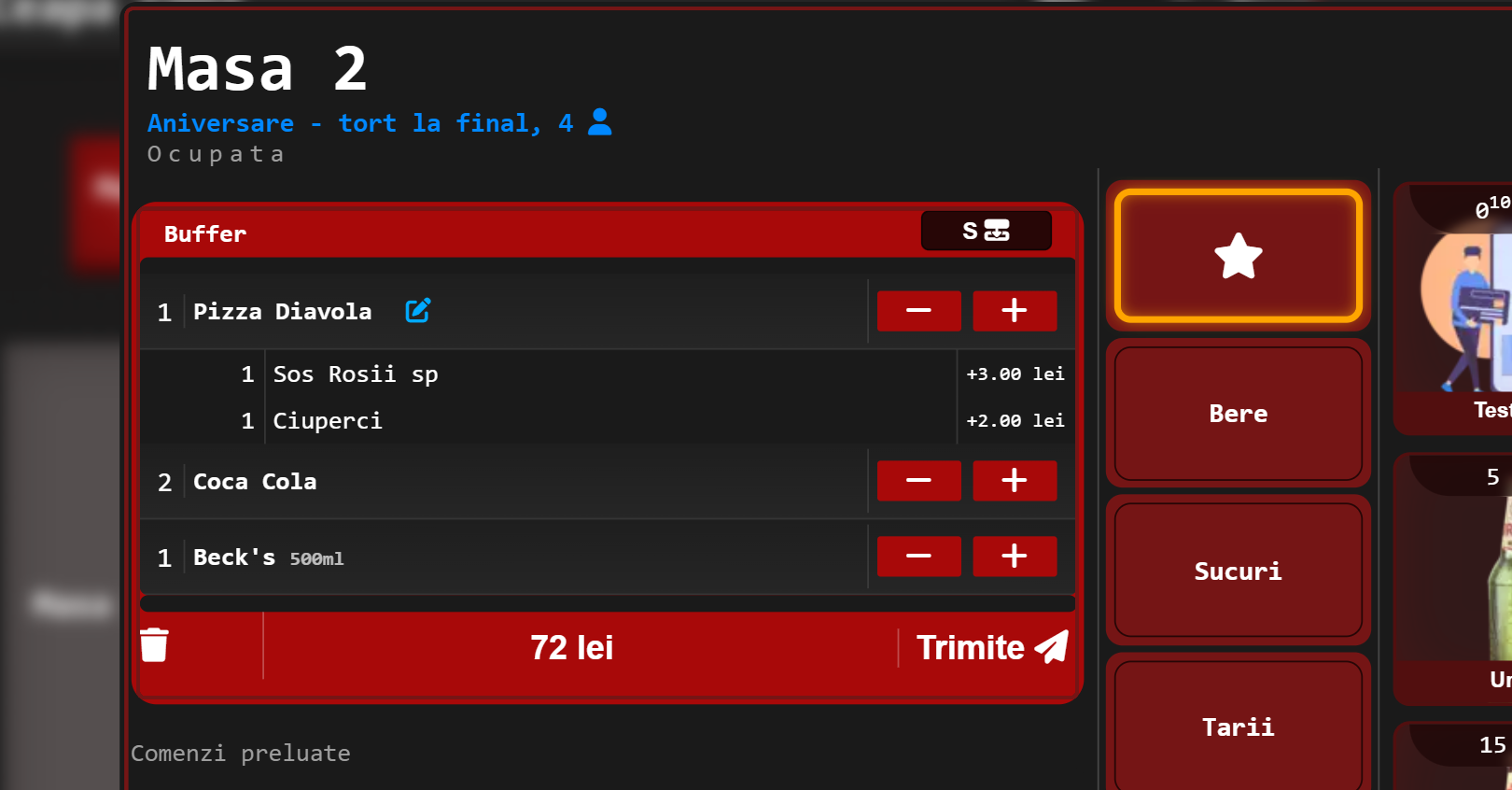
Cât timp un produs e doar în buffer, nu a fost comunicat bucătăriei. Nu uita să apeși Trimite. La trimitere, fiecare produs merge în „Comenzi in preparare” (secțiile cu bucătărie) sau direct în „Comenzi preluate” (secțiile fără bucătărie) — vezi Stările comenzii.
Buffer pe secții (butonul „S”)
Butonul S din dreapta antetului „Buffer” comută afișarea bufferului în mod pe secții: produsele se grupează după secția de preparare la care merg (Bar, Frigider, Felul 1, Felul 2…).
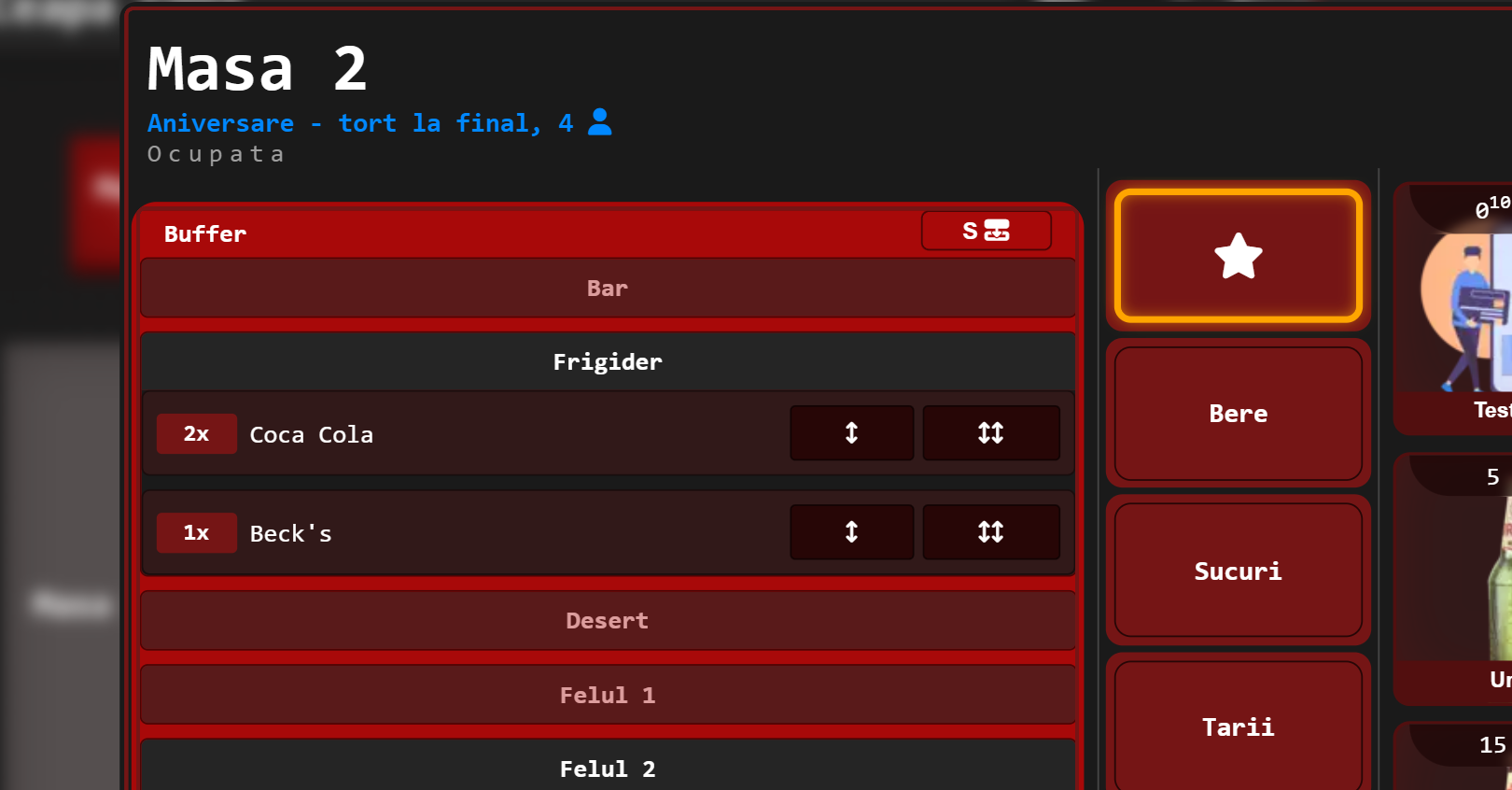
Apar doar secțiile relevante pentru ce ai în buffer. Cu săgețile de pe fiecare rând poți muta un produs (o bucată sau toată cantitatea) în altă secție — dar numai dacă acea secție folosește același punct de preparare (PDP); celelalte apar dezactivate. Folosește-l ca să re-rutezi un produs spre altă stație înainte de trimitere. Modul se dezactivează singur când trimiți comanda, când pleci de pe masă sau când schimbi masa. Tasta Esc anulează o mutare în curs.
Stările comenzii (după trimitere)
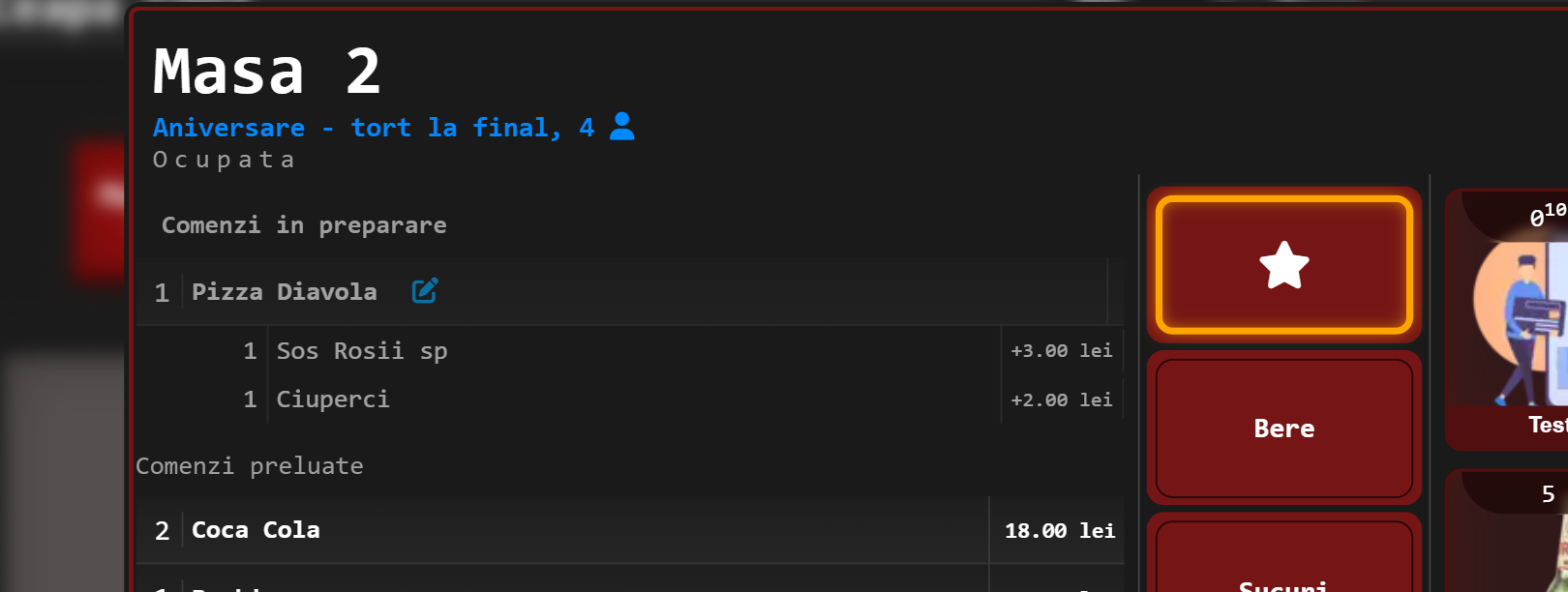
După ce apeși Trimite (vezi Buffer și trimiterea comenzii), produsele ies din buffer și trec prin mai multe liste, în ordine. Înțelegerea lor este cheia fluxului de bucătărie:
Produsele dintr-o secție cu ecran de bucătărie (KDS) parcurg tot drumul: „in preparare” → „preparate” → „preluate”. Produsele dintr-o secție fără KDS (ex. băuturile de la frigider/bar) sar din buffer direct în „Comenzi preluate” la trimitere — nu au nevoie de pregătire urmărită.
Fluxul normal (recomandat)
Pentru un produs de bucătărie (KDS), fluxul corect, pas cu pas, este:
- Adaugi produsul → intră în Buffer.
- Apeși Trimite → produsul trece în „Comenzi in preparare” și se tipărește bonul la bucătărie.
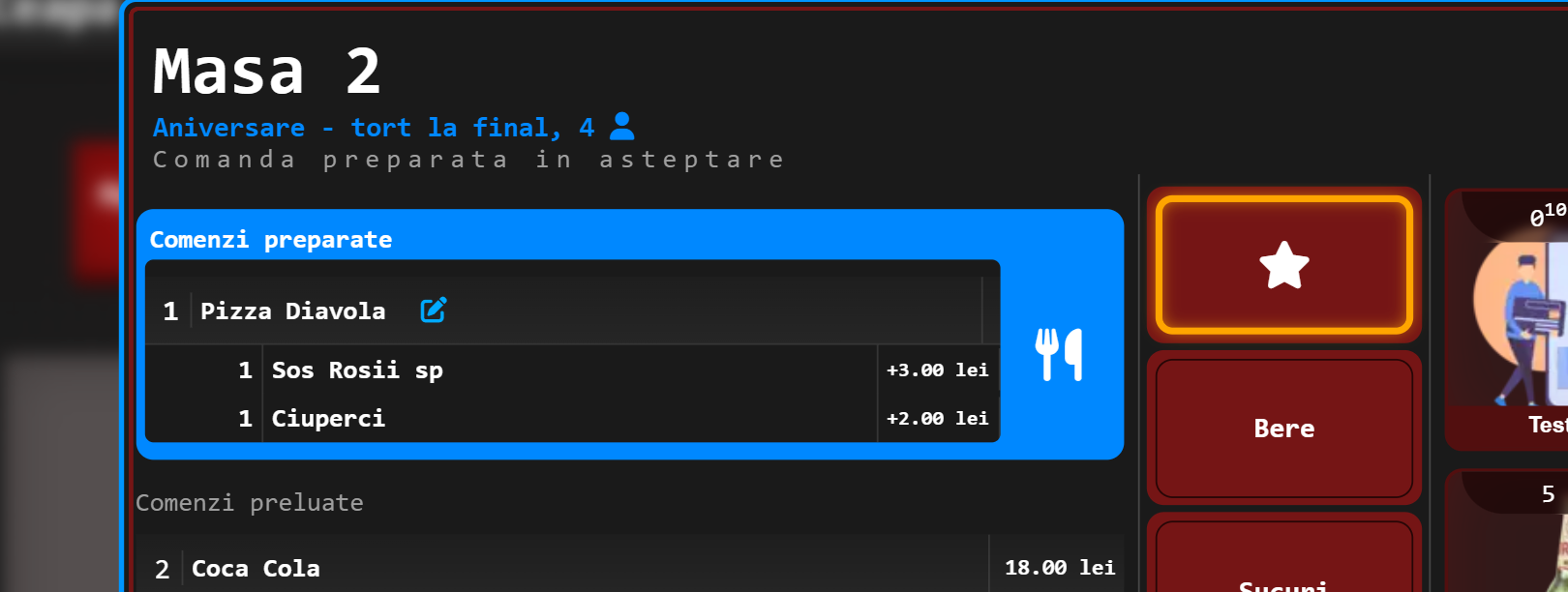
- Bucătăria marchează produsul gata → el urcă în „Comenzi preparate”. Masa primește un „!” și subtitlul devine „Comanda preparata in asteptare”.
- Duci produsul la masă și apeși butonul cu tacâmuri de lângă „Comenzi preparate” → produsul trece în „Comenzi preluate”.
- Când clientul pleacă, apeși Încasează → se emite bonul fiscal și produsele plătite (preluate) ies de pe masă.
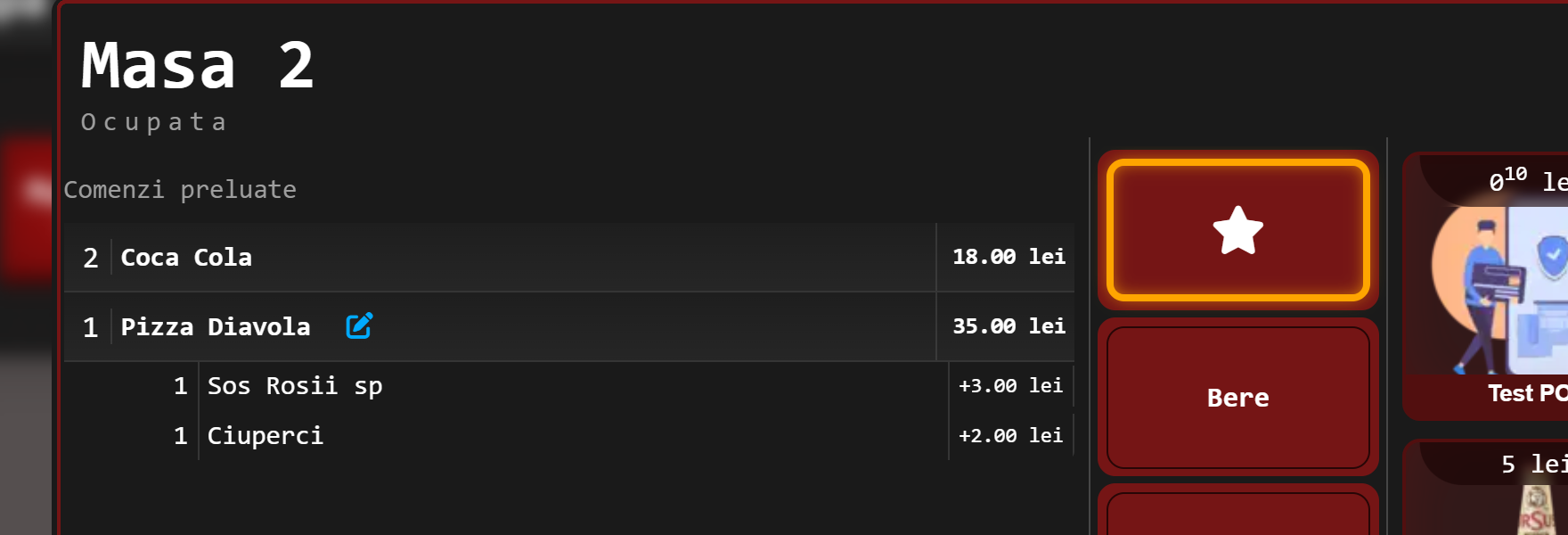
Marcarea ca preluat
Când bucătăria a terminat și produsele au urcat în „Comenzi preparate”, le duci la masă și apeși butonul cu tacâmuri de lângă listă. El mută toate produsele preparate în „Comenzi preluate” dintr-o singură apăsare.
Butonul cu tacâmuri confirmă toate produsele din „Comenzi preparate” deodată și le mută în „Comenzi preluate”. Nu alegi produs cu produs la acest pas.
Liniile comenzii (detalii)
Fiecare produs din comandă este o linie. Felul în care arată linia îți spune în ce stadiu se află.
- Liniile din buffer au − / + pentru cantitate (sau un coș, la cele venite din aplicație).
- Opțiunile, extrele și indicațiile unui produs apar ca sub-linii sub el. Pictograma de creion marchează un produs configurat.
- Un produs redus își arată prețul vechi tăiat (roșu) și prețul nou.
- Liniile din „Comenzi in preparare” și „Comenzi preparate” nu afișează preț până nu sunt încasate; prețul apare la „Comenzi preluate”.
Detalierea unei linii
Apasă pe numele unei linii ca să o extinzi. Apare un panou cu detaliul pe bucată: ora la care a fost trimisă, de cât timp așteaptă („Așteaptă de N min”, doar la cele în preparare), prețul, opțiunile, indicațiile și modificările de rețetă (ex. „Fără ceapă”, „+1 cașcaval”).
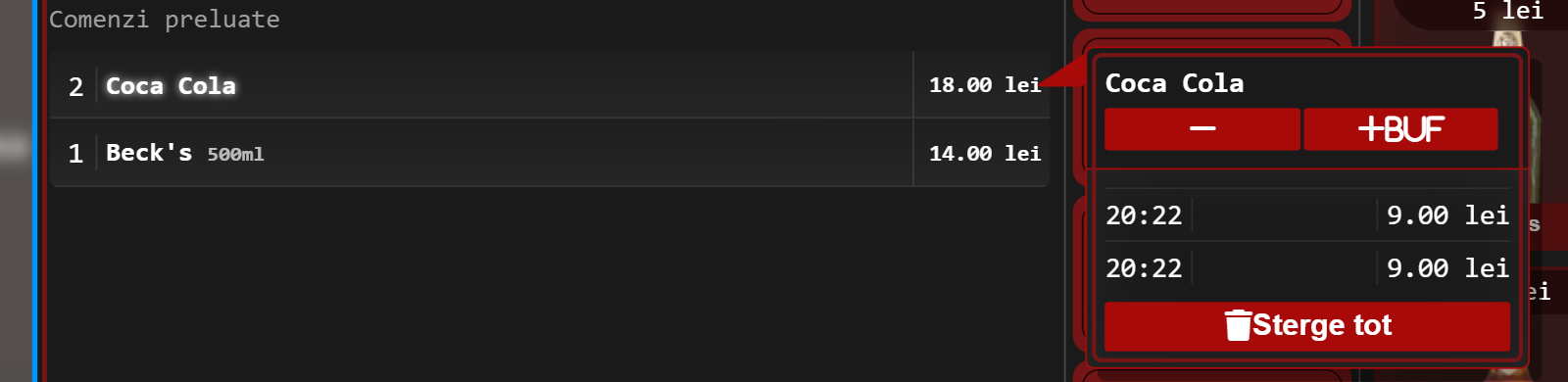
Doar liniile din „Comenzi in preparare” și „Comenzi preluate” se extind. La cele preluate, panoul are în plus − / + pe bucată și un buton „Sterge tot” ca să scoți produsul. Liniile din „Comenzi preparate” și din buffer nu se extind.
Operațiuni pe masă (butoanele de sus)
Rândul de butoane de sus, lângă căutare, conține acțiuni legate de masa în ansamblu.
Notiță (notă + număr de persoane)
Butonul Notiță deschide fereastra „Introduceți datele pentru masa”, unde poți pune o notiță scurtă pentru masă (apare pe cartonașul mesei) și numărul de persoane (1–99). Salvezi cu Salvează sau renunți cu Anulează.
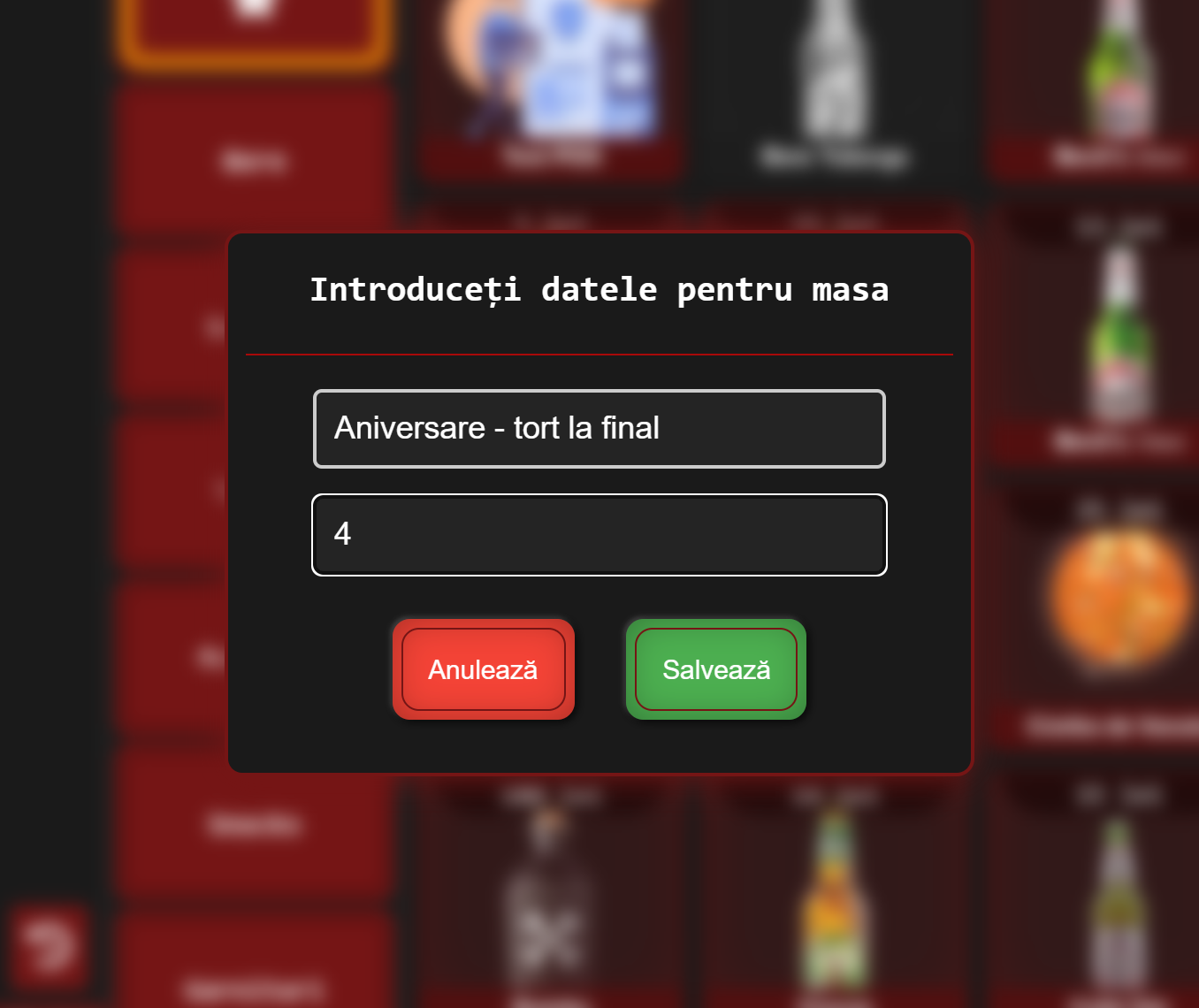
Notarea cere permisiunea annotate_table; altfel apare „Nu ai permisiunea de a pune notițe pe mese”. Numărul de persoane este folosit și de Split pe persoane. Dacă localul cere obligatoriu numărul de persoane, această fereastră se deschide automat la prima comandă pe o masă fără persoane setate.
Print Code (comandă din aplicație)
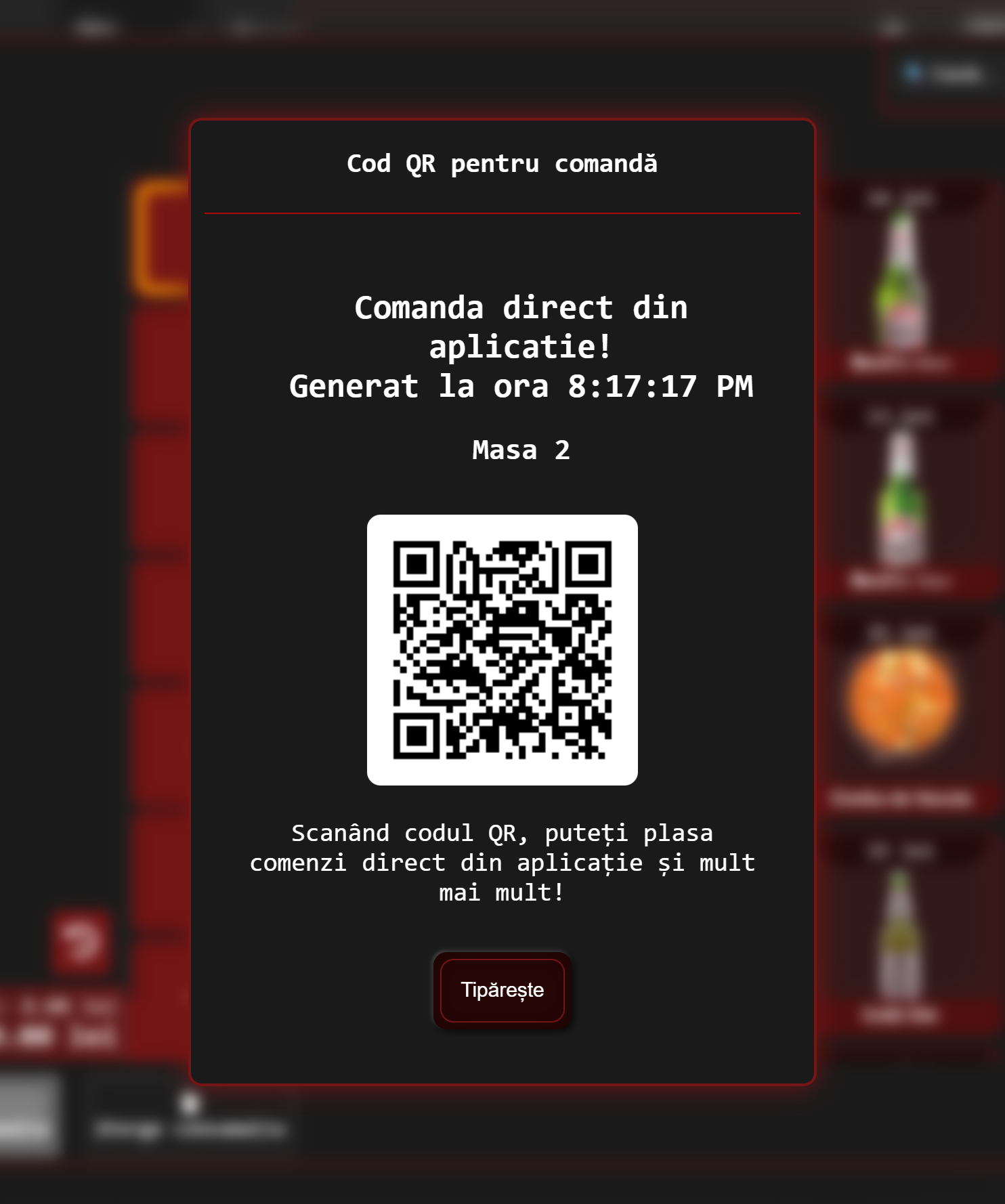
Butonul Print Code generează un cod QR prin care clientul poate comanda singur de la masă, din aplicație.
- Apasă scurt → se tipărește un bon cu codul QR pe care îl lași pe masă.
- Ține apăsat ~3 secunde → codul QR se afișează pe ecran (util ca să-l arăți direct clientului).
Mesaj PDP (mesaj către bucătărie)
Butonul Mesaj PDP trimite un mesaj text către un punct de preparare (bucătărie/bar) — de exemplu „grăbiți felul 2”. Dacă există mai multe puncte, alegi întâi destinatarul din „Selectați PDP-ul:”. În fereastra „Introduceți mesajul pentru PDP:” poți folosi mesaje rapide predefinite (ex. „Merge felul 2”) sau scrie text liber, apoi OK. Mesajul se și tipărește la stația respectivă.
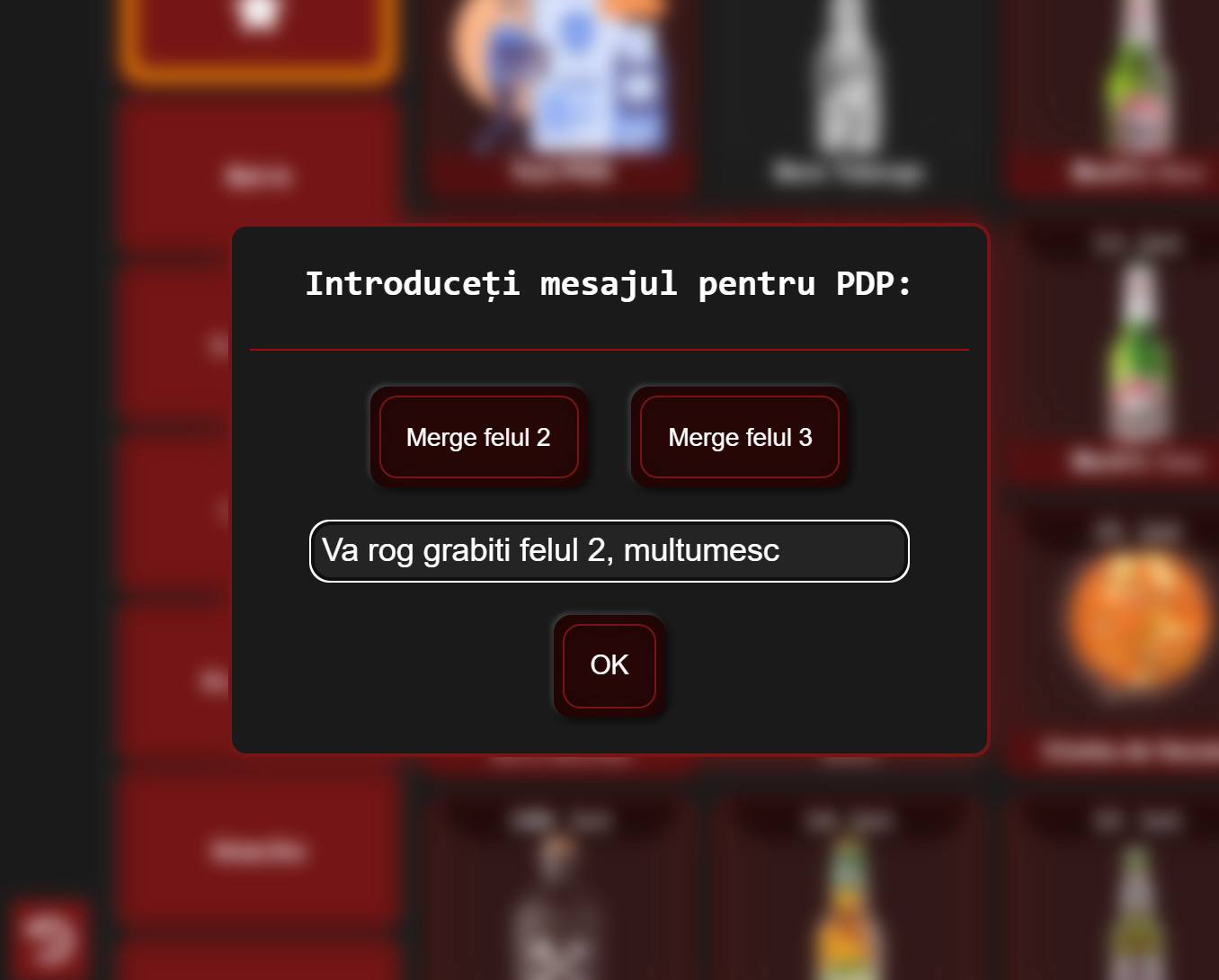
Un mesaj gol nu se trimite („Mesajul nu poate fi gol!”). Lista de mesaje rapide este configurată pe fiecare PDP în backoffice, deci poate diferi de la o stație la alta.
Istoric
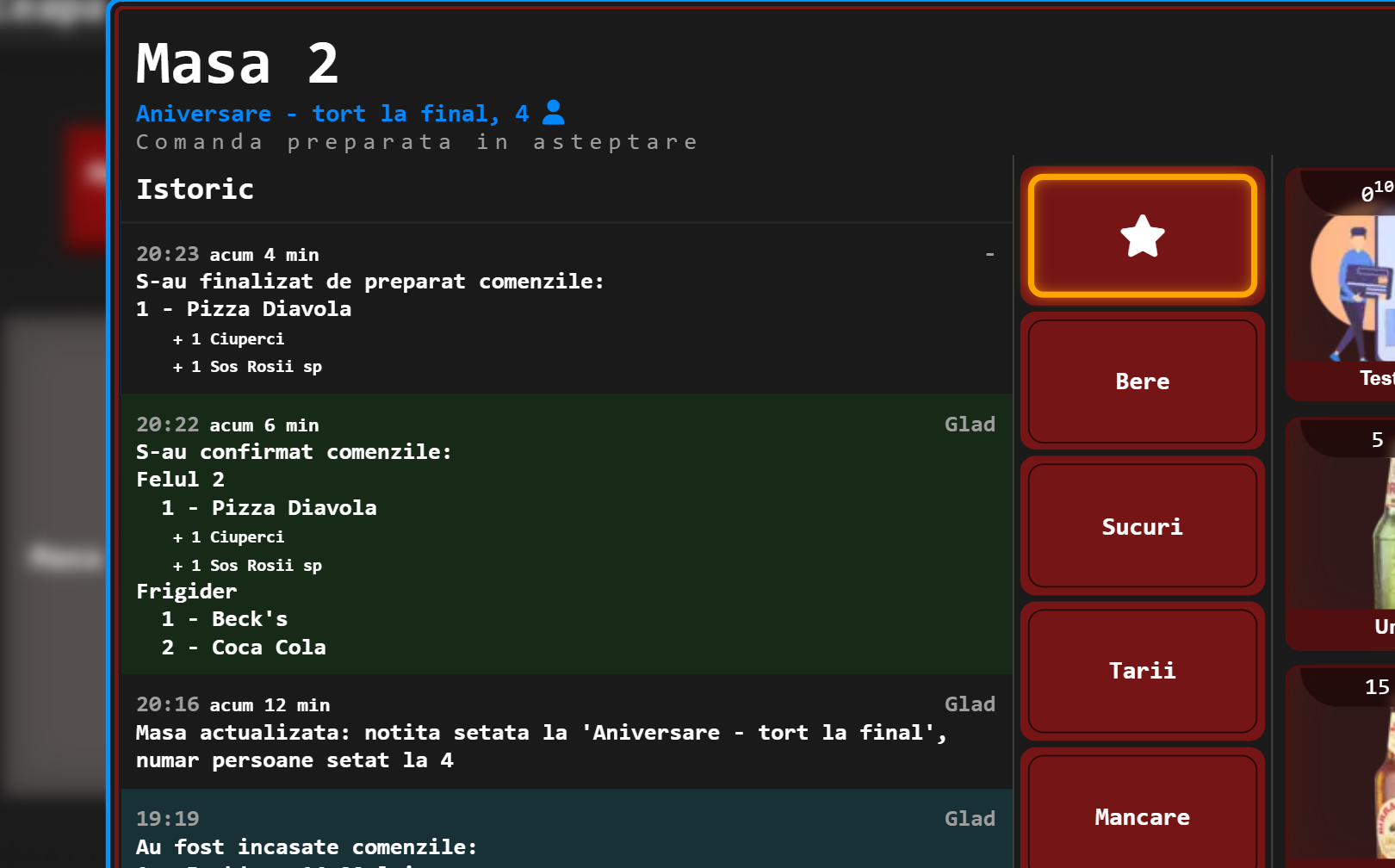
Butonul cu ceas (lângă comandă) deschide istoricul mesei: toate evenimentele ei (produse adăugate, comenzi confirmate, încasări, transferuri, notițe), fiecare cu ora și operatorul. Butonul devine o săgeată de întoarcere cât timp istoricul e deschis.
Notă nouă
Butonul verde Nota noua deschide o notă (cont) nouă, separată, pe aceeași masă. Util când vrei să ții consumații separate la aceeași masă (ex. două grupuri). Când o masă are mai multe note, numele ei arată „[Nota N]”. Vezi și Split pentru împărțirea unei note existente.
Nota (bonul de plată)
Butonul Nota din rândul de jos tipărește bonul de plată (nota de plată) — documentul ne-fiscal pe care îl duci clientului ca să vadă consumația înainte de a plăti. Nu este bonul fiscal; acela se emite la încasare (vezi Încasarea).
Nota listează produsele consumate cu cantitate și preț, totalul, numele localului și al mesei, și operatorul. După tipărire, masa este marcată „notă tipărită” (devine verde în hartă).
Dacă masa are o poză a clientului atașată, ești întrebat „Printeaza imaginea clientului?” (Da / Nu). Dacă poza nu poate fi încărcată, nota se tipărește oricum, fără ea.
Nu confunda Nota (tipărește bonul de plată al consumației curente) cu Nota noua (deschide un cont nou, gol, pe aceeași masă — vezi Operațiuni pe masă).
La unele localuri, nota ne-fiscală se tipărește automat la încasare (când metoda nu emite bon fiscal sau localul cere „nota la închidere”).
Discount (reduceri)
Butonul Discount aplică o reducere pe consumația curentă. Îl găsești în rândul de jos al mesei și, din nou, în fereastra de încasare. Fereastra se numește „Alege discounturile aplicate”.
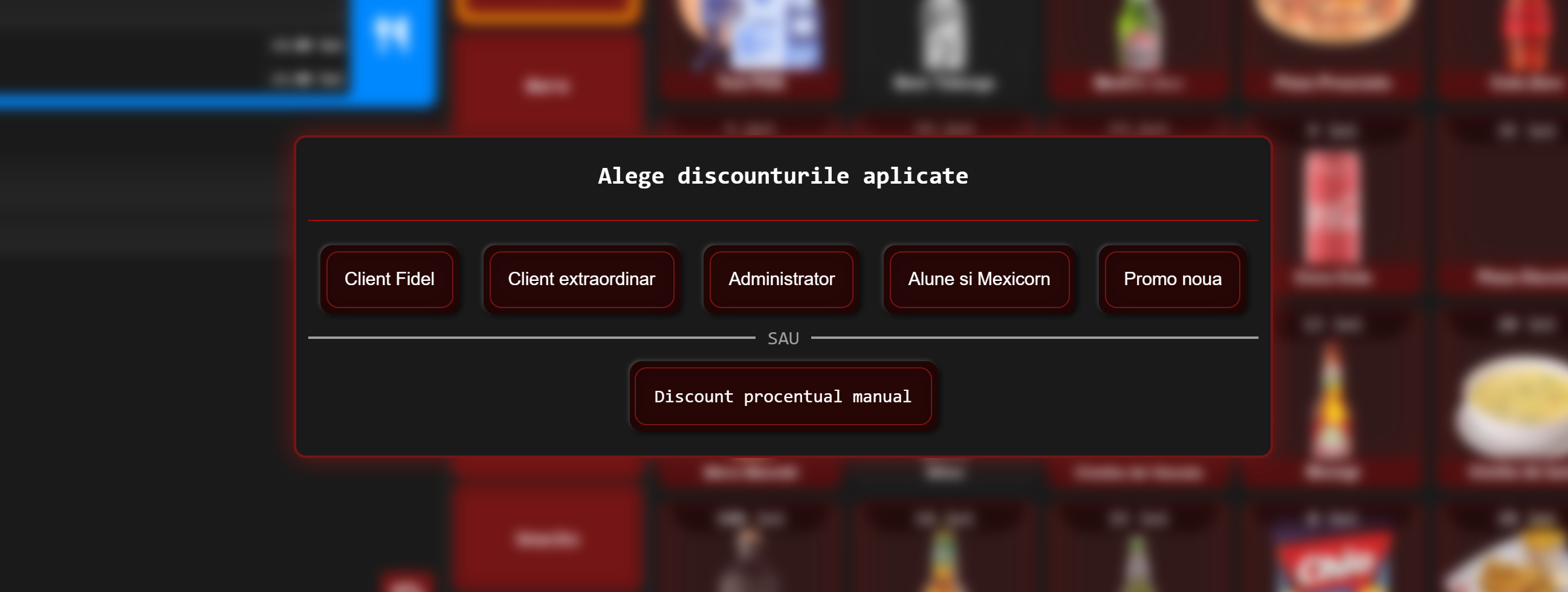
Două feluri de reduceri
Aplicarea unei reduceri cere permisiunea apply_promo; altfel apare „Nu ai permisiunea de a aplica discount”. Produsele marcate „imun la reduceri” nu se reduc niciodată, indiferent de promoția aplicată.
Split (împărțirea notei)
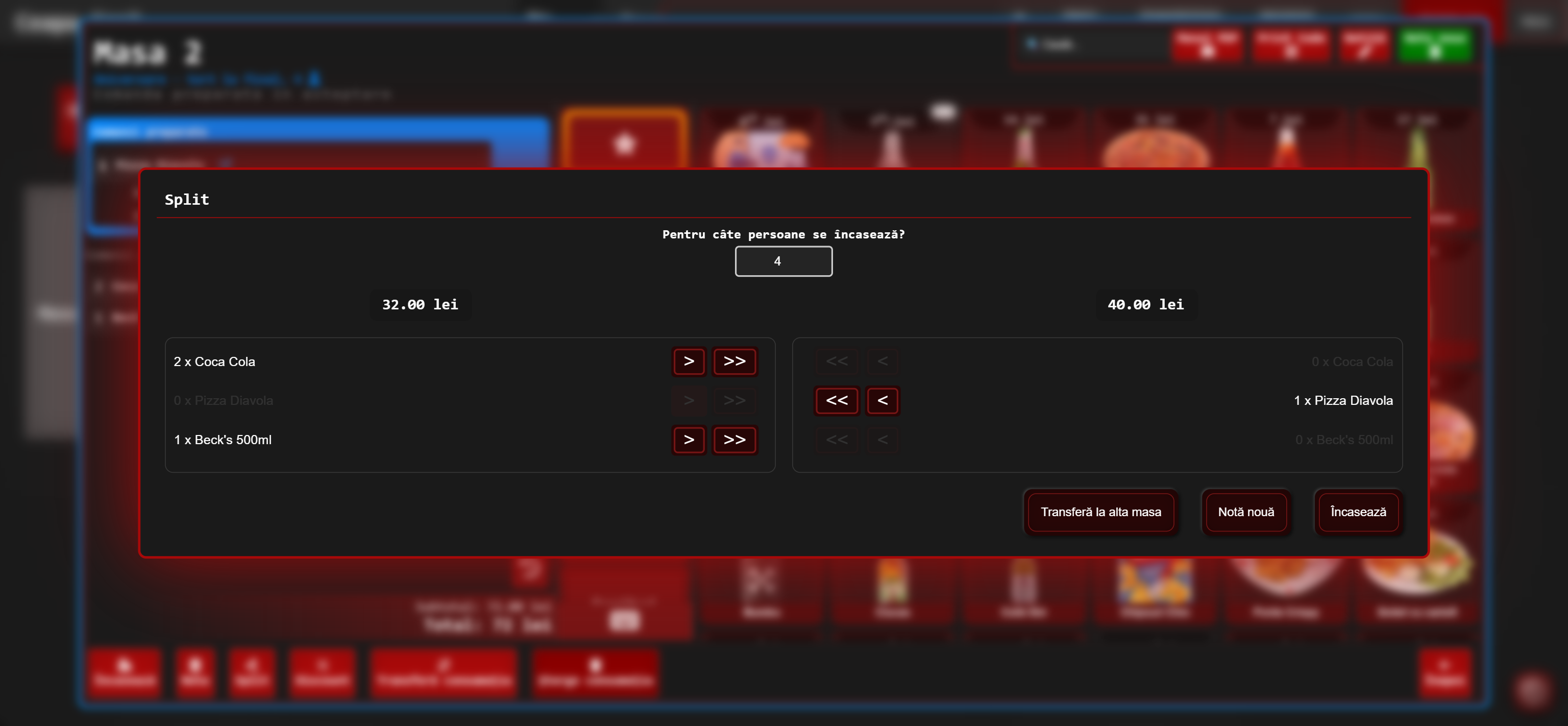
Butonul Split împarte consumația unei mese — util când clienții vor să plătească separat. Poți împărți pe produse sau pe persoane.
Split pe produse
- Mută în partea dreaptă produsele care se plătesc/transferă acum, folosind > (un produs) sau >> (toată cantitatea). Cu < / << le aduci înapoi.
- Totalurile stânga / dreapta se recalculează automat.
- Apoi alegi ce faci cu partea din dreapta (vezi mai jos).
Split pe persoane
Dacă masa are setat un număr de persoane (din Notiță), apare câmpul „Pentru câte persoane se încasează?”. Completezi câte persoane plătesc acum (între 1 și numărul total), iar sistemul împarte corespunzător; numărul de persoane al mesei scade la încasare. Dacă introduci un număr în afara intervalului, apare „Numărul de persoane trebuie să fie între 0 și N”.
Transferă și Șterge consumația
Transferă consumația
Butonul Transferă consumația mută consumația mesei pe altă masă (ex. clienții s-au mutat). Se deschide selectorul „Transferă consumatia - Alege masa”.
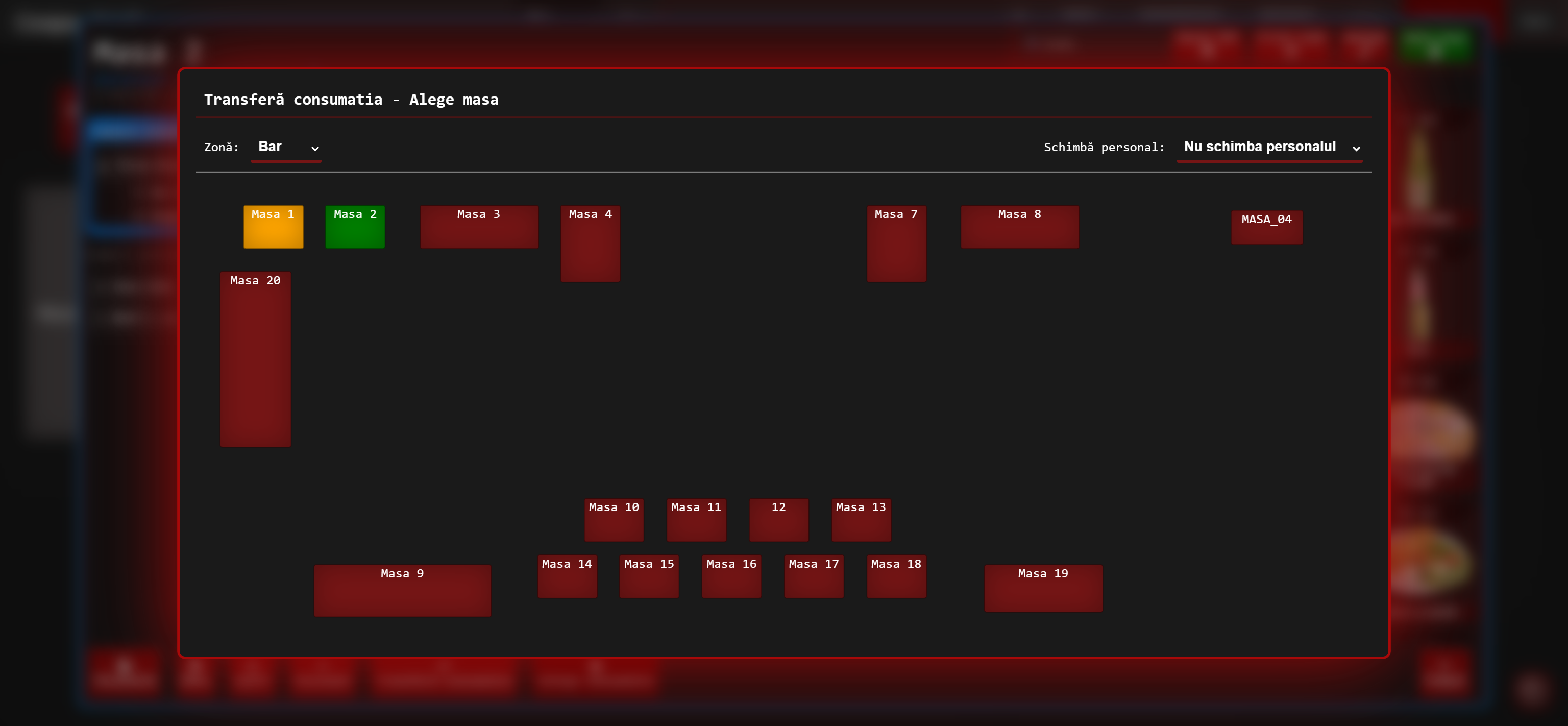
Poți transfera toată consumația (din acest buton) sau doar o parte (din Split → „Transferă la alta masa”). Transferul cere permisiunea transfer_orders; altfel apare „Nu ai permisiunea de a transfera comenzi”.
Șterge consumația
Butonul roșu-închis Șterge consumația anulează nota curentă a mesei (produsele netrimise și trimise neîncasate). Acțiunea cere permisiunea delete_orders; altfel apare „Nu ai permisiunea de a sterge comenzi”.
Ștergerea consumației nu cere o confirmare suplimentară în interfață — produsele sunt eliminate imediat (stocul consumat se reface). Se șterge doar nota curentă, nu toată masa, dacă există mai multe note. Asigură-te că ești pe masa și nota corecte înainte de a apăsa.
Încasarea (plata)
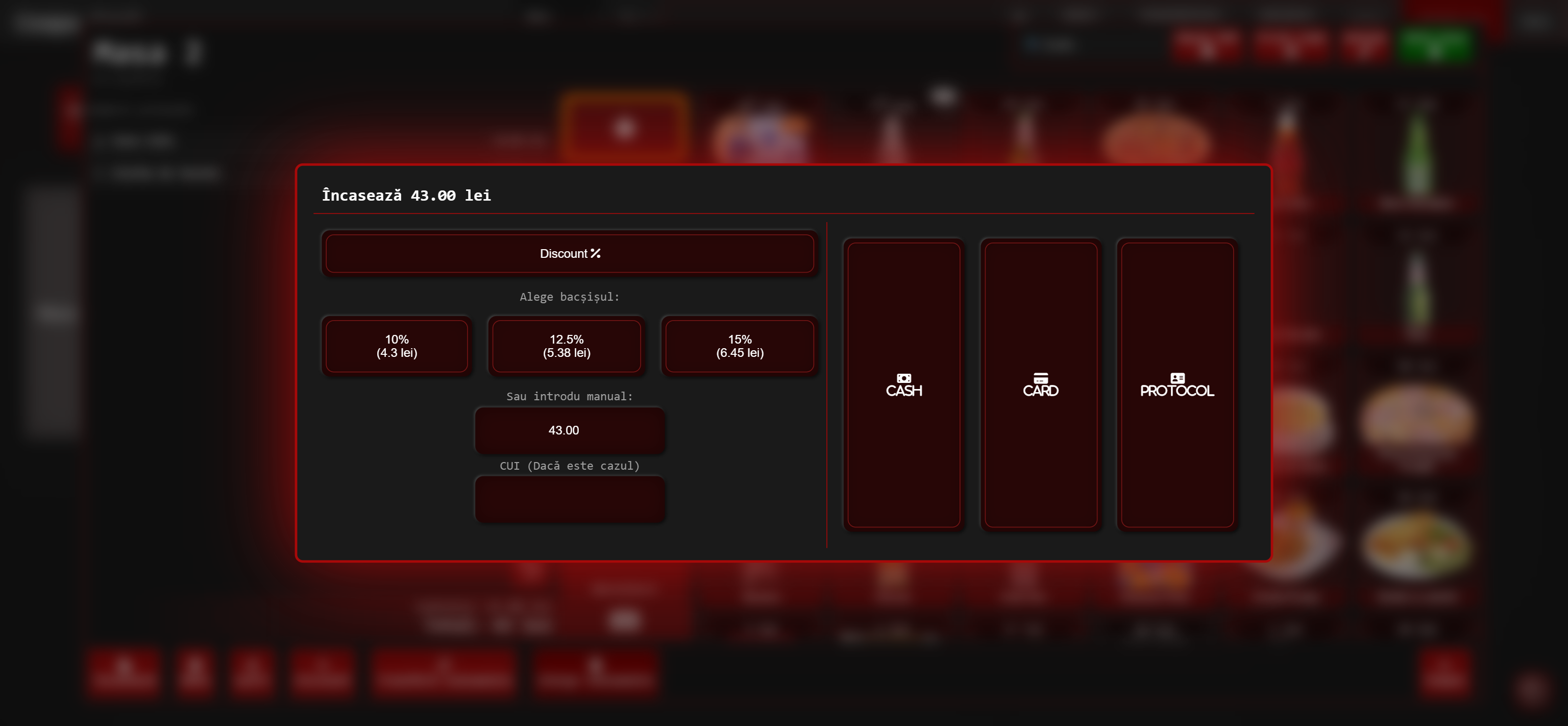
Butonul Încasează deschide fereastra de plată. Aici alegi bacșișul (dacă e cazul), opțional un CUI pentru factură, și metoda de plată — moment în care se emite bonul fiscal. Titlul ferestrei arată suma de încasat: „Încasează X.XX lei”, recalculată automat când adaugi bacșiș.
Bacșiș
Sub „Alege bacșișul:” ai butoane procentuale rapide (ex. 10% / 12.5% / 15% — procentele sunt configurabile), fiecare arătând și valoarea în lei. Sau introdu manual în câmpul „Sau introdu manual:” — acolo scrii suma totală primită, iar diferența peste total devine bacșiș.
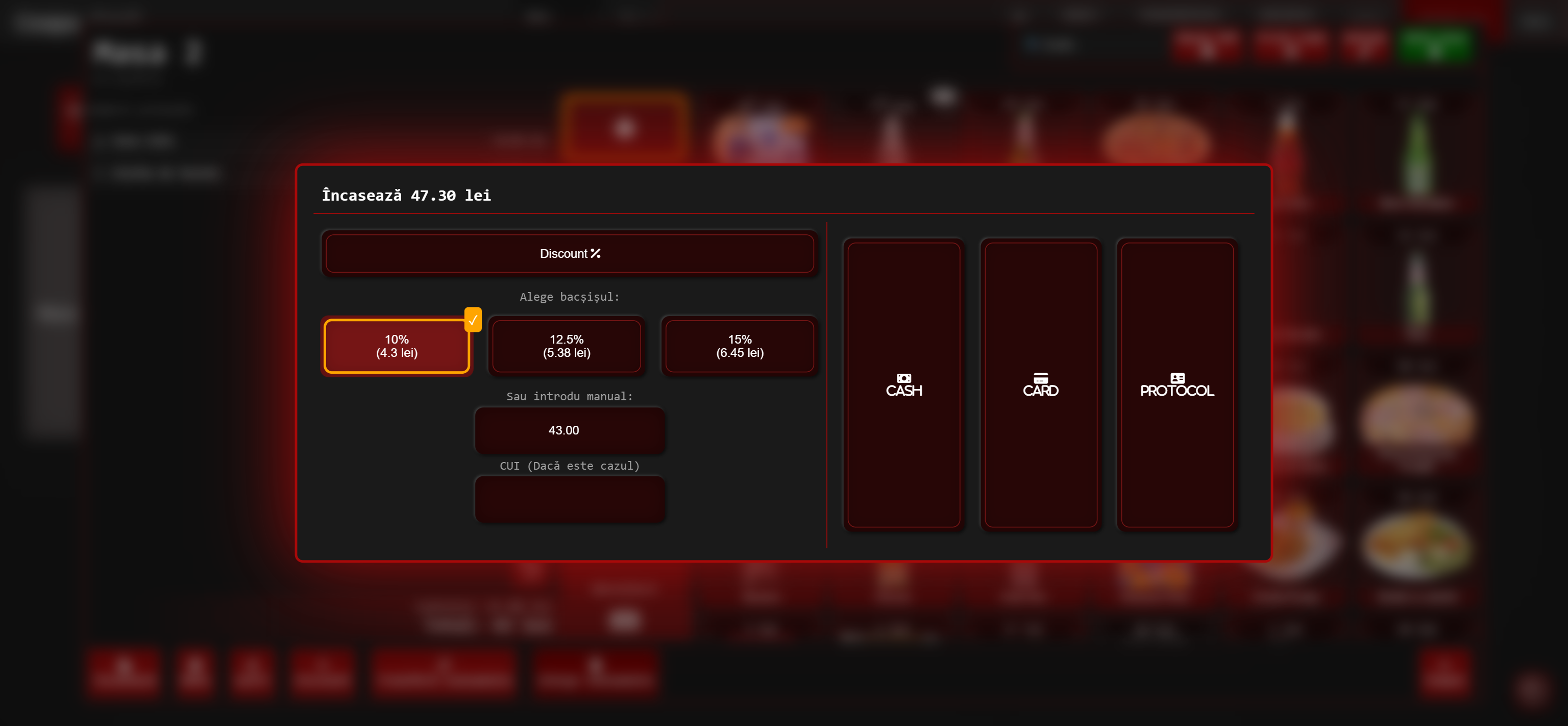
Suma primită nu poate fi mai mică decât totalul comenzii — altfel apare „Suma primită nu poate fi mai mică decât totalul comenzii” și bacșișul se anulează. Apasă din nou pe butonul de bacșiș activ ca să-l anulezi. Sistemul nu calculează rest — surplusul este întotdeauna înregistrat ca bacșiș.
CUI și modul Training
RO).0 în câmpul de CUI intri în mod Training: în partea de sus apare badge-ul „TRAINING”, iar încasarea se face fără bon fiscal (pentru instruire/test). Folosește-l doar în acest scop.Metoda de plată
Coloana din dreapta listează metodele de plată permise (Cash, Card, Protocol etc.). Lista poate fi restrânsă pe zonă sau pe operator — vezi doar metodele permise ție aici. Apasă o metodă ca să închizi masa cu ea. Bacșișul ales se atașează automat metodei alese.
- La o metodă fiscală se emite bonul fiscal la casa de marcat.
- La o metodă ne-fiscală (sau în mod Training, sau dacă localul cere „nota la închidere”) se tipărește nota ne-fiscală, fără bon fiscal.
- O metodă care cere o explicație îți cere întâi motivul: „Introdu motivul încasării cu această metodă.”.
- Dacă plata are componentă pe card (POS bancar), comanda se trimite și către terminal. Dacă POS-ul este setat pe „Întreabă mereu”, alegi terminalul din fereastra „Selectează POS Bancar” (sau „Nu transmite”).
Sistemul împiedică dubla încasare: cât timp o tranzacție e în curs, butonul apăsat se blochează și afișează „Se procesează…”; o a doua apăsare e ignorată. Pe parcurs pot apărea „Se comunică cu POS-ul bancar...” și „Se comunică cu casa de marcat...”. Nu poți închide o masă fără produse și fără bacșiș („Nu se poate închide o masă fără produse.”). Dacă ceva se blochează, încasarea se deblochează singură după câteva secunde.
La o eroare de casă/POS poți alege Anulează / Reîncearcă / Continuă. Dacă alegi să continui fără bon fiscal, ești avertizat „NU VA IEȘI BON FISCAL!” — poți refiscaliza ulterior din Raport Personal → fila „Note”.
După încasare
Când alegi metoda de plată, produsele plătite dispar de pe masă. Când nu mai rămâne nimic de încasat, masa se închide și redevine Libera.
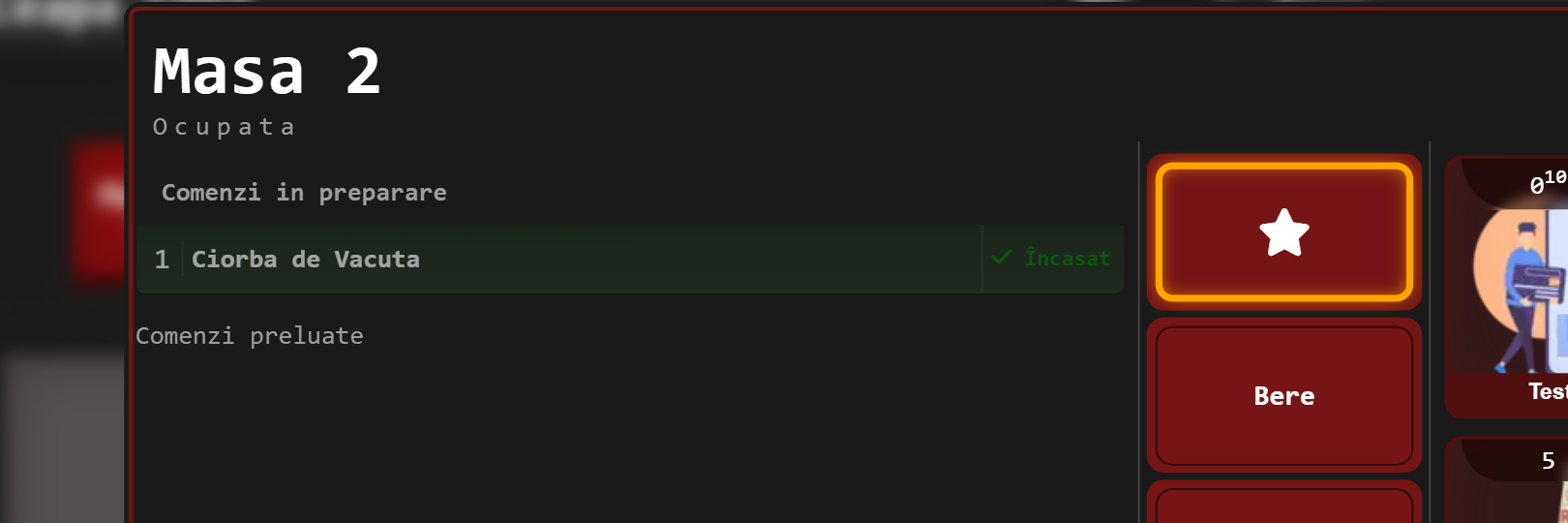
Excepție — plata în avans: dacă încasezi când nu toate produsele au ajuns în „Comenzi preluate” (unele sunt încă în „Comenzi in preparare” sau în „Comenzi preparate”, cu prepararea neconfirmată), produsele plătite nu dispar imediat. Ele rămân pe masă, marcate verde cu „✓ Încasat”, până când bucătăria le termină și sunt preluate — abia atunci dispar și ele. Dacă doar o parte din bucăți au fost plătite, apare un marcaj de tipul „(2 ✓)”, urmat de prețul rămas.
Modul Bar (vânzare rapidă)
Unitățile de tip bar (din harta sălii) deschid un ecran de vânzare rapidă, gândit pentru servire la tejghea: aduni produsele și le trimiți + încasezi dintr-o singură apăsare.
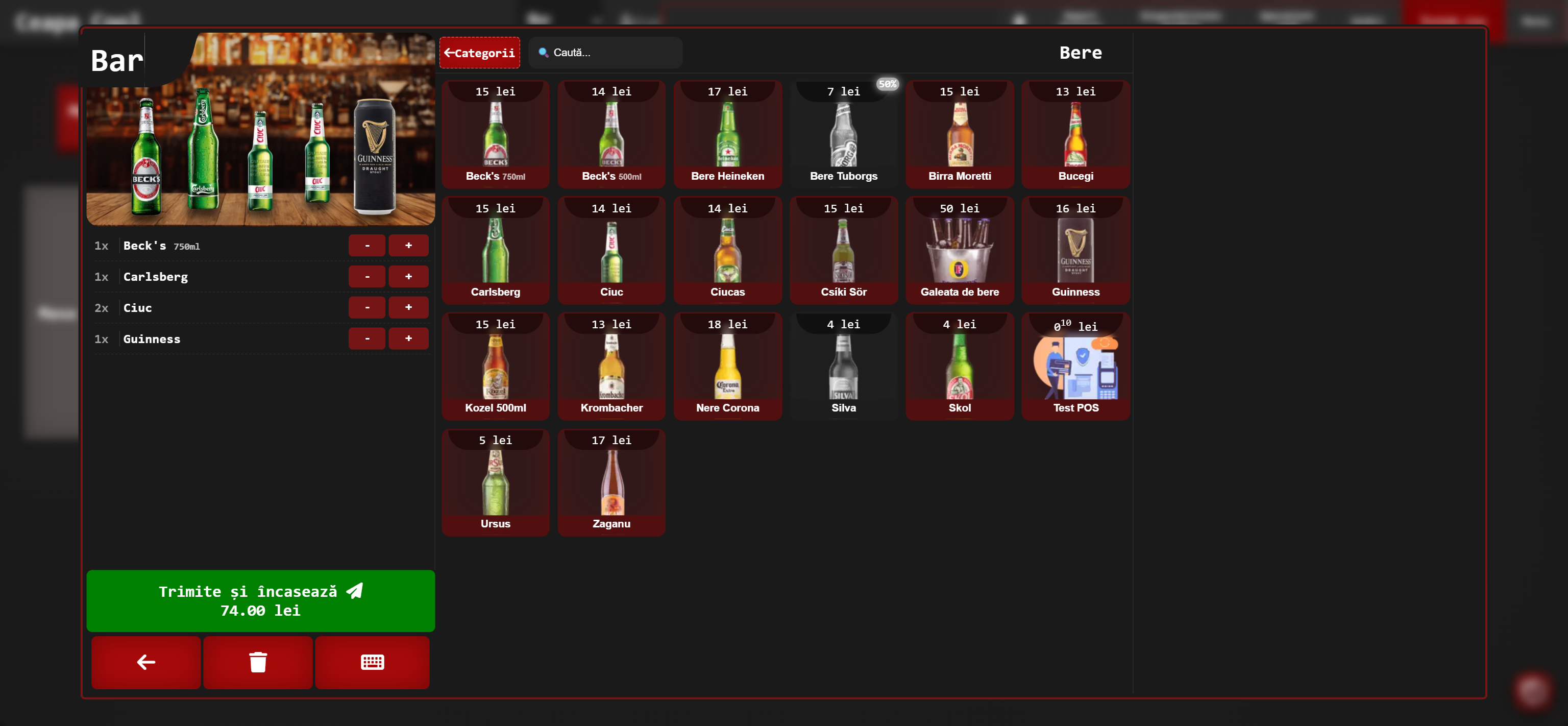
Cum funcționează
- Apeși produsele — fiecare apăsare adaugă o bucată în zona de pregătire (staging) din stânga. Apăsările repetate cresc cantitatea.
- Butonul verde Trimite și încasează arată totalul curent.
- Îl apeși o singură dată: produsele se trimit și se deschide imediat fereastra de Încasare.
Comenzile deja trimise de la bar apar ca cartonașe („Comanda N”) în dreapta. Un cartonaș neîncasat are buton de Încasează N lei și un buton de ștergere (cere permisiunea delete_orders); unul în preparare la bucătărie nu are butoane; unul gata de preparat are butonul cu tacâmuri pentru a-l marca servit.
Comenzi externe (livrări)
Panoul de Comenzi Externe adună comenzile de pe platformele de livrare și de pe aplicația proprie (Glovo, Wolt, self-order…). Se deschide din butonul rotund din colțul hărții sălii (apare doar dacă localul are cel puțin o integrare).
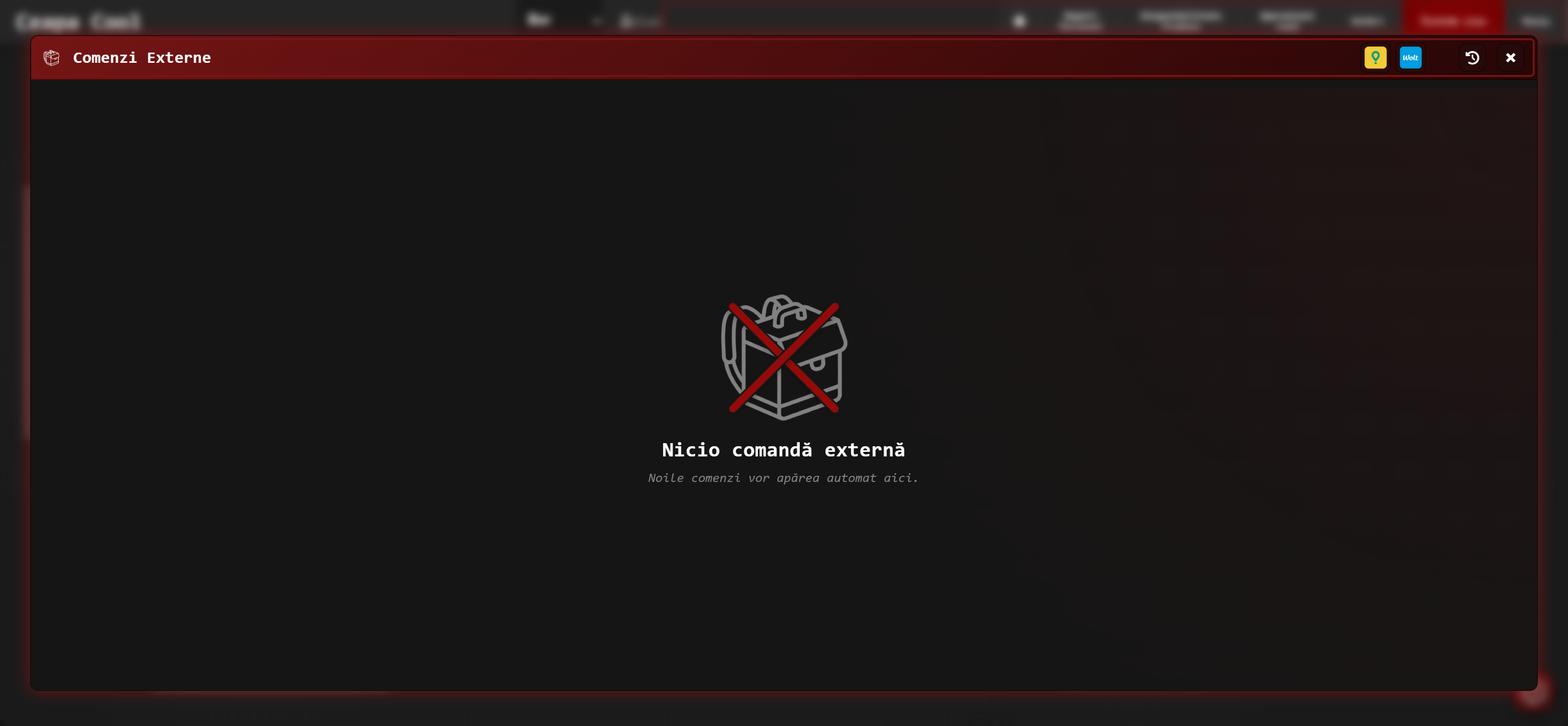
Când nu există comenzi, panoul arată „Nicio comandă externă” / „Noile comenzi vor apărea automat aici.”. Când sosește una, apare un cartonaș cu numărul comenzii, statusul, tipul (livrare / la pachet / self), clientul, adresa, produsele și totalul; sosirea e însoțită de un sunet. Pictograma de imprimantă reimprimă bonul comenzii.
Ce faci cu o comandă
Butoanele de pe cartonaș depind de statusul comenzii:
| Status | Ce poți face |
|---|---|
| Nouă | Acceptă (la unele platforme, ex. Wolt, alegi întâi în câte minute e gata din „Timp estimat până este gata”) sau Refuză (cu motiv obligatoriu). |
| Acceptată | Aștepți trecerea automată în preparare (vine de la platformă). Poți Încasează din timp. |
| Se prepară | Gata (sau Cheamă Curier la livrare), activ doar după ce toate produsele sunt marcate pregătite (altfel: „Toate produsele trebuie marcate ca pregătite.”). |
| Gata | Ridicat (curier/la pachet) sau Expediat (self-delivery). |
toggle_integration_status, altfel „Nu ai permisiunea de a porni/opri integrarea”). Cere confirmare: „Deschide integrarea?” / „Închide integrarea?”.Marcarea unei comenzi ca finalizată înainte de încasare cere o confirmare: „Comandă neîncasată — Comanda nu a fost încasată, deci bonul fiscal nu a fost emis. Sigur vrei să o marchezi ca finalizată înainte de încasare?”. Refuzul unei comenzi cere obligatoriu un motiv („Motiv refuz comandă”).
Operațiuni Casă
Butonul Operațiuni Casă din bara de sus deschide consola casei de marcat („Operațiuni casă”): alegi ce casă/POS folosești și faci operațiuni de numerar și rapoarte fiscale.
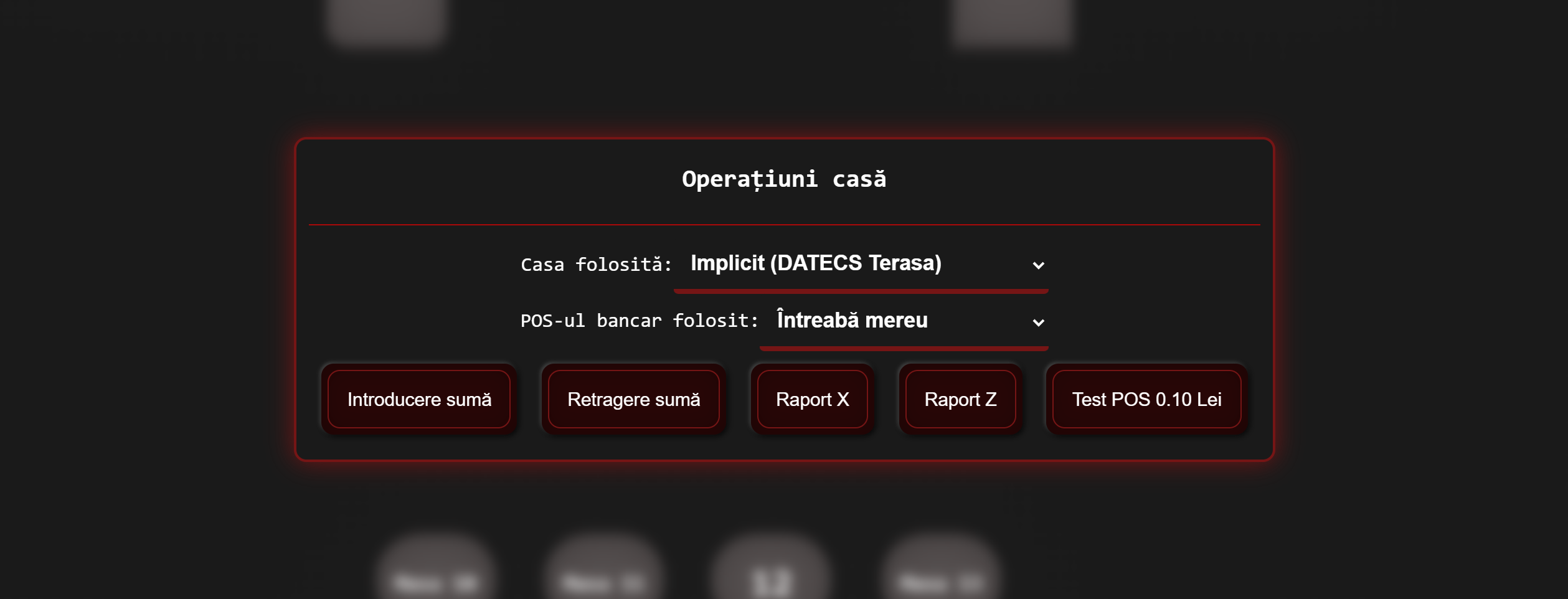
change_casa_settings — altfel selectorul e dezactivat.change_casa_settings.)Operațiuni
z_report (altfel butonul e dezactivat).Operațiunile fiscale comunică cu casa de marcat; pe durata comunicării apare „Se comunică cu casa de marcat...”. Dacă apare o eroare, ți se oferă să reîncerci.
Raport Personal
Butonul Raport Personal din bara de sus deschide fereastra „Rapoarte Rapide” — o analiză detaliată a încasărilor unei zile, cu șapte file (Încasări, Bacșiș, Personal, Produse, Note, Facturi, Logs) și filtre pe personal, metodă și zonă. Este o privire de analiză, nu un raport fiscal.
Butonul apare doar dacă ai permisiunea raport_personal; dacă încerci fără ea, apare „Nu ai acces la raportul de personal.”. Câte zile în urmă poți consulta depinde de permisiunea raport_personal_zile (numărul de zile): cu 0 vezi doar ziua curentă.
Bara de control (sus)
Deasupra filelor ai: titlul „Rapoarte Rapide”, butonul Print, selectorul de zi, butonul X (închide, fără confirmare) și, pe rândul de jos, cele trei filtre.
Cele șapte file
Fereastra se deschide implicit pe fila „Încasări”. Toate sumele sunt în lei, iar filtrele din bara de sus se aplică pe toate filele (cu micile excepții notate mai jos).
| Filă | Ce arată pe scurt |
|---|---|
| Încasări | Total încasări + bacșiș, defalcat pe metodă și pe punct de preparare (PDP). |
| Bacșiș | Bacșișul total și net (după reținerea de 10%), pe metodă și pe PDP. |
| Personal | Cât a încasat fiecare operator, pe metodă. |
| Produse | Cantitățile și valorile produselor vândute, grupate pe PDP. |
| Note | Lista bonurilor (încasărilor) zilei, cu detalii; de aici le poți factura. |
| Facturi | Facturile asociate zilei (doar cu permisiunea facturare). |
| Logs | Jurnalul de activitate al zilei (Timp / Ref / Text). |
Fila „Încasări”
Sumarul încasărilor zilei. Sus, un total de forma „Total încasări: <consumație> + <bacșiș> = <total> lei” (consumația fără bacșiș, plus bacșișul, egal totalul încasat).
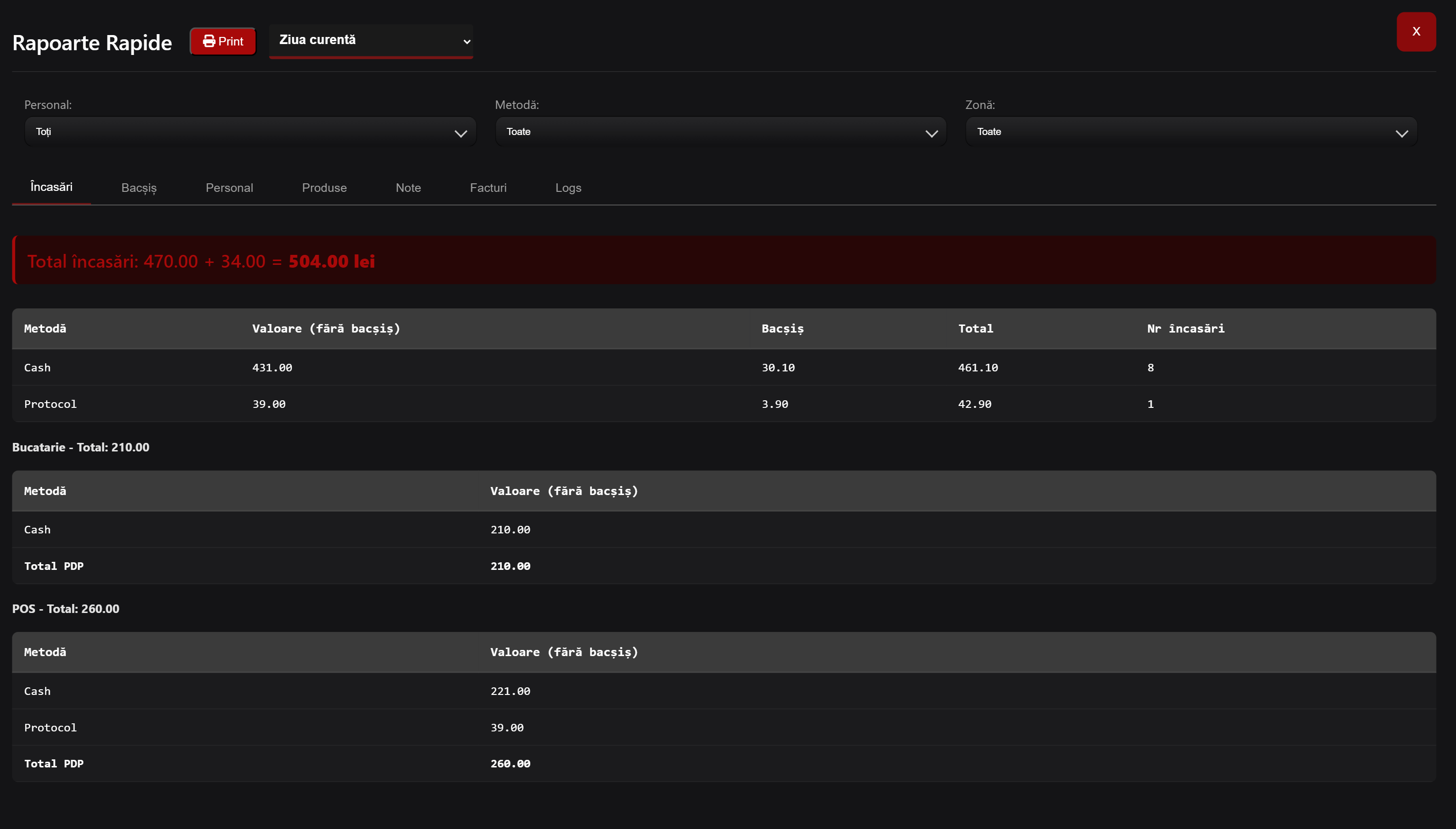
Tabelul pe metode are câte un rând per metodă folosită, cu coloanele Metodă, Valoare (fără bacșiș), Bacșiș, Total, Nr încasări. Sub el, câte un bloc per punct de preparare — „<PDP> - Total: <sumă>” — cu valoarea fiecărei metode la acel PDP și un rând „Total PDP”.
O încasare plătită cu o metodă se distribuie între punctele de preparare proporțional cu cât valorează produsele fiecărui PDP din acea încasare (regula de trei). Astfel, o singură plată cu cardul se reflectă corect la bucătărie și la bar, după ponderea produselor.
Fila „Bacșiș”
Detaliul bacșișului. Sus: „Total Bacșiș: <sumă> lei” și, sub el, „Net: <sumă> lei”. Netul = 90% din bacșiș (se reține automat 10%).
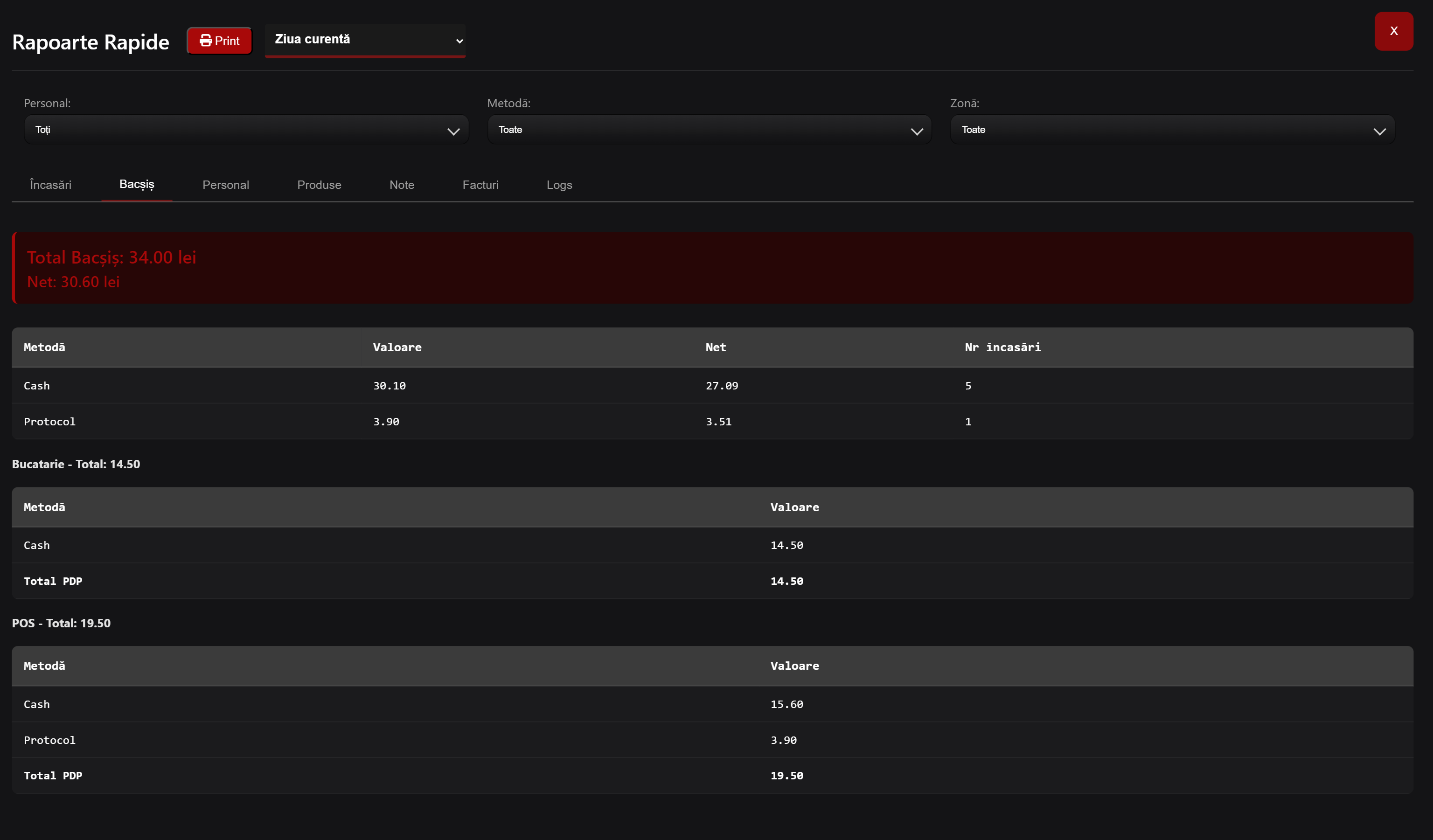
Tabelul pe metode are coloanele Metodă, Valoare, Net, Nr încasări, plus blocurile per PDP (cu rând „Total PDP”), la fel ca la Încasări.
Fila „Personal”
Cât a încasat fiecare operator. Pentru fiecare apare un titlu „<nume> - <n> încasări” și un tabel cu coloanele Metodă, Încasări (fără bacșiș), Bacșiș, Total, Nr. încasări, încheiat cu un rând „Total personal”.
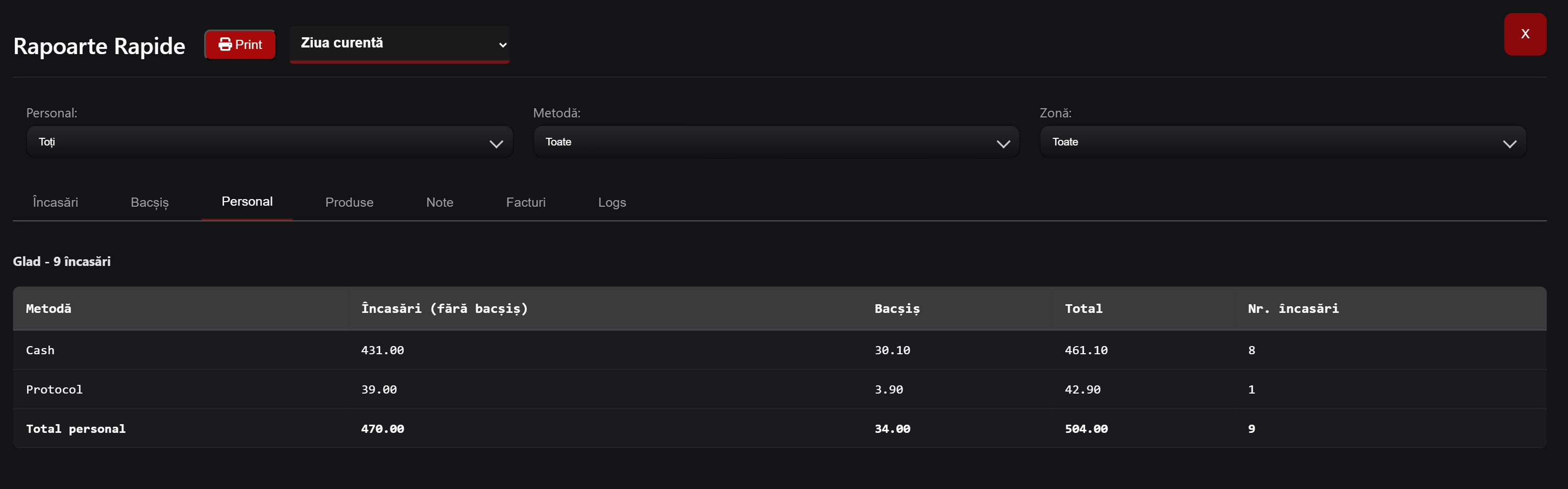
Sumele fiecărui operator se calculează din toate încasările lui (cu filtrele de metodă și zonă aplicate), indiferent de filtrul Personal; filtrul Personal doar alege care operatori apar în listă. Dacă nu există nicio încasare după filtrare, apare „Nicio încasare pentru niciun operator (după filtrare).”.
Fila „Produse”
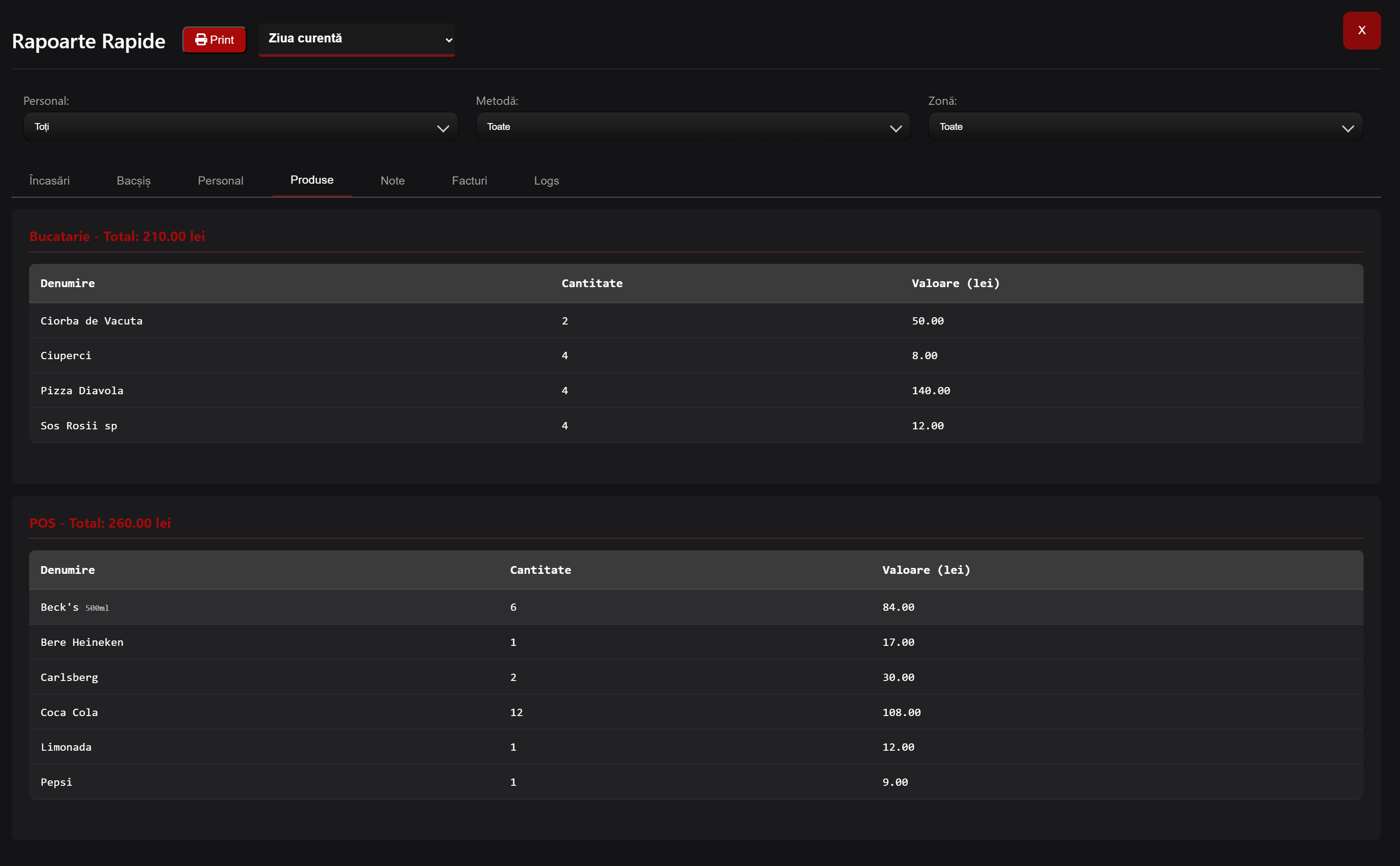
Ce produse s-au vândut, grupate pe punct de preparare. Fiecare bloc are titlul „<PDP> - Total: <sumă> lei” și un tabel cu coloanele Denumire, Cantitate, Valoare (lei), sortat alfabetic. Apar și extrele/suplimentele ca linii proprii.
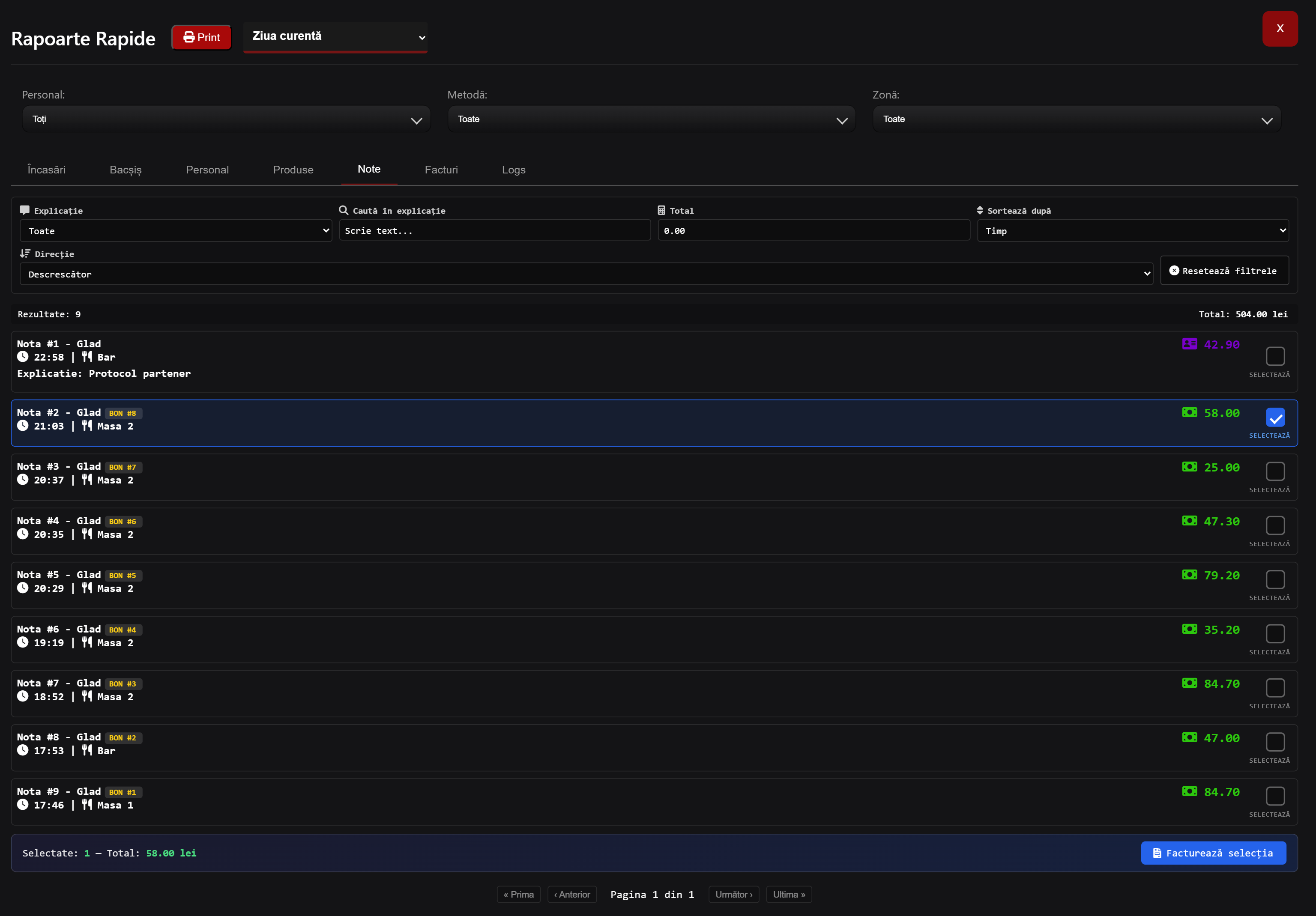
Fila „Note”
Lista bonurilor (încasărilor) zilei, fiecare ca un cartonaș. Sus ai filtre proprii ale listei (Explicație, Caută în explicație, Sortează după Timp/Total/Bacșiș, Direcție) și un rezumat „Rezultate: <n>” / „Total: <sumă> lei”. Lista e paginată (câte 50): « Prima, ‹ Anterior, Pagina x din y, Următor ›, Ultima ».
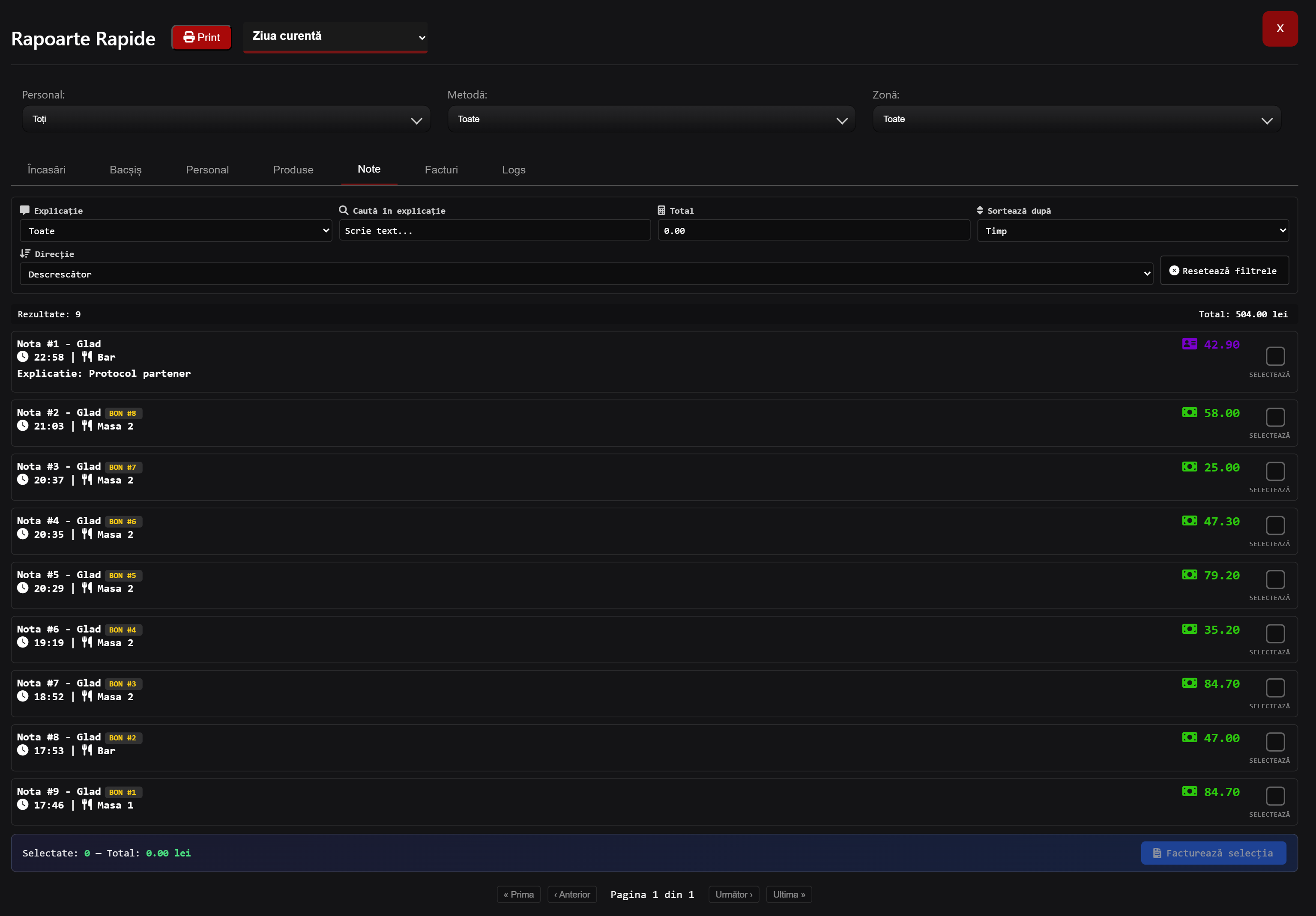
facturare, fiecare cartonaș are o bifă („Selectează”). Bonurile deja facturate apar estompate, cu marcajul „DEJA FACTURAT”. Jos apare bara „Selectate: <n> — Total: <sumă> lei” și butonul Facturează selecția, care deschide editorul de facturare pentru bonurile bifate.Lista respectă filtrele din bara de sus (Personal / Metodă / Zonă). Când nu există rezultate, apare „Niciun rezultat”.
Emiterea unei facturi („Facturează selecția”)
Cu permisiunea facturare, din fila „Note” poți emite o factură pentru unul sau mai multe bonuri, în câțiva pași:
- În fila „Note”, bifează bonul (sau bonurile) de facturat. Jos apare bara „Selectate: <n> — Total: <sumă> lei”.
- Apasă Facturează selecția → se deschide editorul „Factură nouă”.
- Completează clientul: scrie CUI-ul firmei și restul datelor (denumire, adresă, nr. reg. com.) se completează automat din baza ANAF.
- Apasă Salvează Factura → apare „Factura a fost salvată cu succes!”, iar factura trece în fila Facturi.
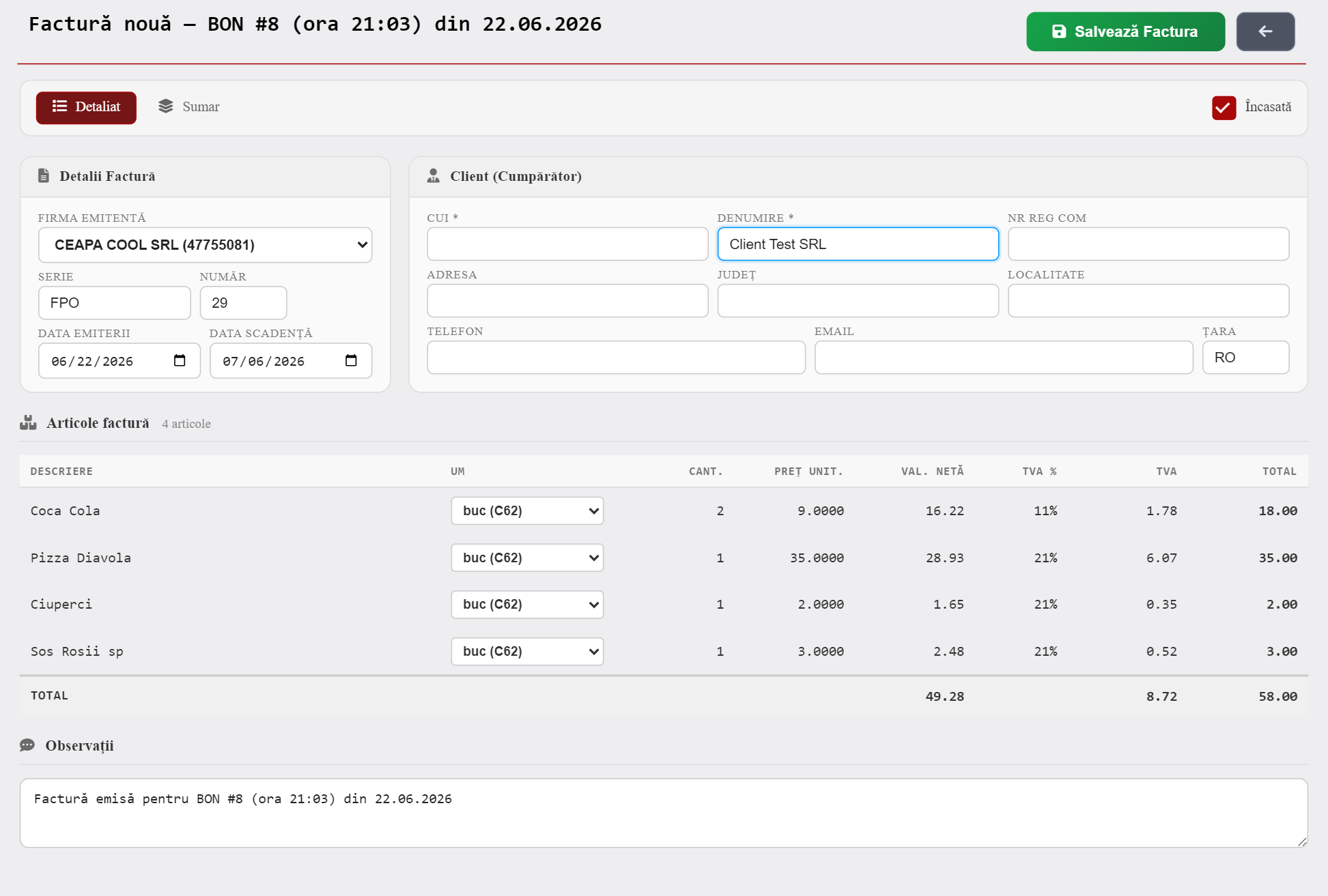
Nu tasta manual datele clientului — scrie doar CUI-ul valid în câmpul CUI și denumirea, adresa și nr. reg. com. se aduc automat (din baza ANAF). E mai rapid și fără greșeli de tastare.
RO) le pui manual, după caz.Salvează Factura creează o factură locală; nu o transmite pe eFactura/ANAF (factura rămâne cu starea „Netrimisă”; transmiterea se face din alt ecran și nu face parte din acest flux).
Fila „Facturi”
Apare doar dacă ai permisiunea facturare. Listează facturile emise pentru încasările zilei selectate, fiecare cu emitentul, seria/numărul + clientul, data + numărul de articole, totalul în RON și starea Încasată / Neîncasată. Pe această filă, bara de filtre este ascunsă.

Apasă pe o factură ca să-i vezi detaliile complete (emitent, client, articole cu TVA, totaluri) și să o Printează. Starea „Netrimisă” confirmă că factura nu a fost transmisă pe eFactura — este doar locală.
Când nu sunt facturi, apar mesaje precum „Se încarcă facturile...” (în timpul încărcării), „Nu există o zi selectată.” (fără zi aleasă) sau „Nu există facturi asociate încasărilor din ziua selectată.” (zi fără facturi).
Fila „Logs”
Jurnalul de activitate al zilei: un tabel cu coloanele Timp, Ref (masa sau integrarea implicată, ori „-”) și Text (descrierea evenimentului — comenzi plasate, confirmate, servite, încasate, transferuri, notițe). Sortat descrescător după oră.
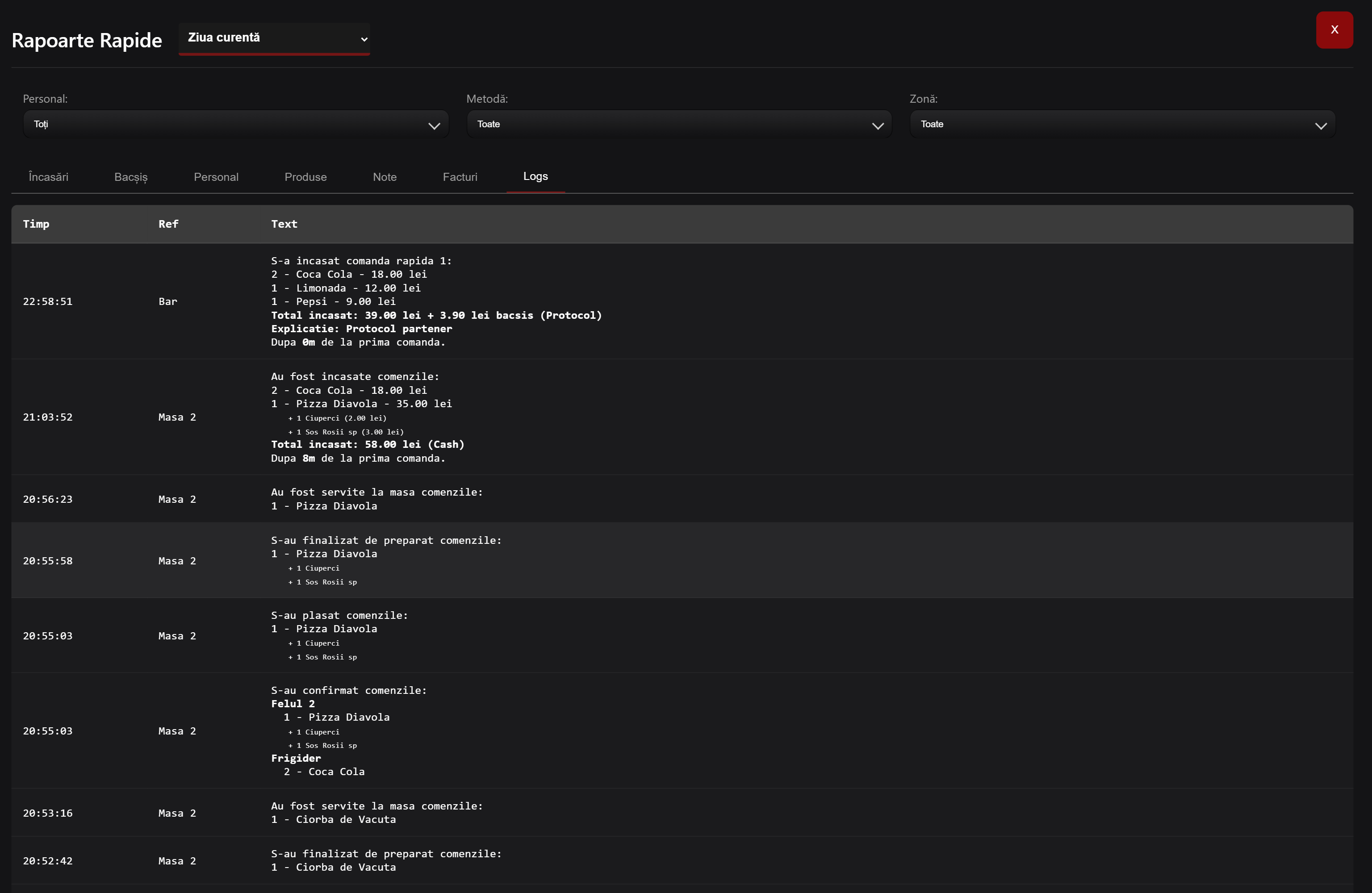
Jurnalul se afișează numai dacă filtrul Metodă este „Toate”. Dacă ai selectat doar anumite metode, fila Logs rămâne goală. (Respectă în schimb filtrele de Personal și Zonă.) Când nu există activitate după filtrare, apare „Nicio activitate înregistrată (după filtrare).”.
Rapoartele Rapide sunt o analiză a încasărilor, nu un raport fiscal. Raportul fiscal Z se face din Operațiuni Casă.
Ziua (deschidere și închidere)
Vânzarea pe mese se poate face doar cu ziua deschisă. Butonul zilei din bara de sus comută între Deschide ziua (verde, ziua e închisă) și Închide ziua (roșu, ziua e deschisă). Deschiderea și închiderea cer permisiunea manage_day (altfel: „Nu ai permisiunea de a afecta ziua”).
Dacă încerci să intri pe o masă fără ziua deschisă, apare „Nu ai deschis ziua!”. Deschide întâi ziua.
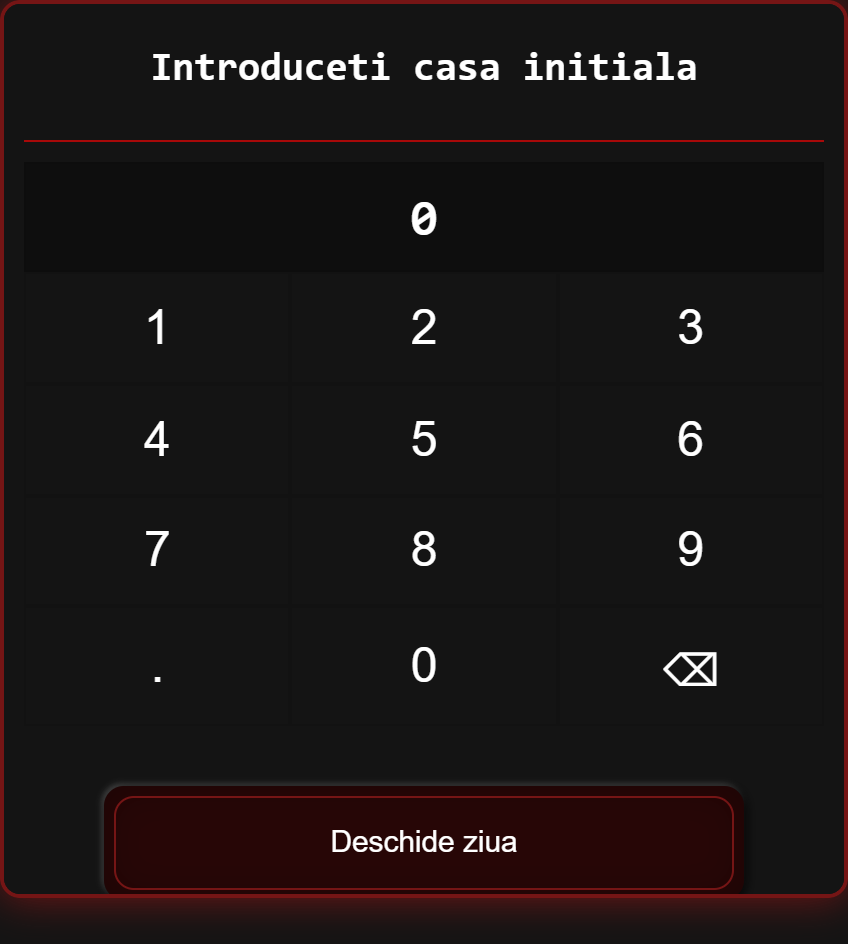
Deschiderea zilei
- Apasă Deschide ziua.
- În fereastra „Introduceti casa initiala”, introdu casa inițială (fondul de schimb cu care pornești) de la tastatură. Dacă nu ai fond, lasă 0.
- Apasă Deschide ziua din fereastră. Dacă ai pus o casă inițială > 0, suma se înregistrează și în sertarul casei de marcat înainte de a deschide ziua.
Închiderea zilei
- Apasă Închide ziua.
- Dacă există mese deschise, ești avertizat cu „Există mese deschise.” și butonul Anuleaza. În mod normal trebuie să le închizi întâi; doar cu o setare specială de administrator apare și Închide oricum.
- Se tipărește un raport de zi (ne-fiscal). Dacă localul are setat Z automat, se tipărește și Raportul Z fiscal înainte de închidere.
Pe durata închiderii apare „Se închide ziua....”. Raportul Z fiscal se poate face oricând și manual din Operațiuni Casă.
Disponibilitate produse
Butonul Disponibilitate Produse din bara de sus deschide panoul „Disponibilitate produse”, de unde activezi/dezactivezi rapid produse — util când se termină ceva (ex. „nu mai avem somon”).
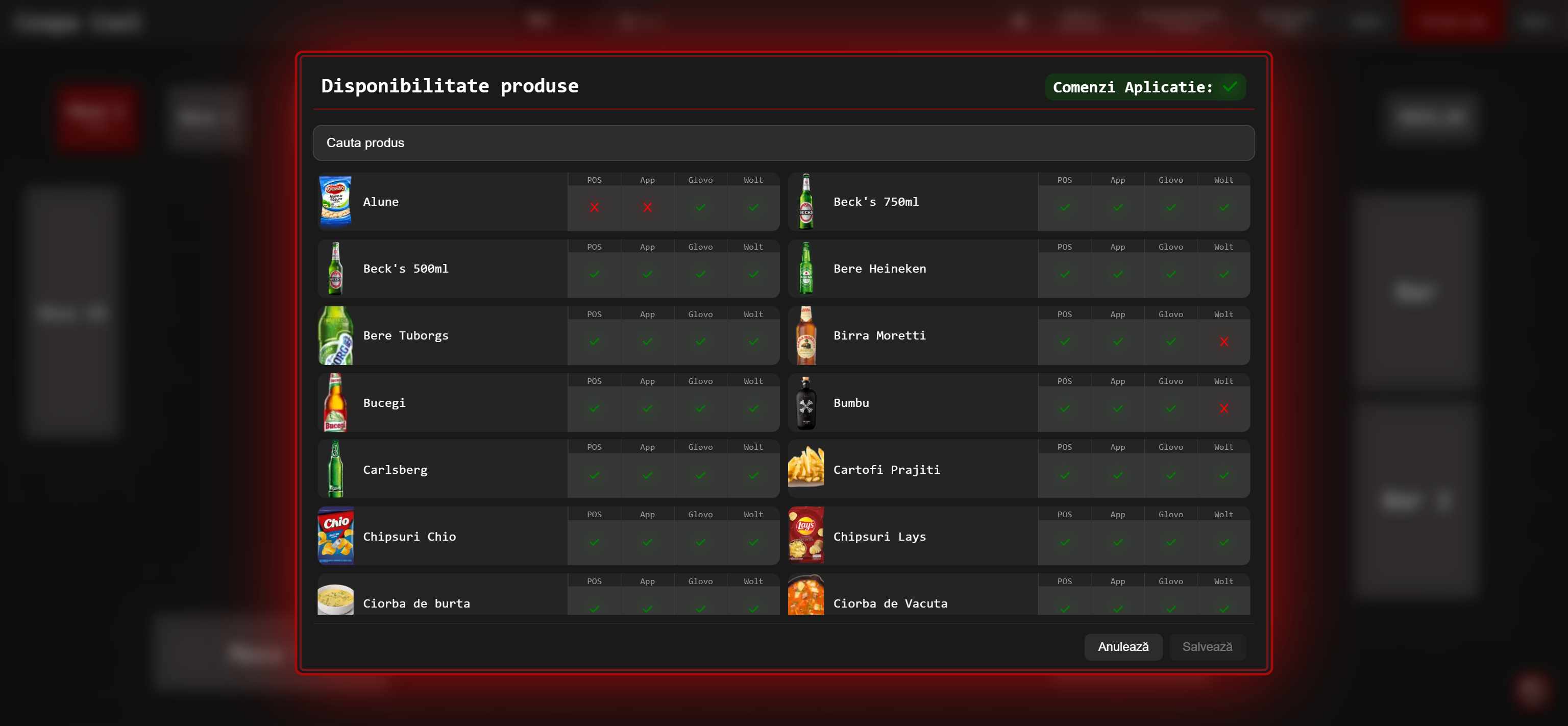
Sus ai comutatorul global „Comenzi Aplicatie:” (pornește/oprește comenzile din aplicația clientului) și o casetă de căutare („Cauta produs”). Pentru fiecare produs ai comutatoare separate:
Modificările se adună (apare „N modificări nesalvate”) și se aplică abia când apeși Salvează. Anulează renunță la ele. Un produs indisponibil apare gri în grila de produse și nu poate fi adăugat (vezi Adăugarea produselor).
Vezi și capitolul Gestiuni, Produse și Zone › Disponibilitate pentru programul orar configurat din backoffice, care înnegrește automat produsele în afara intervalului.
Setări
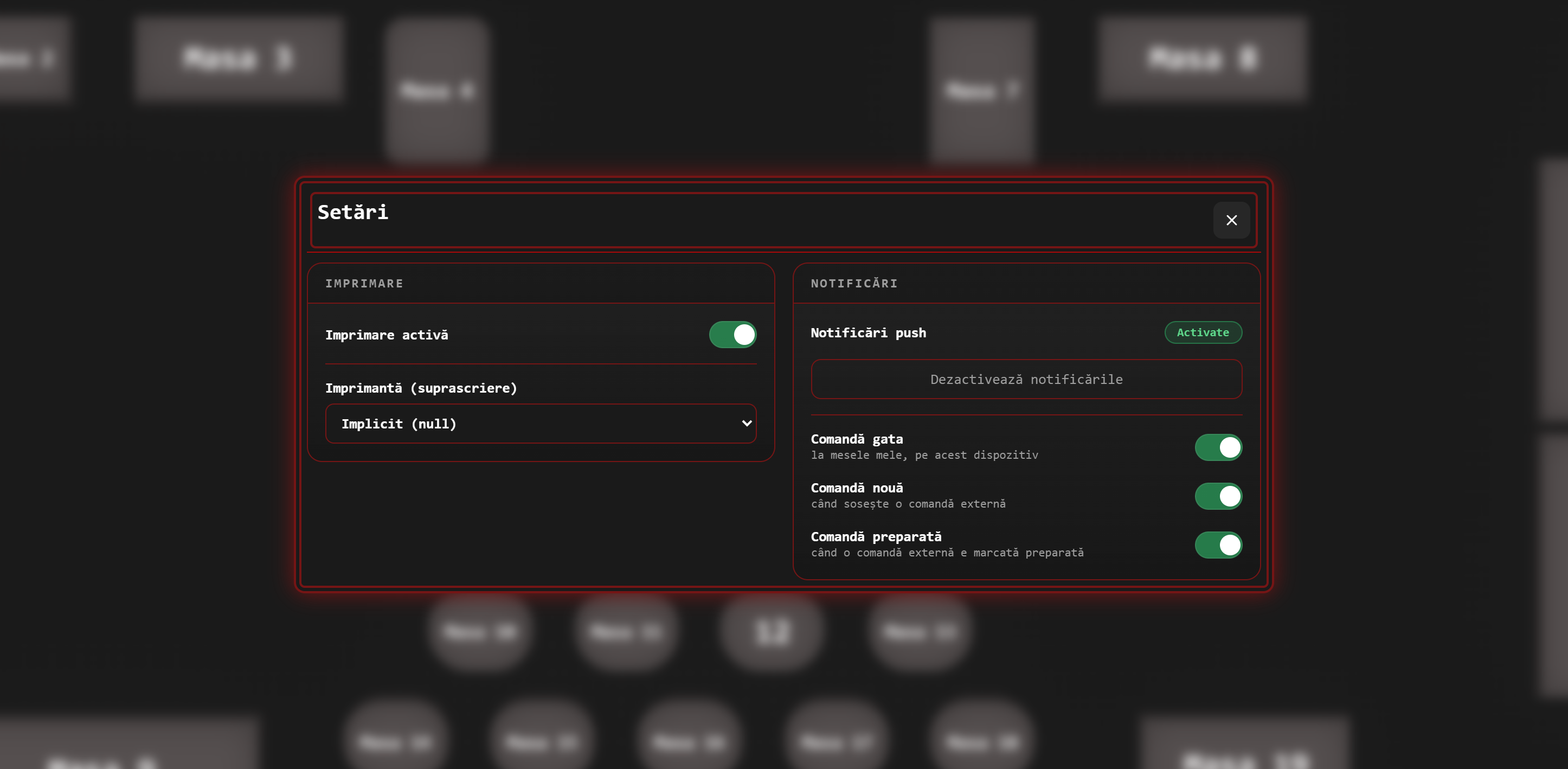
Butonul Setări deschide setările locale ale acestui terminal (nu setări globale de meniu). Fereastra „Setări” are două secțiuni: Imprimare și Notificări.
Imprimare
Notificări
Activează notificările push pe acest dispozitiv (butonul „Notificări push” → „Activează notificările” / „Dezactivează notificările”), apoi alege ce evenimente te anunță:
Comutatoarele de evenimente sunt active doar după ce ai activat notificările push pe dispozitiv. Pe iOS și în cazul în care permisiunea a fost refuzată, apar instrucțiuni suplimentare.
Conexiune și situații speciale
POS-ul lucrează în timp real cu serverul. Câteva situații pe care e bine să le recunoști:
Întrebări frecvente
Nu pot intra pe nicio masă — de ce?
Cel mai probabil ziua nu e deschisă („Nu ai deschis ziua!”). Deschide ziua din butonul Deschide ziua. Sau masa e a altui coleg și nu ai permisiune („Masa nu îți aparține!”).
Am adăugat produse dar bucătăria nu le vede.
Produsele stau în buffer până apeși Trimite. Verifică să nu fi uitat să trimiți comanda.
Butoanele Încasează / Nota / Split sunt gri.
Sunt inactive cât Totalul este 0 — adică masa e goală sau are produse doar în buffer (netrimise). Trimite comanda întâi.
Comanda e gata la bucătărie. Ce fac?
Produsele apar în „Comenzi preparate”. Du-le la masă și apasă butonul cu tacâmuri ca să le treci în „Comenzi preluate”. Abia apoi încasezi (vezi fluxul normal).
Am încasat un produs înainte să fie gata. Unde a dispărut?
Plata în avans îl marchează „✓ Încasat” cât e încă în preparare. Când bucătăria îl termină și îl preiei, el dispare de pe masă, fiind deja plătit. Este un comportament corect — vezi ce se întâmplă după încasare.
Cum fac un bon fără valoare fiscală, pentru test/instruire?
În fereastra de Încasare, tastează 0 în câmpul de CUI — intri în mod Training (badge „TRAINING”) și încasarea se face fără bon fiscal.
Clientul a plătit mai mult — cum las bacșișul?
În Încasare, scrie suma totală primită în câmpul „Sau introdu manual:”; diferența peste total devine bacșiș. Sau folosește butoanele procentuale. Sistemul nu dă rest.
Doi clienți vor să plătească separat.
Folosește Split: muți produsele fiecăruia în partea dreaptă și le încasezi separat, sau împarte pe persoane.
Cum mut clienții la altă masă?
Transferă consumația (toată) sau, din Split, „Transferă la alta masa” (doar o parte).
Un produs e gri și nu pot să-l adaug.
Este indisponibil, în afara programului orar, sau ar duce stocul pe minus. Vezi Adăugarea produselor și Disponibilitate produse.
Fiscalizarea a eșuat și am continuat fără bon. Pot repara?
Da. Poți refiscaliza ulterior din Raport Personal → fila „Note”.