
Manual
Design Meniu
Design Meniu este atelierul în care îți construiești meniul tipărit al localului, pornind direct de la produsele tale reale. Alegi un stil de start, aranjezi pagina, categoriile și produsele exact cum vrei, iar pe măsură ce lucrezi vezi în stânga o previzualizare completă, gata de tipar. Prețurile, descrierile, gramajul, imaginile, alergenii și valorile nutriționale vin automat din baza de date și se actualizează singure. La final tipărești pe hârtie sau salvezi ca PDF. Acest capitol explică fiecare buton și fiecare reglaj, cu exemple de folosire.
Ce este Design Meniu
Design Meniu transformă lista ta de produse într-un meniu frumos, gata de tipărit. Tu nu rescrii produsele aici — ele sunt deja în Gestiuni, Produse, Zone. Designerul doar le aranjează vizual: alegi cum arată pagina, cum se grupează pe categorii și cum se prezintă fiecare produs, iar conținutul (nume, preț, descriere, gramaj, poză) se completează singur.
Un șablon (design) este o rețetă de aspect (pagină, categorii, produse). Aplici șablonul peste produsele tale reale și obții meniul. Schimbi un preț în Gestiuni → meniul se actualizează singur data viitoare. Schimbi designul → toate produsele se reașează după noul stil.
Cum o deschizi
Din meniul principal, apasă Design Meniu. Pagina e disponibilă de la nivelul de acces 2 în sus. Din colțul din dreapta-sus te întorci la Meniu.
Structura ecranului
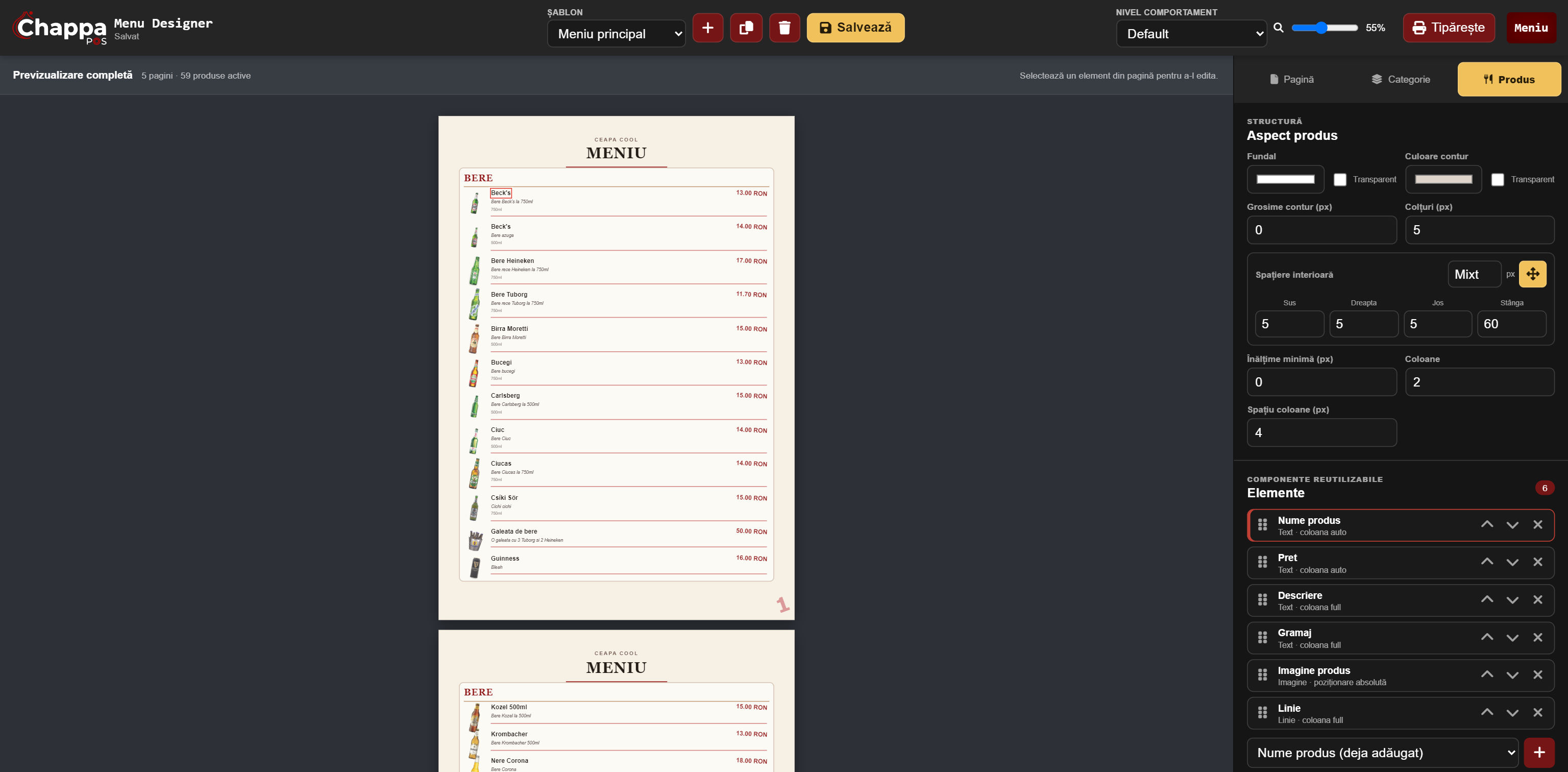
Sus ai o bară de unelte (șablonul curent, nivelul de preț, zoom, tipărire). Sub ea, ecranul e împărțit în două:
- Stânga — Previzualizare completă: meniul real, paginat exact ca la tipar. Aici dai click pe orice element ca să-l editezi.
- Dreapta — Inspectorul: panoul de editare, cu trei file (Pagină, Categorie, Produs), lista de Elemente și proprietățile elementului selectat.
Cum arată rezultatul
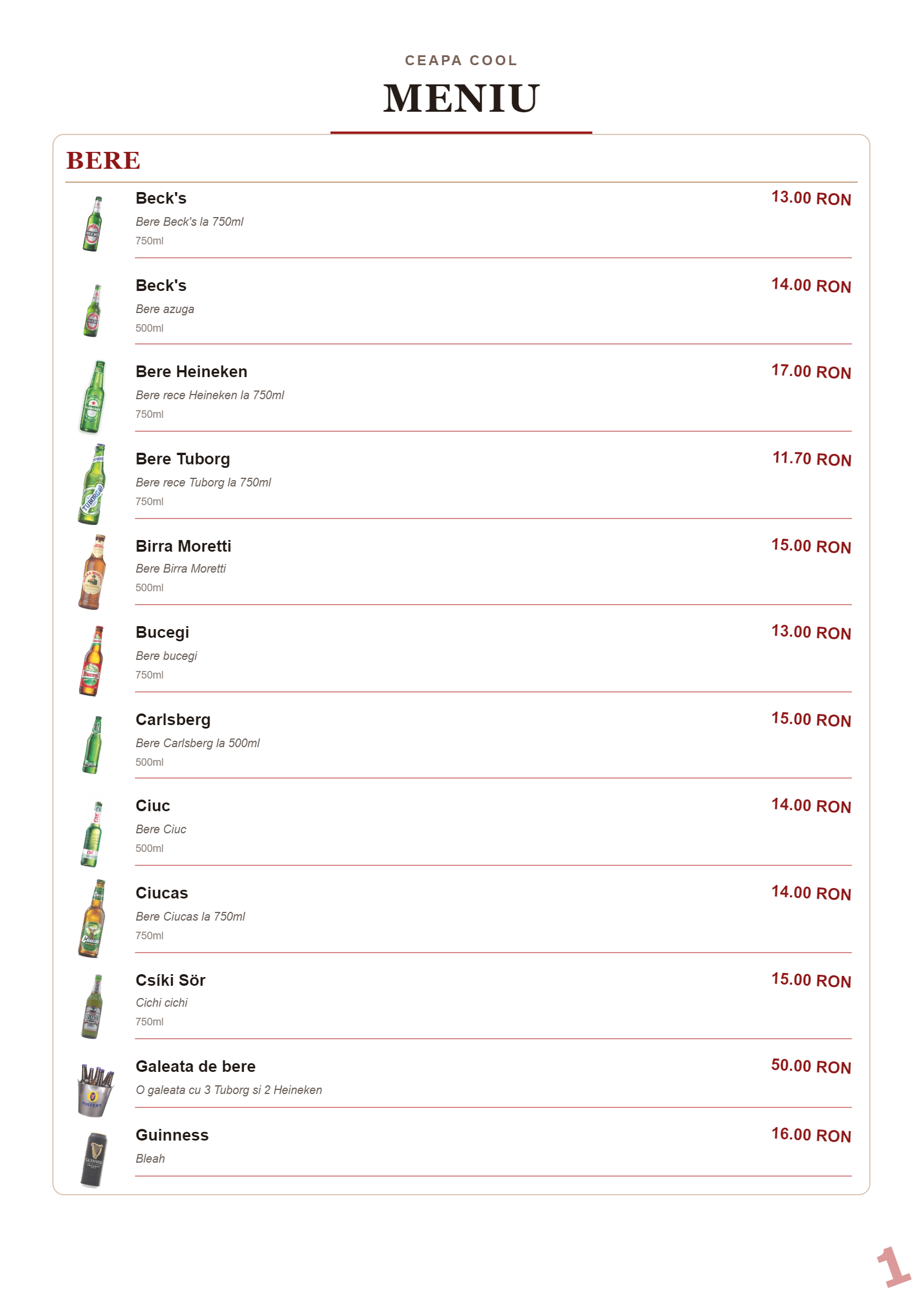
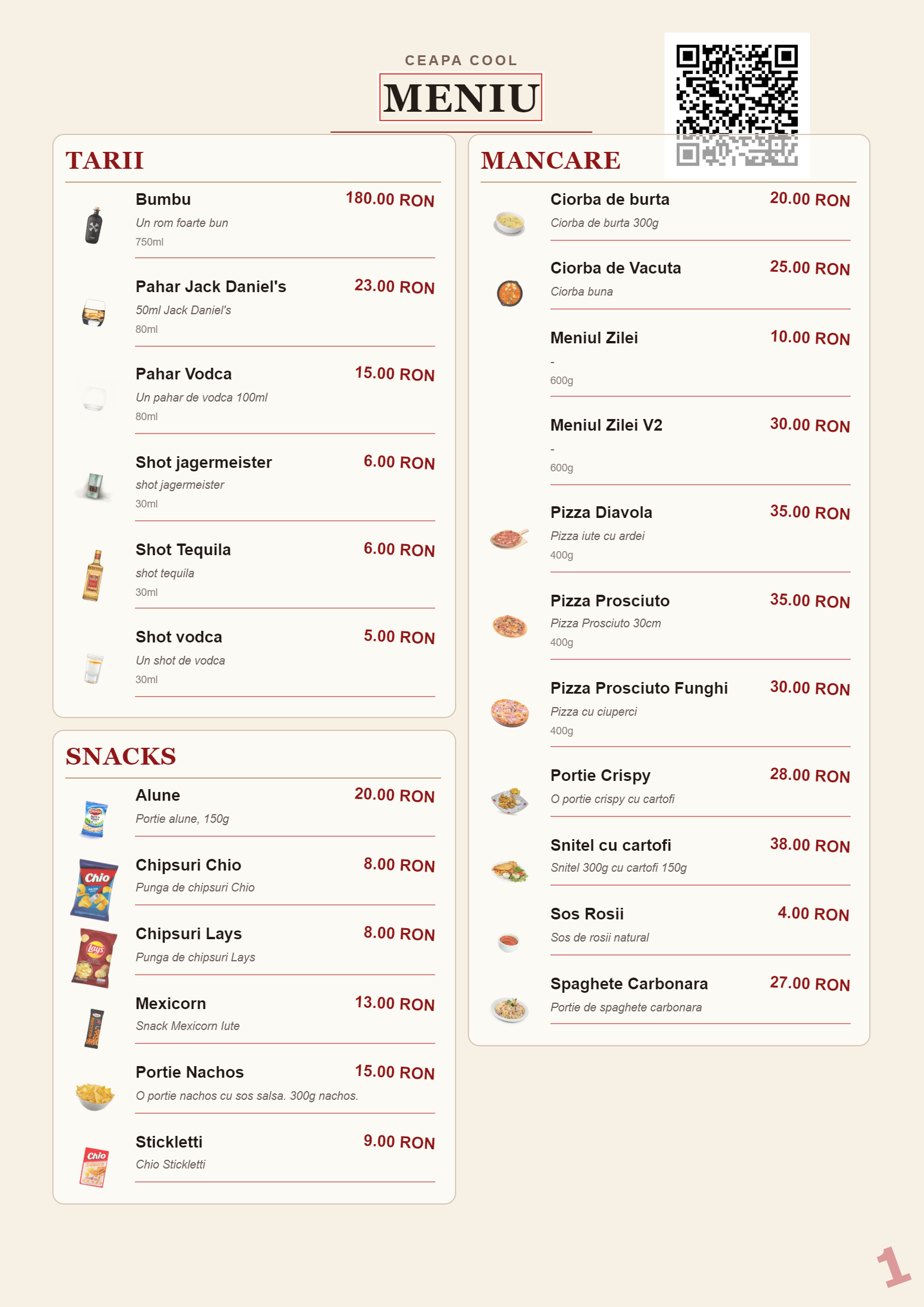
Iată o pagină completă, așa cum iese la tipar: antetul cu numele localului și titlul, o categorie și produsele ei cu poză, nume, descriere, gramaj și preț, plus numărul paginii jos.
Dă click pe orice captură din acest manual ca să o mărești.
Cum începi: alegi un stil
Când creezi un șablon nou (butonul + din bară), designerul îți cere întâi un punct de pornire — un stil predefinit. Nu pornești de la o pagină goală: alegi un aspect aproape gata și apoi îl modifici cât vrei.
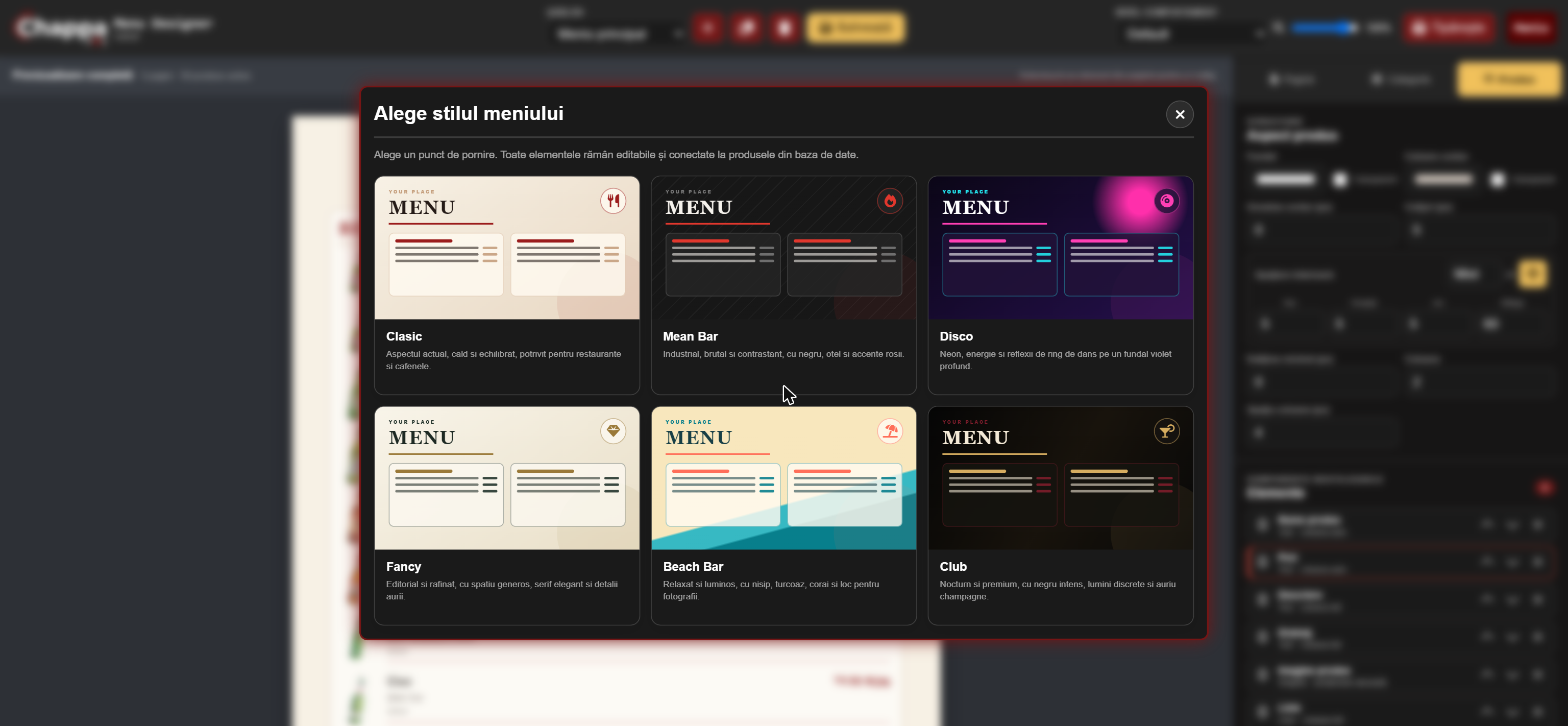
Cele șase stiluri sunt doar puncte de plecare — le poți transforma complet după aceea:
| Stil | Potrivit pentru |
|---|---|
| Clasic | Aspect cald și echilibrat — restaurante și cafenele. |
| Mean Bar | Industrial, contrastant: negru, oțel și accente roșii. |
| Disco | Neon, energic, fundal violet profund — baruri și cluburi. |
| Fancy | Editorial și rafinat: serif elegant, spațiu generos, detalii aurii. |
| Beach Bar | Relaxat și luminos: nisip, turcoaz, coral. |
| Club | Nocturn și premium: negru intens, auriu discret. |
Dacă ai deja șabloane salvate, le alegi din lista Șablon din bară, fără să mai treci prin selectorul de stiluri. Vezi Gestionarea șabloanelor.
Gestionarea șabloanelor
Bara de sus comandă șabloanele (designurile salvate). Poți avea mai multe meniuri — de pildă unul „Vară”, unul „Iarnă”, unul „Bar” — și comuți între ele dintr-o listă.

Designurile se salvează pe server, nu doar pe calculatorul tău. Cine deschide pagina vede aceleași șabloane salvate. Datele de start (produse, categorii, prețuri) sunt mereu cele actuale din baza de date.
Cât timp scrie Modificări nesalvate, schimbările există doar pe ecran. Dacă încerci să creezi alt șablon sau să închizi pagina, designerul te avertizează („Renunți la modificările nesalvate?”) ca să nu pierzi munca din greșeală. Apasă Salvează înainte.
Cele trei niveluri de editare
Un meniu are trei „straturi”, iar inspectorul le editează separat prin cele trei file de sus. Alegi întâi ce editezi, apoi reglezi aspectul și elementele acelui strat.
Reglajele dintr-un strat se aplică tuturor elementelor de acel fel. Schimbi „Aspect produs” → se schimbă toate produsele din meniu, unitar. Așa ții meniul coerent fără să atingi produs cu produs.
Aspect pagină
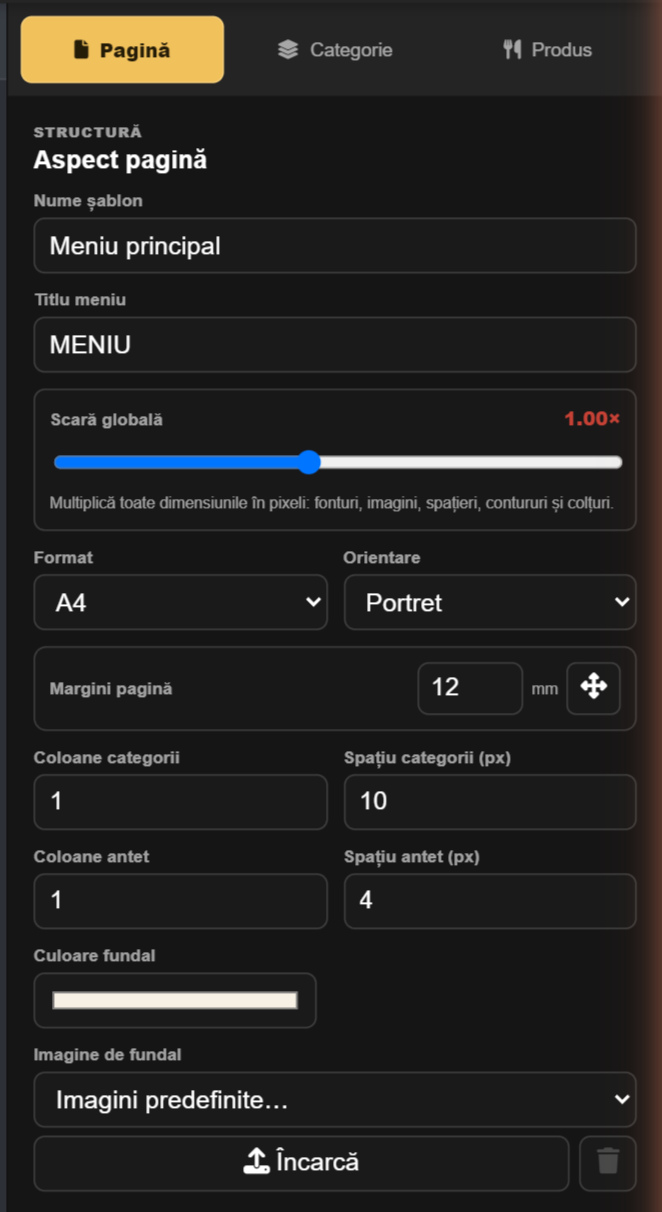
Fila Pagină controlează foaia întreagă. Aici dai formatul de tipar și aspectul general.
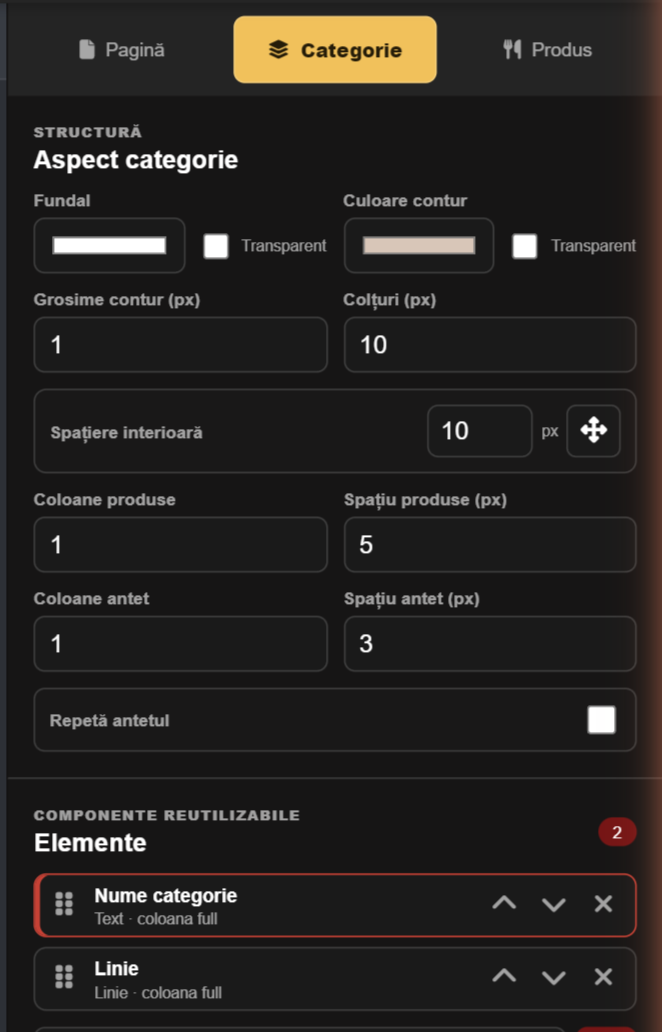
Aspect categorie
Fila Categorie dă forma fiecărei grupe de produse (ex. „BERE”, „SUCURI”). Categoriile și ordinea lor vin din Gestiuni → Categorii.
Aranjarea categoriilor (evitarea împărțirilor)
Când ai multe produse, o categorie poate să nu încapă într-o singură coloană și să se rupă — o parte pe o coloană, restul pe alta sau chiar pe pagina următoare. Din fila Pagină poți cere designerului să evite aceste rupturi și poți reordona categoriile ca să încapă mai frumos.
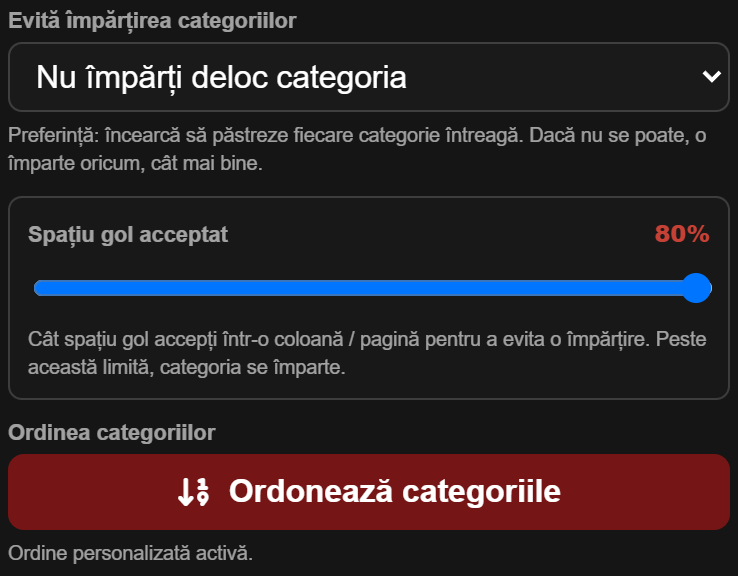
Evită împărțirea categoriilor
Alegi cât de mult să încerce designerul să țină fiecare categorie întreagă:
Designerul face tot posibilul, dar dacă o categorie chiar nu încape (are prea multe produse pentru o coloană sau o pagină), tot se împarte — însă cât mai puțin și cât mai bine. De exemplu, o categorie care are nevoie de două coloane va folosi exact două, nu trei.
Spațiu gol acceptat
Ca să eviți o ruptură, uneori trebuie lăsat spațiu gol — o coloană sau o pagină pornește mai devreme. Cursorul Spațiu gol acceptat spune cât spațiu gol ești dispus să sacrifici pentru asta. Sub limită → designerul mută categoria mai încolo ca să n-o rupă; peste limită → preferă s-o rupă decât să lase atâta gol.
Dacă o categorie tot trebuie împărțită, designerul preferă să țină bucățile pe aceeași pagină (nu una pe o pagină și restul pe următoarea) — atâta timp cât spațiul gol rămâne sub limita aleasă. Urci cursorul → e mai dispus să lase gol ca să le adune pe o pagină.
Ordonează categoriile
Ordinea implicită a categoriilor vine din Gestiuni → Categorii. Butonul Ordonează categoriile deschide o fereastră unde poți schimba ordinea doar pentru acest meniu, fără să atingi baza de date.
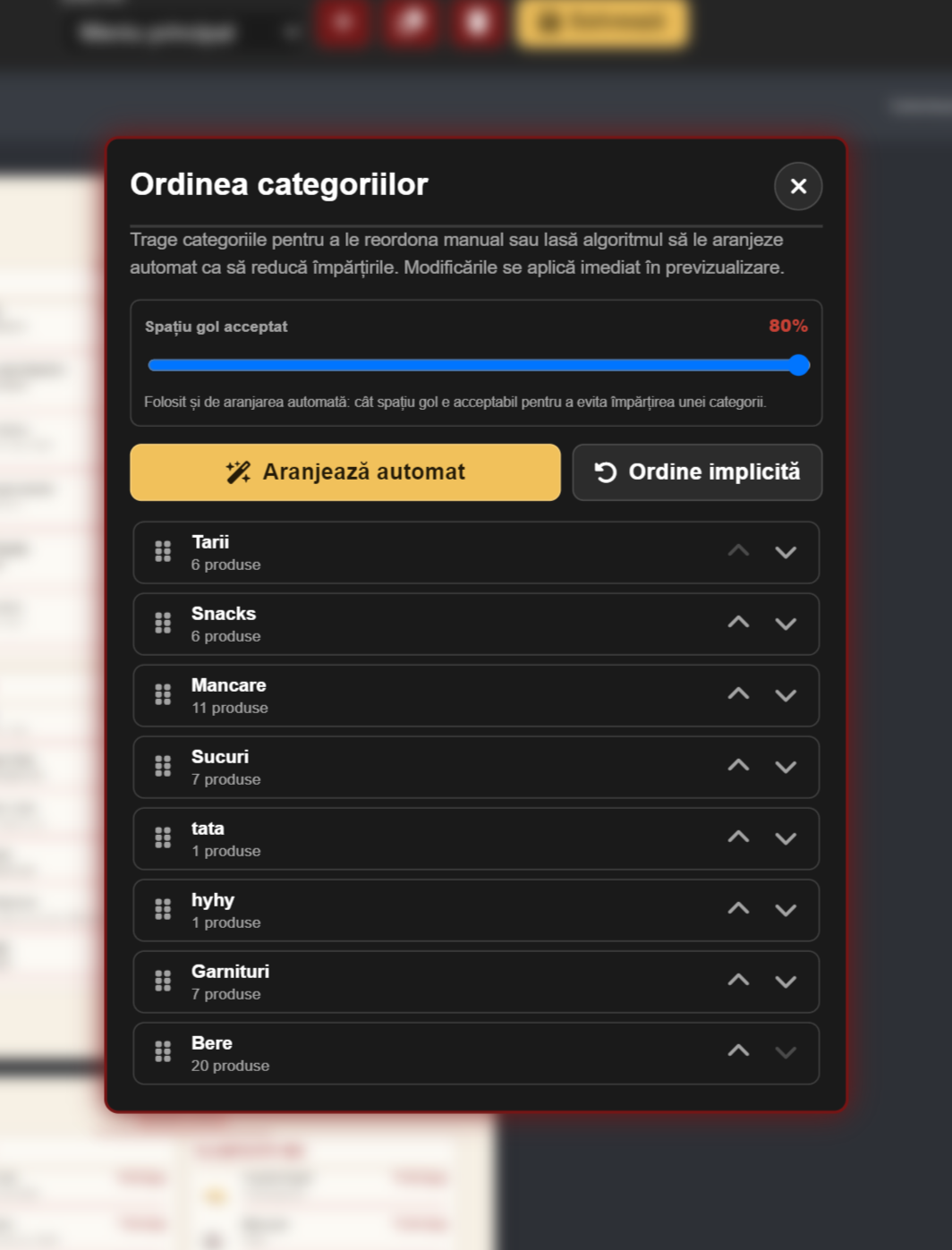
Reordonarea nu se întâmplă automat la fiecare modificare — o ceri tu, din acest buton. „Evită împărțirea” doar adaugă rupturi mai devreme, fără să schimbe ordinea; reordonarea (manuală sau automată) e pasul separat prin care schimbi chiar ordinea categoriilor.
Aspect produs
Fila Produs dă forma rândului fiecărui produs — cum se așază pe coloane numele, prețul, descrierea și poza.
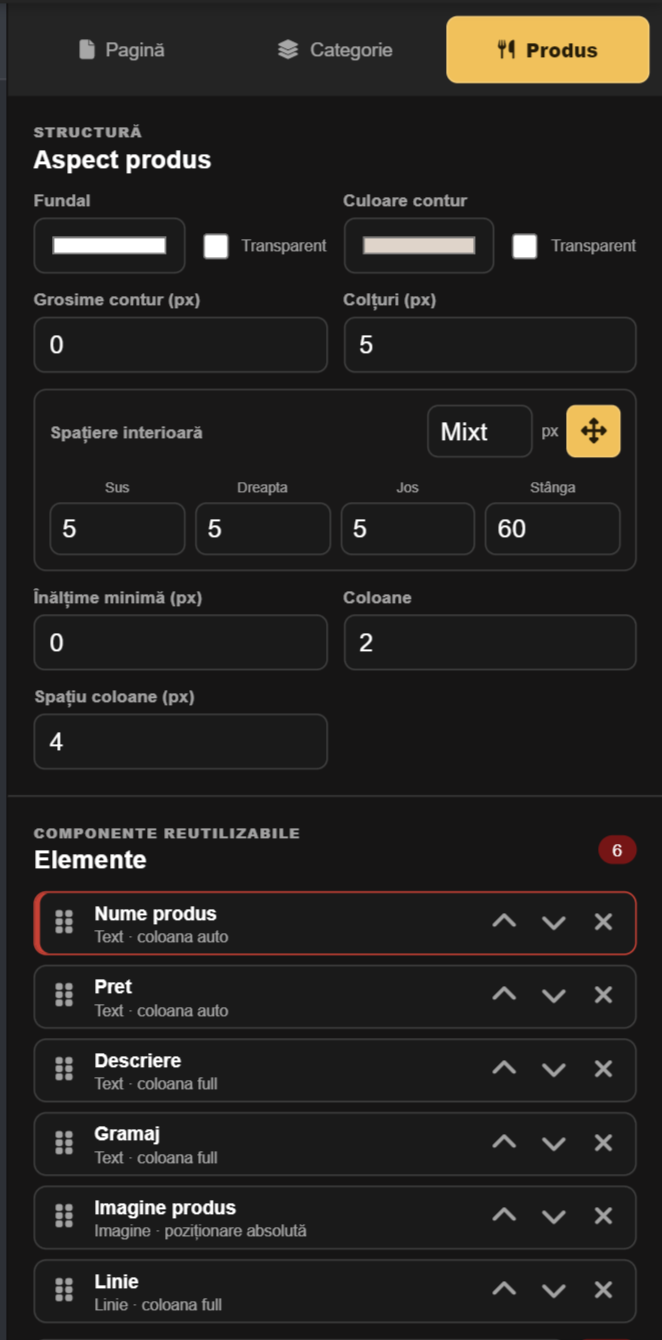
Coloanele rândului + opțiunea „Poziționare” a fiecărui element (vezi Elemente) îți dau aranjamentul clasic „nume la stânga · preț la dreapta · descriere pe tot rândul dedesubt”.
Elemente (componentele meniului)
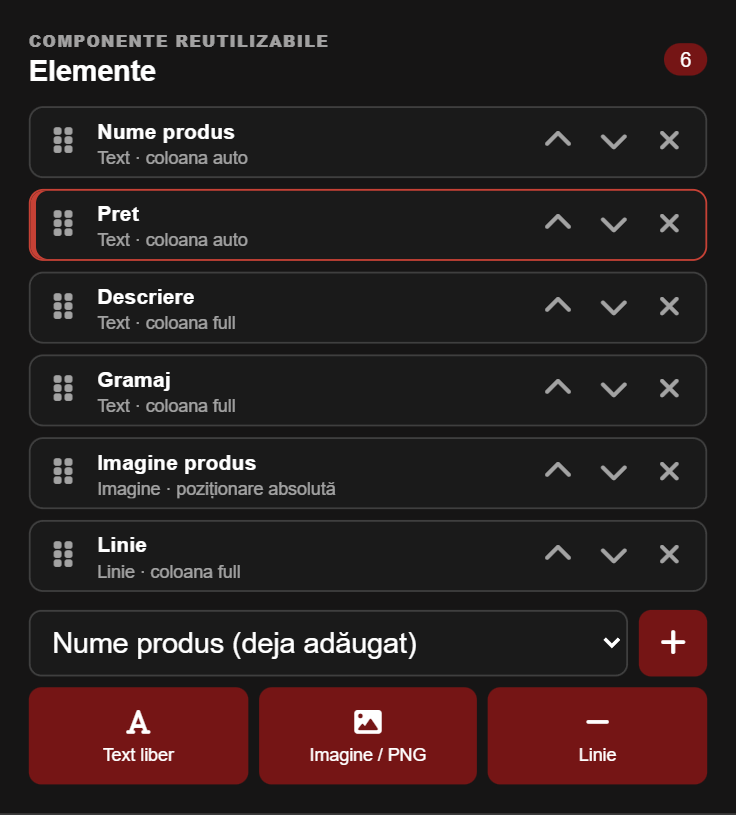
Elementele sunt piesele din care e construit fiecare strat. Un element fie afișează un câmp din baza de date (nume, preț, descriere…), fie e un adaos liber (text, imagine, linie). Fiecare filă (Pagină / Categorie / Produs) are propria listă de elemente.
Câmpuri din baza de date
Din lista derulantă de jos alegi un câmp și apeși + ca să-l adaugi. Câmpurile disponibile depind de stratul în care ești:
| Strat | Câmpuri pe care le poți afișa |
|---|---|
| Pagină | Titlu meniu · Nume local · Nivel de preț · Număr pagină · Total pagini |
| Categorie | Nume categorie |
| Produs | Nume produs · Descriere · Preț · Gramaj · PLU · Imagine produs · Alergeni · Valori nutriționale |
Un câmp din baza de date nu are text fix — afișează valoarea reală a fiecărui produs. Prețul se ia de pe nivelul ales; alergenii și valorile nutriționale se calculează automat din rețeta produsului (vezi Subrețete și Alergeni); imaginea e poza produsului. Poți adăuga același câmp de mai multe ori (în lista de câmpuri scrie „deja adăugat”, dar nu te oprește).
Adăugare rapidă (elemente libere)
Ordine și ștergere
- Reordonezi elementele trăgând de mânerul din stânga, sau cu săgețile sus/jos. Ordinea contează la afișare.
- Ștergi un element cu ✕.
- Numărul din dreptul titlului Elemente arată câte elemente are stratul curent.
Editarea unui element
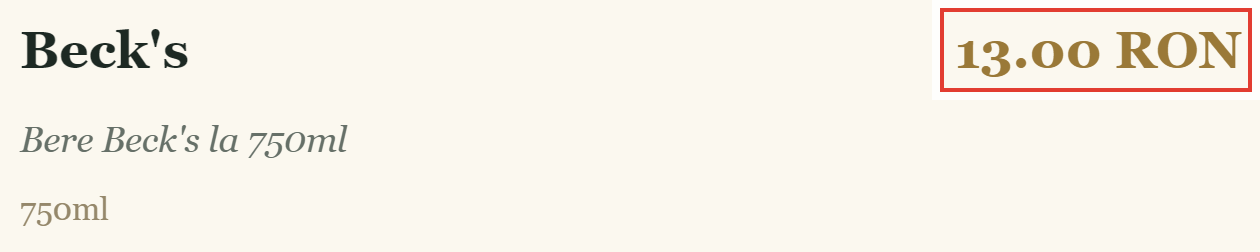
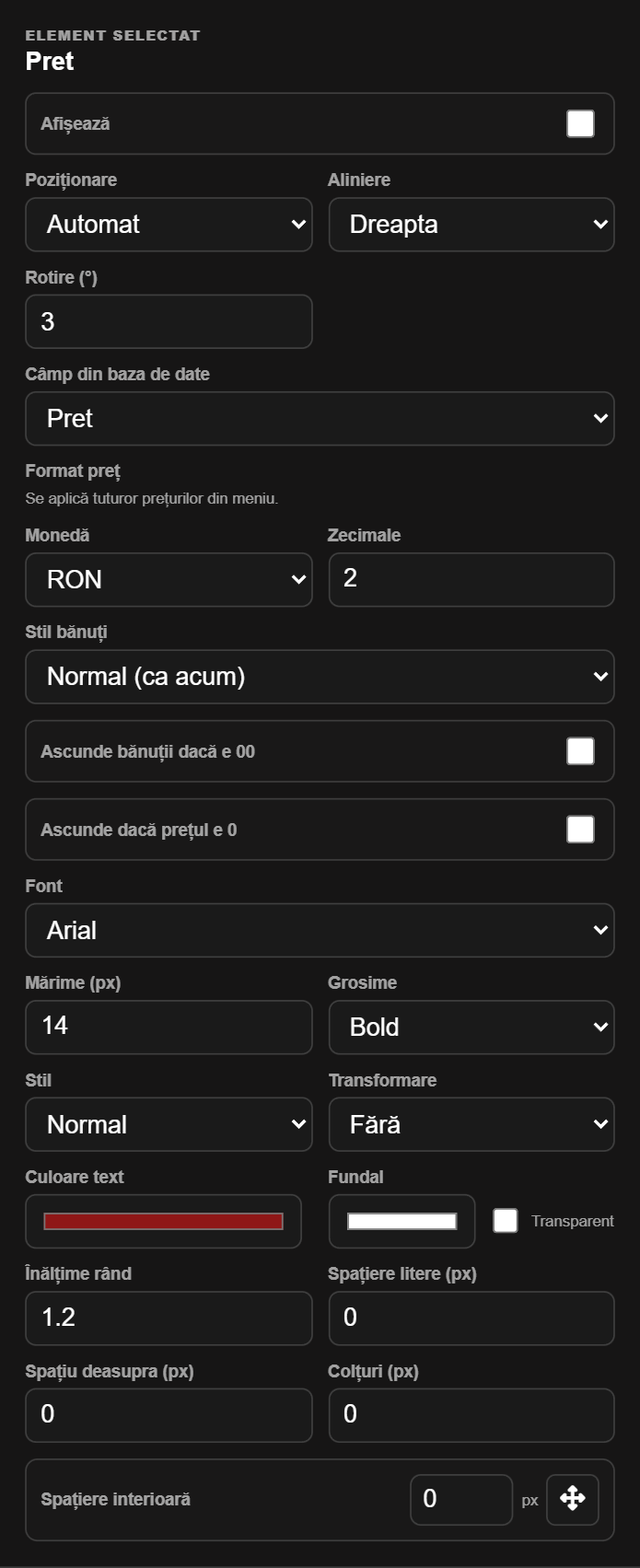
Ca să editezi un element, dă click pe el — fie în lista de elemente, fie direct în previzualizare. Elementul ales se încadrează cu un chenar, iar proprietățile lui apar jos în inspector.
Poziționare (la orice element)
Pe ce pagini apare (doar elementele de pagină)
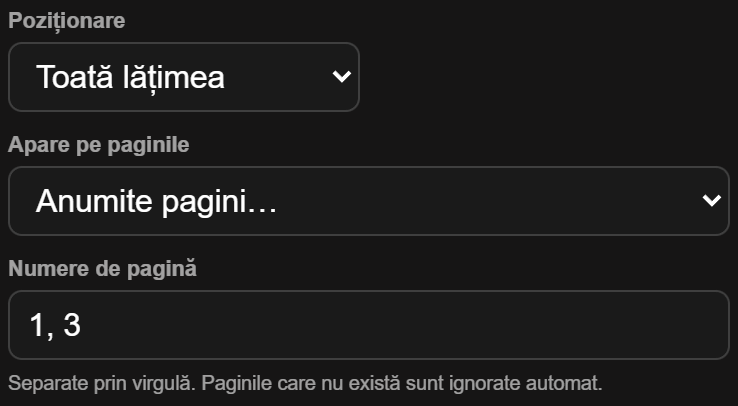
Elementele din fila Pagină (antet, siglă, decor, număr de pagină) apar implicit pe toate paginile. Când selectezi un asemenea element, ai în plus reglajul Apare pe paginile:
Stilul textului
Pentru text și câmpuri-text: Font (Arial, Georgia, Times New Roman, Verdana, Tahoma, Trebuchet MS, Courier New), Mărime, Grosime (de la subțire la black), Stil (normal/italic), Transformare (MAJUSCULE / minuscule / Titlu), Culoare text și Fundal, Înălțime rând, Spațiere litere și colțuri.
Formatul prețului
Când selectezi elementul Preț, apar reglaje de format care se aplică tuturor prețurilor din meniu:
Imagine și linie
- Imagine: lățime, înălțime, încadrare (decupează / conține / întinde / original), opacitate, colțuri. La elementul Imagine / PNG încarci fișierul sau alegi din imaginile predefinite (sigla localului, fundalul localului sau Cod QR meniu online — vezi mai jos).
- Linie: culoare, grosime, lățime (procent) și spațiu deasupra.
Imaginile încărcate sunt micșorate automat și optimizate, ca șablonul să rămână ușor. Un șablon are o limită de mărime totală, așa că folosește imagini rezonabile (siglă, nu poster de 20 MB).
În orice câmp de imagine (elementul Imagine / PNG sau Imagine de fundal) lista „Imagini predefinite…” conține Cod QR meniu online — un cod QR generat automat care duce la meniul online al localului tău. Îl pui pe meniul tipărit, iar clienții îl scanează cu telefonul ca să deschidă meniul digital. Pas cu pas în Exemplul 5.
Nivel de preț, previzualizare și zoom
Previzualizarea nu e un desen — sunt produsele tale reale, paginate exact ca la tipar. Două comenzi din bară controlează ce și cum vezi.
Nivel comportament (nivelul de preț)
Lista Nivel comportament alege pe ce nivel de preț se construiește meniul. Pe el depind două lucruri: care produse apar (doar cele active pe acel nivel) și cu ce preț. Așa poți tipări un meniu „Terasă” și unul „Happy Hour” din același design, doar schimbând nivelul. Nivelurile și prețurile se setează în Gestiuni → Niveluri și Prețuri pe niveluri.
Apar doar produsele active pe nivelul ales (vezi Disponibilitate), grupate pe categorii în ordinea din Gestiuni, sortate alfabetic. Produsele fără categorie ajung la „Altele”. Dacă un nivel nu are niciun produs activ, previzualizarea arată mesajul „Niciun produs activ pentru nivelul selectat”.
Sus, lângă „Previzualizare completă”, vezi un rezumat: câte pagini și câte produse active are meniul curent.
Zoom
Cursorul de zoom (25%–100%) doar mărește sau micșorează vizual previzualizarea, ca să lucrezi confortabil. Nu schimbă designul și nu afectează tiparul — la imprimantă pagina iese mereu la dimensiunea reală aleasă (A4 etc.).
Pentru reglaje fine pe un element mic, dă zoom mai mare. Pentru a vedea cum curg paginile, dă zoom mic.
Tipărire și PDF
Butonul Tipărește trimite meniul la imprimantă — sau îl salvează ca PDF, din dialogul de imprimare (alegi „Salvează ca PDF” ca destinație).
- Se tipărește doar meniul — fără bara de unelte și fără inspector.
- Pagina iese la dimensiunea reală aleasă (A4, A3…), indiferent de zoom-ul din ecran.
- Dacă meniul are mai multe pagini, se tipăresc toate, în ordine.
- Culorile, fonturile și imaginile de fundal sunt păstrate întocmai.
În dialogul de imprimare al browserului, activează „Grafică de fundal” / „Background graphics” ca să iasă culorile și fundalurile. Verifică și ca formatul hârtiei din imprimantă să fie același cu Formatul ales în Aspect pagină.
Exemple de folosire
Câteva scenarii concrete, pas cu pas.
Exemplul 1 — Un meniu nou, de la zero
- Apasă + și alege un stil (ex. Clasic). Designerul îți umple imediat pagina cu produsele tale.
- În fila Pagină pune Nume șablon (ex. „Meniu Vară”), alege Format A4 și Coloane categorii după cât vrei să încapă.
- Din Nivel comportament alege nivelul de preț pe care vrei să-l tipărești.
- Verifică în previzualizare; ajustează ce nu-ți place dând click pe elemente.
- Apasă Salvează. Apoi Tipărește sau salvează ca PDF.
Exemplul 2 — Adaugi alergenii sub fiecare produs
- Treci pe fila Produs.
- În Elemente, deschide lista de câmpuri, alege Alergeni și apasă +.
- Selectează noul element, pune-i Poziționare: Toată lățimea, o mărime mică și o culoare discretă.
- Gata — sub fiecare produs apar automat alergenii lui, calculați din rețetă. La fel poți adăuga Valori nutriționale.
Exemplul 3 — Sigla localului în antet
- Treci pe fila Pagină.
- În Elemente apasă Imagine / PNG (sau adaugă o imagine și alege din predefinite sigla localului).
- Reglează-i lățimea și alinierea (ex. centrat, deasupra titlului), trăgând-o în ordine cu celelalte elemente de antet.
Exemplul 4 — Același meniu, alt stil
Pentru că designul e separat de produse, aceleași produse arată complet diferit după stil. Iată exact aceeași listă, în trei stiluri:
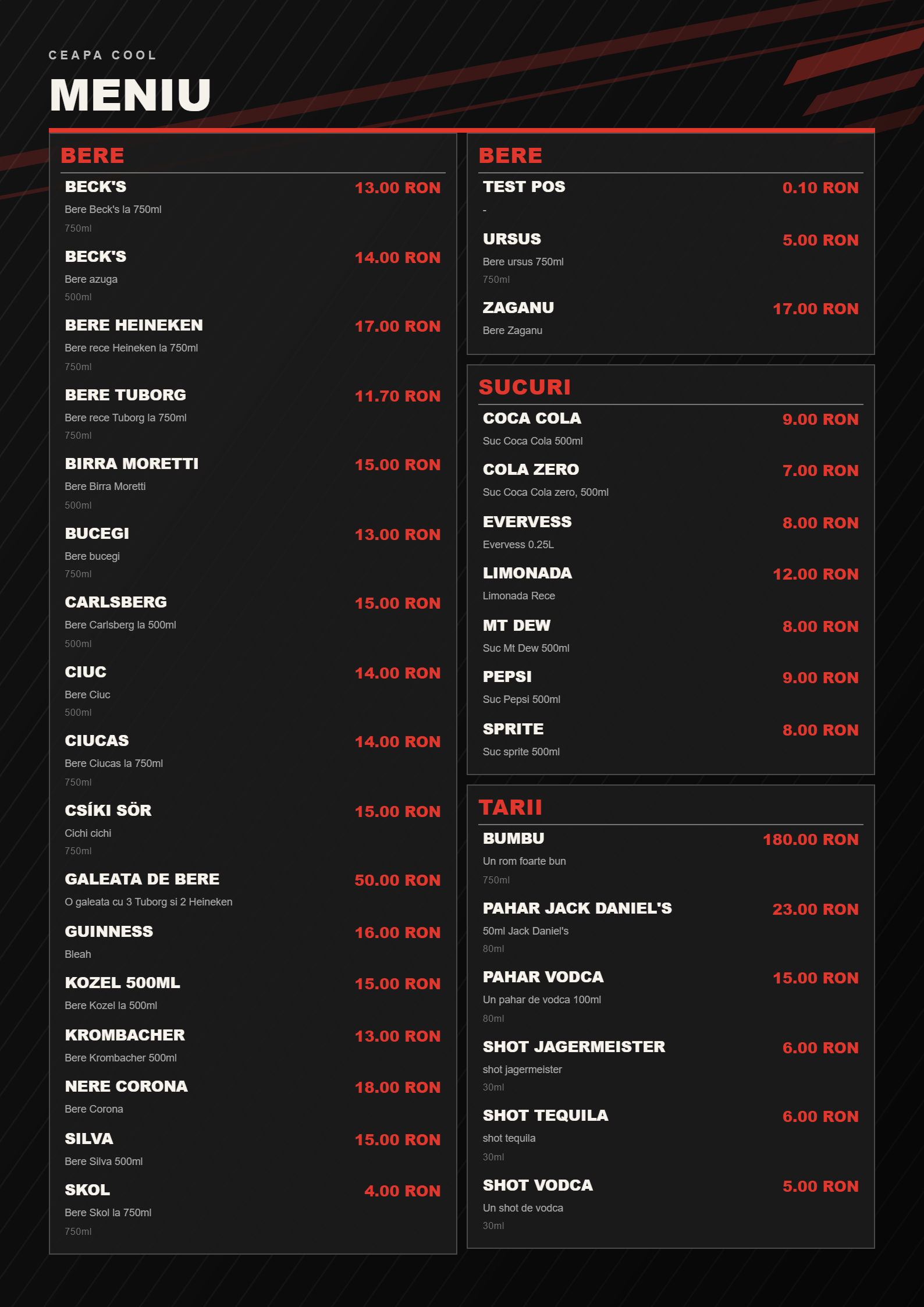
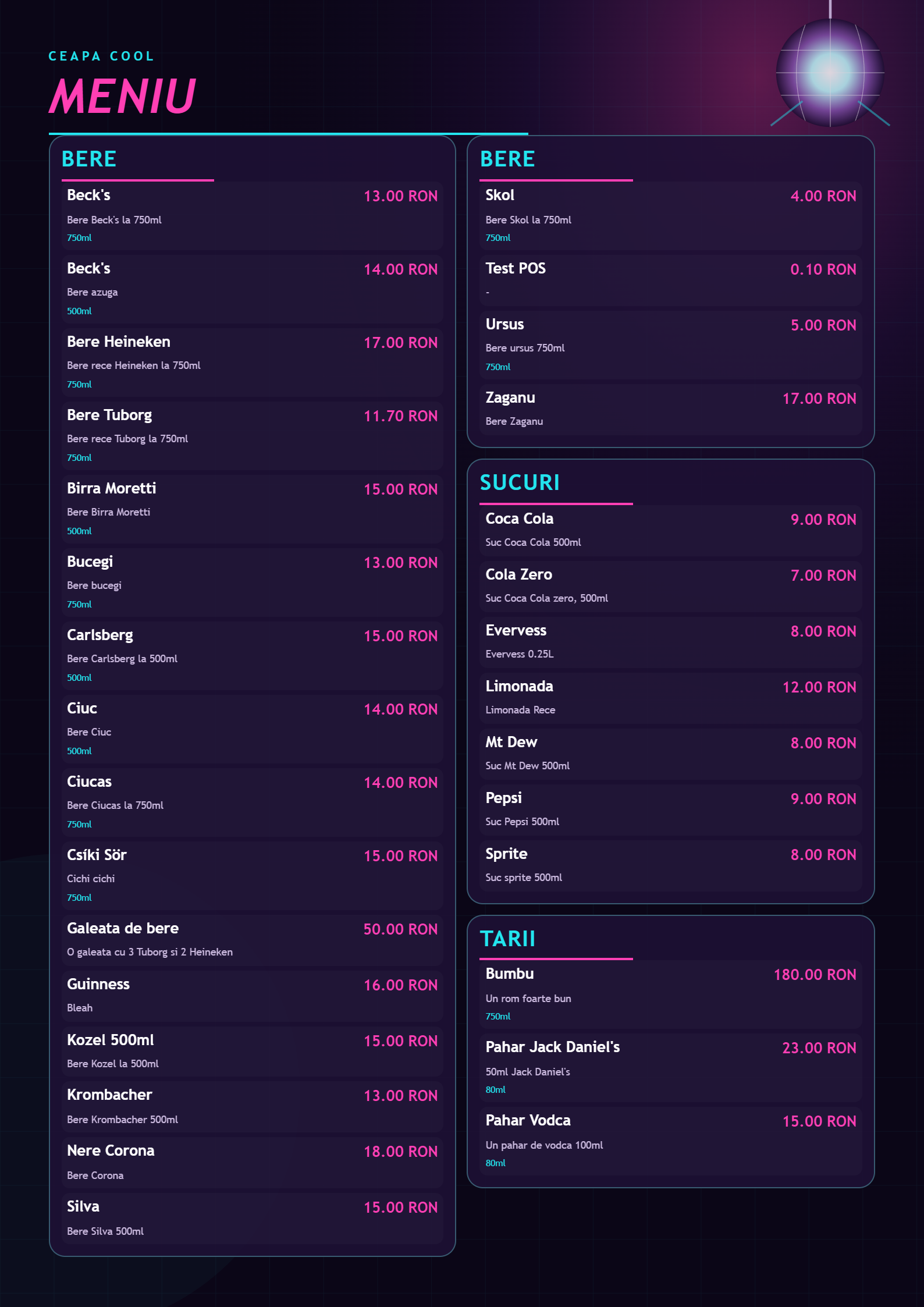
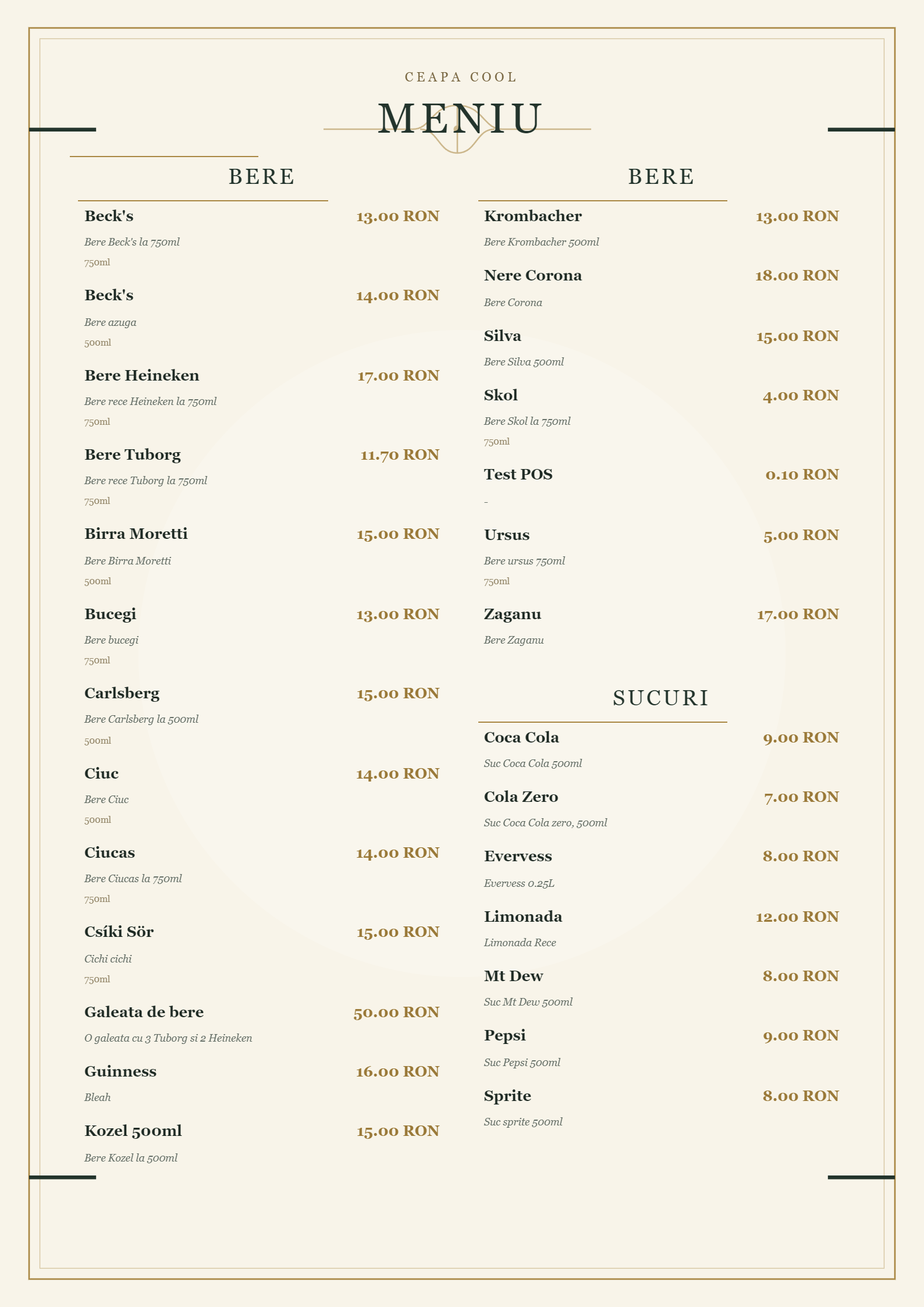
Vrei să încerci un stil nou fără să strici meniul actual? Duplică șablonul întâi, apoi experimentează pe copie.
Exemplul 5 — Cod QR către meniul online
- Treci pe fila Pagină.
- În Elemente apasă Imagine / PNG ca să adaugi o imagine.
- Selecteaz-o, deschide lista „Imagini predefinite…” și alege Cod QR meniu online.
- Așază-l unde vrei (ex. colțul de sus) și reglează-i mărimea. Gata — clienții îl scanează și ajung direct la meniul online al localului.
Întrebări frecvente
De ce nu apar produsele mele în meniu?
Probabil nu sunt active pe nivelul ales din Nivel comportament. Schimbă nivelul, sau activează produsele pe acel nivel din Disponibilitate. Produsele șterse și cele cu preț ascuns nu apar.
Am schimbat un preț în Gestiuni. Trebuie să refac meniul?
Nu. Designul e separat de date — la următoarea deschidere (sau reîncărcare), meniul ia automat prețurile și produsele actuale. Designul tău rămâne neatins.
Cum schimb prețul afișat în meniu?
Din designer nu modifici prețuri — ele vin din Prețuri pe niveluri. Aici controlezi doar cum arată prețul (monedă, zecimale, stil) din elementul Preț.
De unde vin alergenii și valorile nutriționale?
Se calculează automat din rețeta fiecărui produs (ingrediente și subrețete). Le afișezi adăugând câmpurile Alergeni / Valori nutriționale la stratul Produs.
Pot face un PDF, nu doar să tipăresc?
Da. Apasă Tipărește și în dialogul de imprimare alege ca destinație „Salvează ca PDF”.
Categoriile apar în altă ordine decât vreau.
Ordinea implicită vine din Gestiuni → Categorii. Poți însă schimba ordinea doar pentru acest meniu cu Ordonează categoriile din fila Pagină — manual sau cu „Aranjează automat”. Vezi Aranjarea categoriilor. Produsele fără categorie ajung la „Altele”, la final.
Cum fac să nu se rupă categoriile între coloane sau pagini?
În fila Pagină pune Evită împărțirea categoriilor pe „Nu trece pe pagina următoare” sau „Nu împărți deloc categoria”, apoi reglează Spațiu gol acceptat. Vezi Aranjarea categoriilor. E o preferință: dacă o categorie chiar nu încape, tot se împarte, dar cât mai puțin și, pe cât posibil, pe aceeași pagină.
Cum pun un cod QR cu meniul online pe meniul tipărit?
Adaugă un element Imagine / PNG și alege din „Imagini predefinite…” opțiunea Cod QR meniu online. Codul e generat automat pentru localul tău; scanat, deschide meniul online. Pas cu pas în Exemplul 5.
Pot pune un titlu sau o siglă doar pe prima pagină?
Da. Selectează elementul în fila Pagină și pune Apare pe paginile: Doar prima pagină (sau o listă de pagini scrisă de tine). Vezi Editarea unui element.
Pot avea mai multe meniuri diferite?
Da — fiecare e un șablon separat în lista Șablon. Folosește + pentru unul nou sau Duplică pentru o variantă a celui curent.
Zoom-ul îmi face meniul mai mic la tipar?
Nu. Zoom-ul e doar pentru ecran. La tipar pagina iese mereu la dimensiunea reală din Aspect pagină. Ca să faci tot meniul mai mic/mai mare, folosește Scară globală.
Mi-am pierdut modificările?
Cât scrie Modificări nesalvate, apasă Salvează. Designerul te avertizează dacă pleci cu modificări nesalvate — dar salvează des, ca să fii sigur.