
Un transfer extern mută marfă către alt local conectat. Spre deosebire de cel intern, el creează două documente cuplate: un aviz de însoțire a mărfii (AV) la tine (ieșire) și, automat, o recepție (NIR) la localul destinatar (intrare).
Ce vezi pe pagină
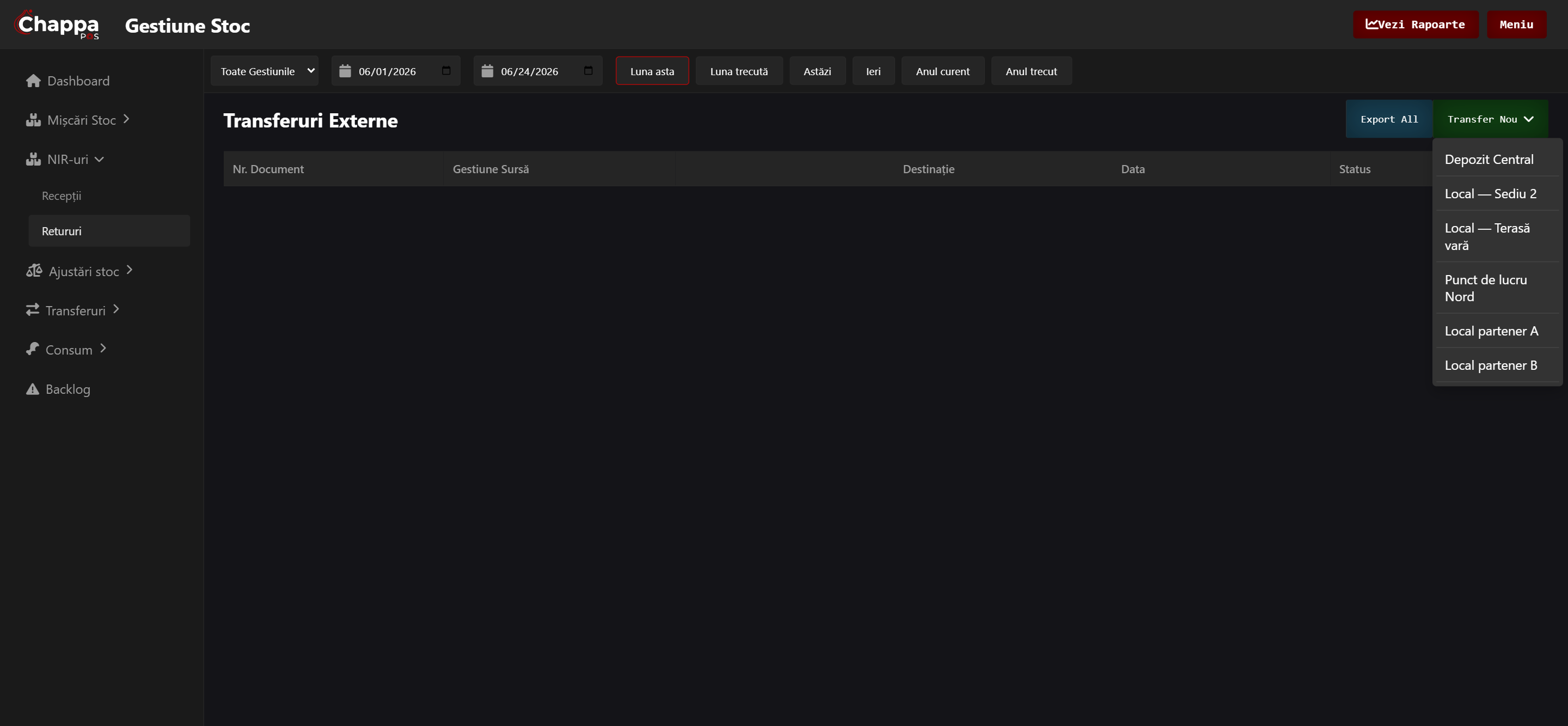
- Coloane: Nr. Document · Gestiune Sursă → Destinație · Data · Status.
- Transfer Nou deschide un meniu cu localurile la care ai acces; alegi destinația de acolo. Export All tipărește tot.
Cum se face un transfer extern
- Apasă Transfer Nou și alege localul destinatar din listă. Sistemul se conectează la el și îi încarcă gestiunile și produsele.
- În formular alegi gestiunea sursă (la tine) și gestiunea destinație (la celălalt local), data și Nr. Auto (mașina de transport).
- Adaugi liniile: Produs Sursă → Produs Destinație (sistemul potrivește automat produsul prin mapări salvate sau prin PLU) cu Cantitate și Rată Conversie (factorul sursă→destinație, implicit 1).
- La salvare alegi ordinea în zi de două ori — o dată pentru localul sursă și o dată pentru cel destinatar — pentru că documentul se scrie pe ambele părți.
Legătura dintre produsul tău și produsul celuilalt local (plus Rata Conversie) se reține, așa că transferurile următoare se precompletează singure.
Documentul de la tine este un Aviz de însoțire a mărfii (serie AV), iar la destinatar apare automat o recepție. Vizualizatorul are Printează, Editează și Șterge (cu confirmare — șterge și documentul pereche).
Dacă un cost de la tine se schimbă retroactiv (ex. introduci un NIR cu dată mai veche), valoarea trimisă la destinatar nu mai corespunde. Atunci, lângă statusul transferului apare un buton roșu intermitent „ACTUALIZEAZA”: apasă-l ca să propagi automat noile valori și la celălalt local, păstrând stocurile consistente.