
Când ai multe produse, o categorie poate să nu încapă într-o singură coloană și să se rupă — o parte pe o coloană, restul pe alta sau chiar pe pagina următoare. Din fila Pagină poți cere designerului să evite aceste rupturi și poți reordona categoriile ca să încapă mai frumos.
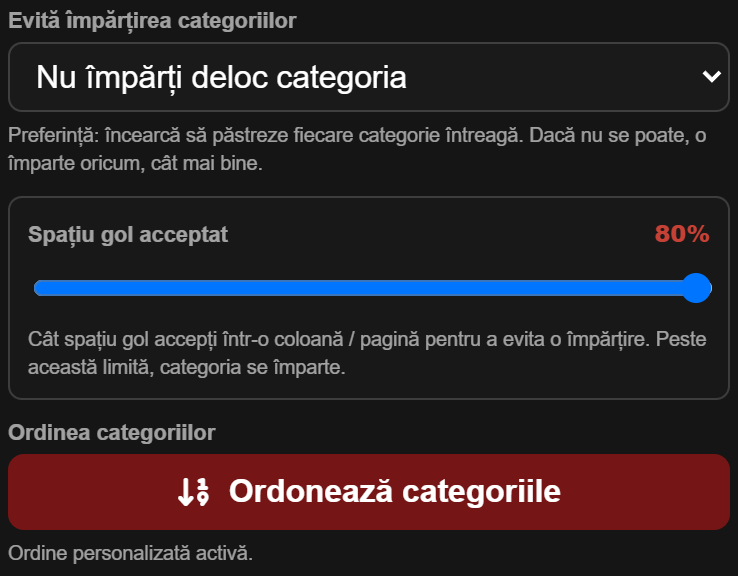
Evită împărțirea categoriilor
Alegi cât de mult să încerce designerul să țină fiecare categorie întreagă:
Designerul face tot posibilul, dar dacă o categorie chiar nu încape (are prea multe produse pentru o coloană sau o pagină), tot se împarte — însă cât mai puțin și cât mai bine. De exemplu, o categorie care are nevoie de două coloane va folosi exact două, nu trei.
Spațiu gol acceptat
Ca să eviți o ruptură, uneori trebuie lăsat spațiu gol — o coloană sau o pagină pornește mai devreme. Cursorul Spațiu gol acceptat spune cât spațiu gol ești dispus să sacrifici pentru asta. Sub limită → designerul mută categoria mai încolo ca să n-o rupă; peste limită → preferă s-o rupă decât să lase atâta gol.
Dacă o categorie tot trebuie împărțită, designerul preferă să țină bucățile pe aceeași pagină (nu una pe o pagină și restul pe următoarea) — atâta timp cât spațiul gol rămâne sub limita aleasă. Urci cursorul → e mai dispus să lase gol ca să le adune pe o pagină.
Ordonează categoriile
Ordinea implicită a categoriilor vine din Gestiuni → Categorii. Butonul Ordonează categoriile deschide o fereastră unde poți schimba ordinea doar pentru acest meniu, fără să atingi baza de date.
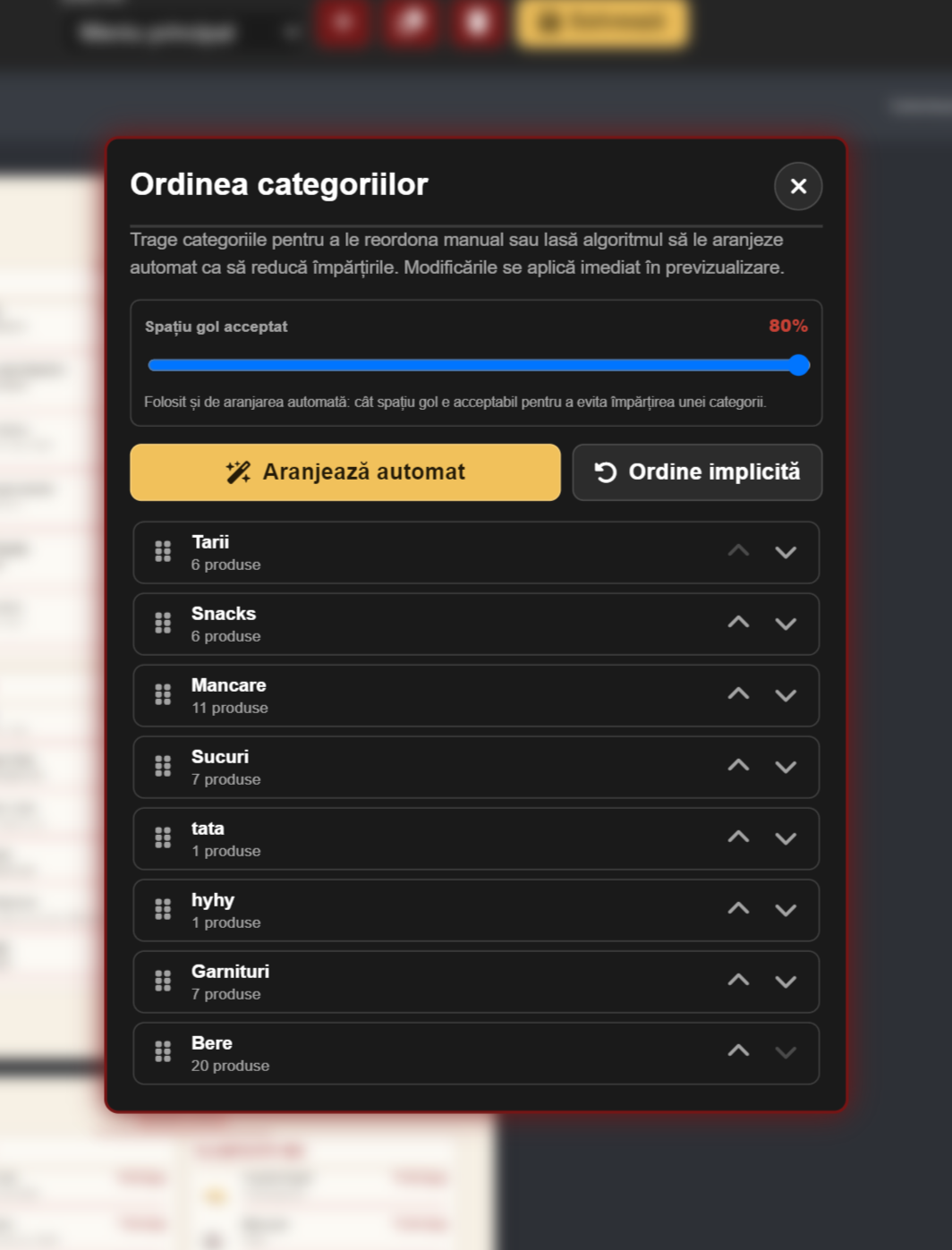
Reordonarea nu se întâmplă automat la fiecare modificare — o ceri tu, din acest buton. „Evită împărțirea” doar adaugă rupturi mai devreme, fără să schimbe ordinea; reordonarea (manuală sau automată) e pasul separat prin care schimbi chiar ordinea categoriilor.