
Design Meniu transformă lista ta de produse într-un meniu frumos, gata de tipărit. Tu nu rescrii produsele aici — ele sunt deja în Gestiuni, Produse, Zone. Designerul doar le aranjează vizual: alegi cum arată pagina, cum se grupează pe categorii și cum se prezintă fiecare produs, iar conținutul (nume, preț, descriere, gramaj, poză) se completează singur.
Un șablon (design) este o rețetă de aspect (pagină, categorii, produse). Aplici șablonul peste produsele tale reale și obții meniul. Schimbi un preț în Gestiuni → meniul se actualizează singur data viitoare. Schimbi designul → toate produsele se reașează după noul stil.
Cum o deschizi
Din meniul principal, apasă Design Meniu. Pagina e disponibilă de la nivelul de acces 2 în sus. Din colțul din dreapta-sus te întorci la Meniu.
Structura ecranului
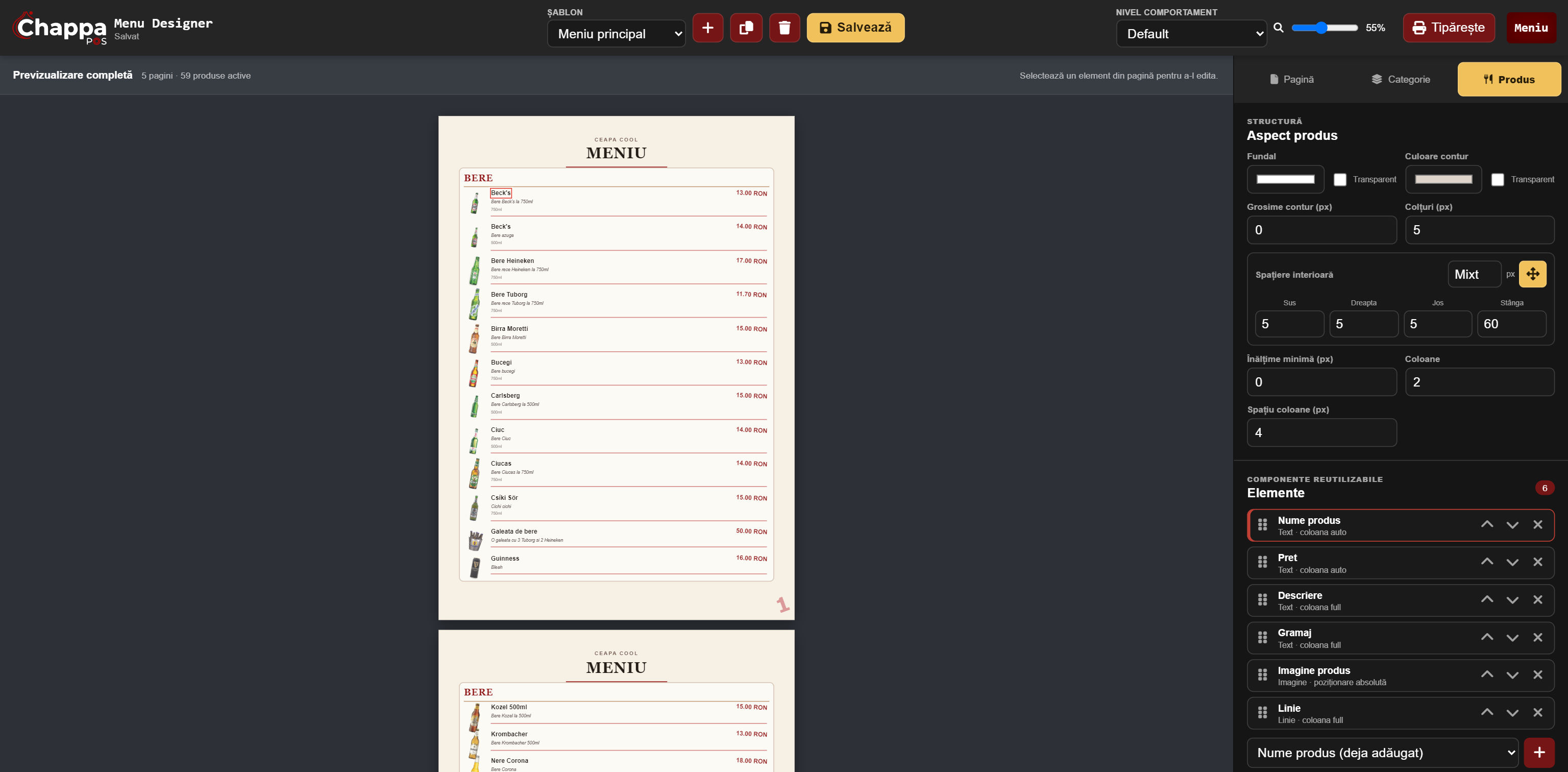
Sus ai o bară de unelte (șablonul curent, nivelul de preț, zoom, tipărire). Sub ea, ecranul e împărțit în două:
- Stânga — Previzualizare completă: meniul real, paginat exact ca la tipar. Aici dai click pe orice element ca să-l editezi.
- Dreapta — Inspectorul: panoul de editare, cu trei file (Pagină, Categorie, Produs), lista de Elemente și proprietățile elementului selectat.
Cum arată rezultatul
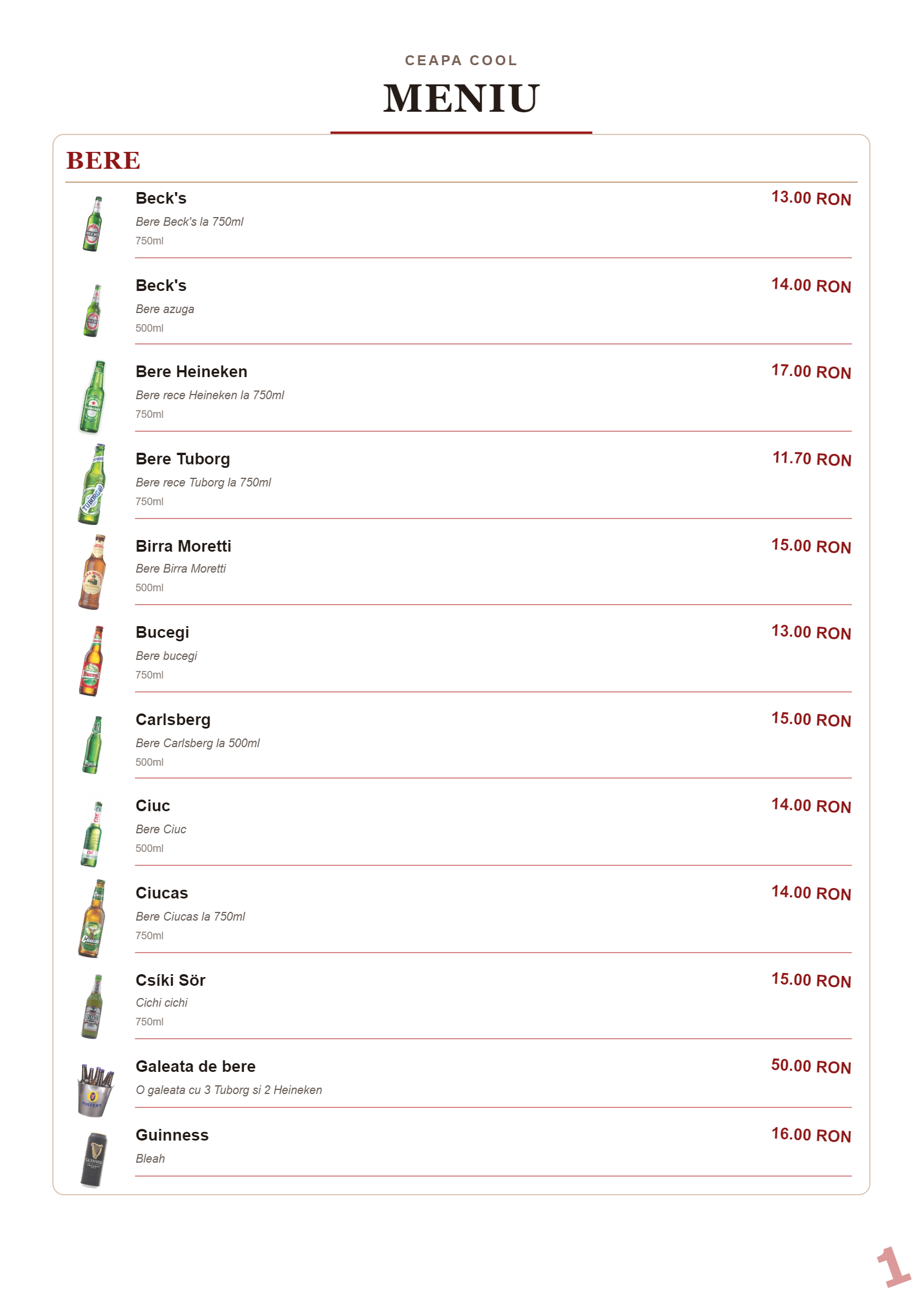
Iată o pagină completă, așa cum iese la tipar: antetul cu numele localului și titlul, o categorie și produsele ei cu poză, nume, descriere, gramaj și preț, plus numărul paginii jos.
Dă click pe orice captură din acest manual ca să o mărești.