
Manual
Promoții
Pagina Promoții este locul în care îți creezi reducerile: discounturi pe tot meniul sau pe produse anume, cu reguli de când (zile și ore) și pe ce niveluri se aplică. O promoție creată aici devine apoi disponibilă la casă (POS) — fie ca buton pe care personalul îl apasă pe o masă, fie aplicată automat tuturor meselor, dacă o marchezi ca forțată. Acest capitol explică, pas cu pas, fiecare câmp și fiecare buton.
Prezentare generală
Pagina se deschide din meniul principal, apăsând cartonașul Promoții (disponibilă de la nivelul de acces 2). Aici definești promoțiile; aplicarea lor pe o consumație se face la casă, în POS.
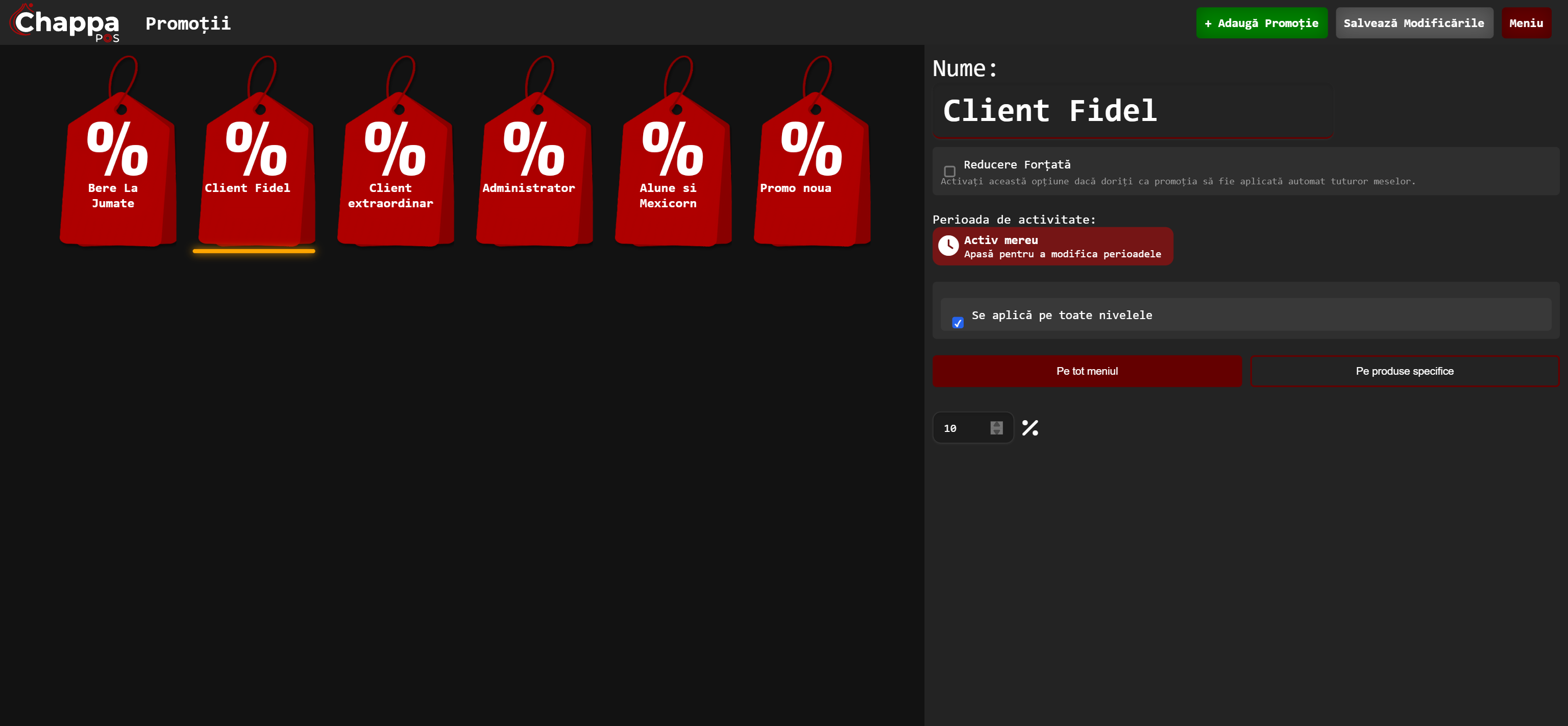
Pe scurt, o promoție răspunde la patru întrebari, fiecare cu secțiunea ei mai jos:
- Ce reduce? — tot meniul (un procent global) sau doar anumite produse (vezi Tipul promoției).
- Cum se aplică? — manual de către personal la casă, sau automat pe toate mesele (vezi Reducere Forțată).
- Când e activă? — mereu, sau în anumite zile și intervale orare (vezi Perioada de activitate).
- Pe ce niveluri? — pe toate, sau doar pe niveluri de comportament alese (vezi Pe ce niveluri se aplică).
Folosește caseta de căutare din stânga sus (sau apasă /) ca să găsești rapid o acțiune. Dă click pe orice imagine ca să o mărești.
Structura paginii
Pagina are trei zone: bara de sus (titlu + butoane), lista de promoții (stânga) și editorul promoției selectate (dreapta).
Bara de sus

Lista de promoții
În stânga, fiecare promoție apare ca o etichetă de preț roșie, cu numele dedesubt. Dă click pe una ca s-o selectezi — se evidențiază (linie galbenă sub ea) și i se încarcă detaliile în editorul din dreapta.
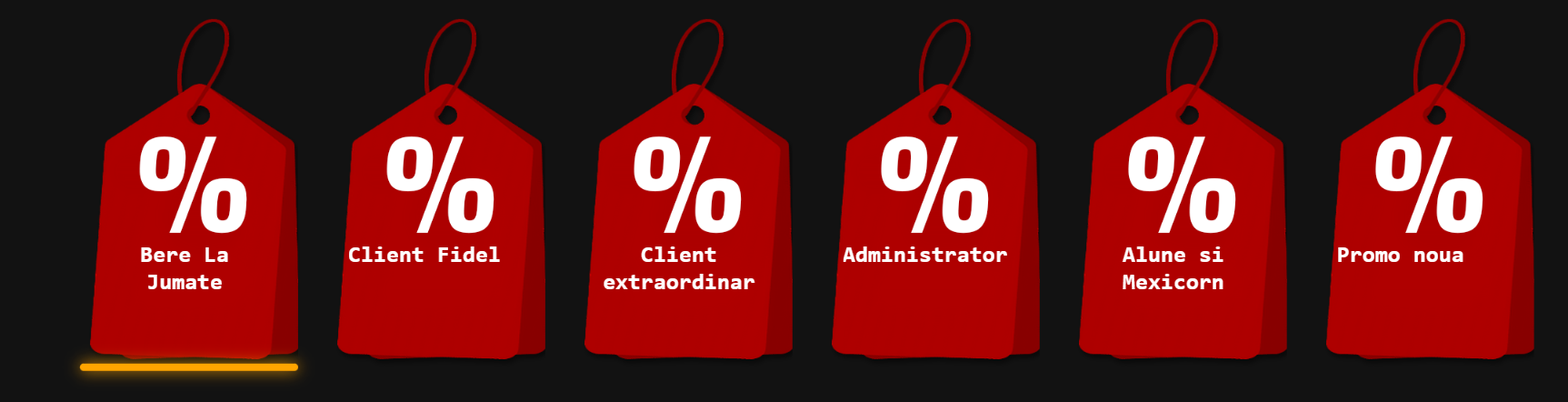
O promoție care are modificări nesalvate primește o bulină „E” (de la editat) în colț. Dispare după ce salvezi.
Editorul
În dreapta editezi promoția selectată. Toate câmpurile sunt descrise în secțiunea următoare.
Editorul unei promoții
Selectează o promoție din listă, apoi editeaz-o în panoul din dreapta. Modificările nu se salvează automat — vezi Salvarea modificărilor.
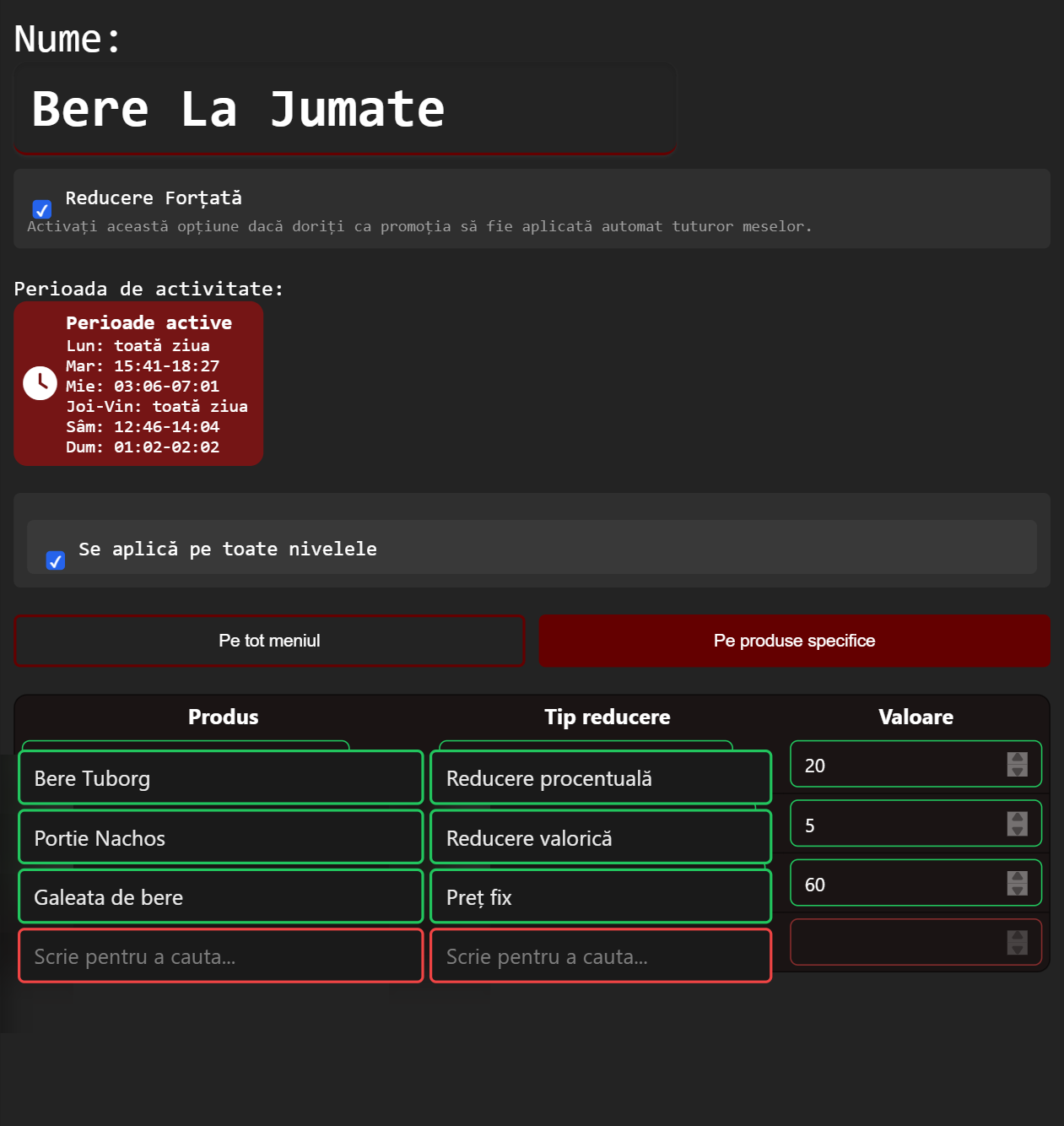
O promoție nu are un comutator separat „activă / inactivă”. Dacă vrei să o oprești temporar fără s-o ștergi, restrânge-i Perioada de activitate (vezi mai jos).
Reducere Forțată (automată vs. manuală)
Comutatorul Reducere Forțată decide cum ajunge promoția pe consumație:
- Debifat (implicit) — promoția este opțională. La casă, ea apare ca un buton în fereastra de discount, iar personalul o aplică pe masa dorită când vrea (vezi Cum apar la casă).
- Bifat — promoția este forțată: se aplică automat tuturor meselor, fără ca personalul să facă ceva. E reducerea „de bază” a localului.
O promoție forțată reduce automat consumația pe toate mesele, cât timp e activă. E utilă pentru o reducere generală (ex. un happy hour pe tot localul), dar verifică întâi perioada și nivelurile pe care se aplică, ca să nu reduci unde nu vrei.
Produsele marcate „imun la reduceri” (din Produse Meniu) nu se reduc niciodată, nici de o promoție forțată.
Perioada de activitate (zile și ore)
Câmpul Perioada de activitate stabilește când e activă promoția. Implicit scrie „Activ mereu”. Apasă pe el ca să deschizi selectorul de program.
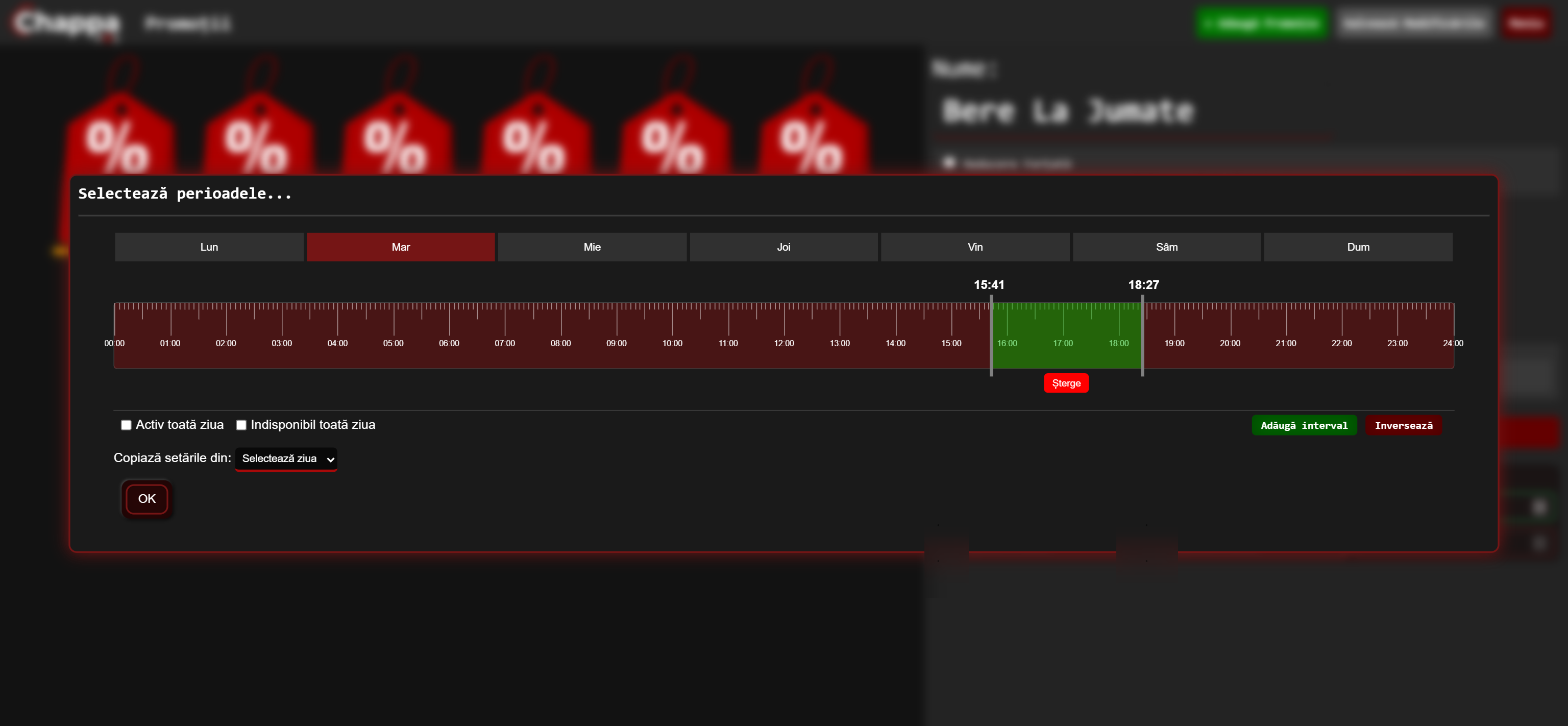
- Alege ziua (Lun–Dum) din rândul de butoane de sus.
- Pe banda de 24 de ore, trage de marginile segmentului verde ca să stabilești intervalul activ. Capetele afișează ora exactă.
- Adăugă interval creează un al doilea interval în aceeași zi; Inversează schimbă activul cu inactivul; Șterge elimină un interval.
- Bifează Activ toată ziua (zi întreagă) sau Indisponibil toată ziua (zi închisă) pentru ziua curentă.
- Cu Copiază setările din preiei programul de pe altă zi, ca să nu-l refaci manual.
- Apasă OK ca să confirmi.
După setare, butonul rezumă programul pe zile (ex. „Mar: 15:41-18:27”, „Joi-Vin: toată ziua”). În afara intervalelor stabilite, promoția nu se aplică.
Restrângerea perioadei e și modul de a dezactiva temporar o promoție: seteaz-o pe „Indisponibil toată ziua” în toate zilele și nu va mai apărea / nu se va mai aplica, fără s-o ștergi.
Pe ce niveluri se aplică
O promoție se poate limita la anumite niveluri de comportament (ex. preț de bază vs. terasă vs. eveniment — vezi Nivele Comportament).
- Se aplică pe toate nivelele bifat = promoția merge pe orice nivel.
- Debifat = apare lista nivelurilor; bifează exact nivelurile pe care vrei să se aplice.

Nivelurile vin din configurarea ta din Gestiuni, Produse și Zone. Nivelul activ pe o masă depinde de zona/RVC pe care lucrezi.
Tipul promoției: pe tot meniul sau pe produse
Cele două butoane Pe tot meniul / Pe produse specifice stabilesc ce reduce promoția. Cel activ e evidențiat.
Pe tot meniul (un procent global)
Aplică un singur procent de reducere pe toată consumația. Introdu procentul în câmpul Reducere %.

Pe produse specifice (reduceri per produs)
Reduce doar produsele pe care le adaugi în tabel. Pe fiecare rând alegi produsul, tipul reducerii și valoarea.
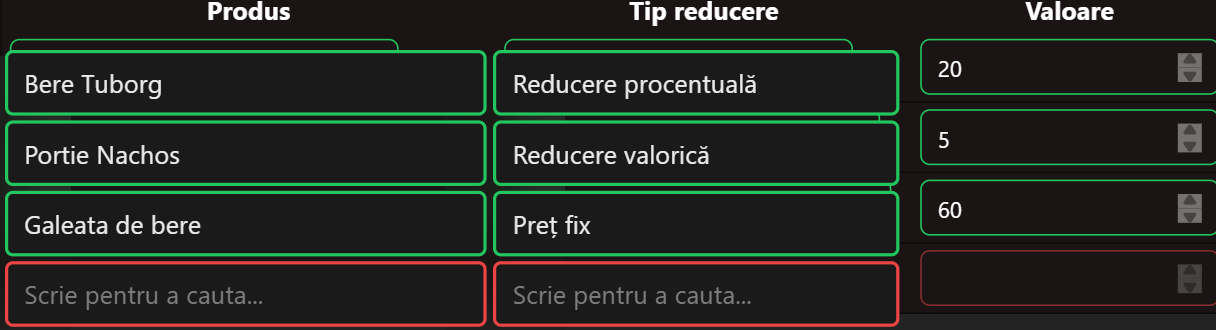
| Tip reducere | Ce înseamnă „Valoare” | Exemplu |
|---|---|---|
| Reducere procentuală | Procent scăzut din preț. | 20 → −20% din preț |
| Reducere valorică | Sumă fixă (lei) scăzută din preț. | 5 → −5 lei din preț |
| Preț fix | Prețul nou, fix, al produsului. | 60 → produsul costă 60 lei |
Apasă pe rândul gol de jos ca să adaugi încă un produs. Un produs poate apărea o singură dată în aceeași promoție.
(1) „Berea la jumate” → produs Bere, tip Reducere procentuală, valoare 50. (2) „Apa gratis la masă” → produs Apă, tip Preț fix, valoare 0. (3) „2 lei reducere la cafea” → produs Cafea, tip Reducere valorică, valoare 2.
Adăugarea unei promoții
Apasă + Adaugă Promoție sus. Se deschide fereastra „Creează Promoție Nouă”, cu aceleași câmpuri ca în editor.
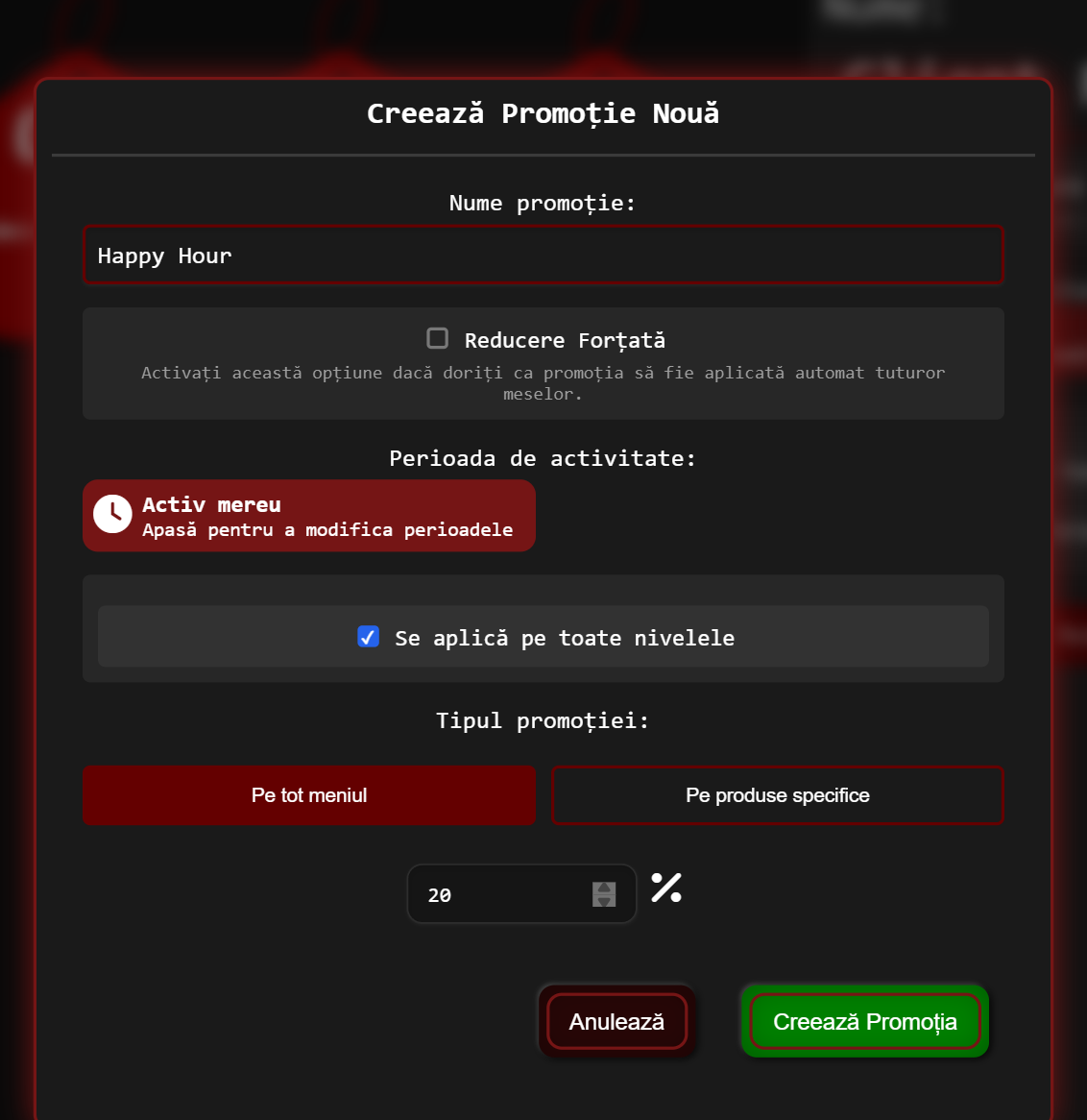
- Scrie Numele promoției (obligatoriu).
- Bifează Reducere Forțată dacă vrei să se aplice automat tuturor meselor.
- Stabilește Perioada de activitate și nivelurile (sau lasă „toate”).
- Alege tipul: Pe tot meniul (completează Reducere %) sau Pe produse specifice (adaugă cel puțin un produs).
- Apasă Creează Promoția. Pentru a renunța, apasă Anulează.
Numele este obligatoriu. La „Pe tot meniul” trebuie o valoare a reducerii mai mare ca 0. La „Pe produse specifice” trebuie cel puțin un produs completat. Altfel apare un mesaj de eroare și promoția nu se creează.
Crearea trimite promoția imediat pe server și reîncarcă pagina. Așa că, dacă aveai modificări nesalvate la alte promoții, salvează-le întâi (vezi mai jos).
Salvarea modificărilor
Modificările făcute la promoțiile existente (nume, procent, produse, perioadă, niveluri) nu se salvează automat. Se trimit pe server abia când apeși Salvează Modificările. Dacă pleci de pe pagină fără să salvezi, le pierzi.
Cât timp ai modificări nesalvate, butonul Salvează Modificările devine verde (activ), iar fiecare promoție modificată primește o bulină „E” în colț.

- Fă modificările dorite la una sau mai multe promoții.
- Apasă Salvează Modificările (verde) sus.
- Modificările se trimit pe server, iar pagina se reîncarcă. Bulinele „E” dispar.
Excepție: crearea unei promoții noi (cu + Adaugă Promoție) se salvează singură, imediat — nu trece prin butonul Salvează Modificările.
Cum apar promoțiile la casă (POS)
Promoțiile definite aici se folosesc la casă, pe consumația unei mese. Detaliile complete sunt în capitolul POS → Discount; pe scurt:
- Pe ecranul unei mese, butonul Discount deschide fereastra „Alege discounturile aplicate”.
- Promoțiile neforțate apar acolo ca butoane (cu numele lor). Personalul apasă una ca s-o activeze pe masă (se evidențiază) și din nou ca s-o dezactiveze.
- Promoțiile forțate sunt deja aplicate automat — nu trebuie alese.
- Pe lângă promoții, există și Discount procentual manual — un procent introdus pe loc, fără o promoție predefinită.
Când o promoție reduce un produs, pe cartonașul produsului din POS apare o pastilă cu procent (ex. „50%”) — vezi Adăugarea produselor.
Aplicarea unei reduceri la casă cere permisiunea apply_promo; altfel apare „Nu ai permisiunea de a aplica discount”. Produsele marcate „imun la reduceri” nu se reduc niciodată, indiferent de promoție.
Întrebări frecvente
Care e diferența dintre o promoție forțată și una normală?
Cea forțată se aplică automat pe toate mesele. Cea normală apare la casă ca buton, iar personalul o aplică manual pe masa dorită (vezi Reducere Forțată).
Ce înseamnă cele trei tipuri de reducere la „produse specifice”?
Reducere procentuală = un procent scăzut din preț; Reducere valorică = o sumă fixă (lei) scăzută; Preț fix = prețul nou, fix, al produsului (vezi Tipul promoției).
Am modificat o promoție dar nu se vede la casă. De ce?
Probabil nu ai apăsat Salvează Modificările (butonul verde sus). Modificările la promoțiile existente nu se salvează automat.
Cum opresc o promoție fără s-o șterg?
Nu există un comutator „inactiv”, dar îi poți restrânge Perioada de activitate (ex. „Indisponibil toată ziua” în toate zilele) ca să nu se mai aplice.
De ce un produs nu se reduce, deși promoția e activă?
Fie produsul e marcat „imun la reduceri” în Produse Meniu, fie promoția e limitată la alte niveluri decât cel activ pe masă, fie ești în afara perioadei de activitate.
Pot aplica o promoție doar într-o anumită zonă (ex. doar pe terasă)?
Indirect: limitează promoția la nivelurile folosite de acea zonă. Nivelul activ pe o masă vine din zona/RVC (vezi Pe ce niveluri se aplică).
Cine poate aplica reduceri la casă?
Doar utilizatorii cu permisiunea apply_promo în categoria lor de personal. Altfel, apăsarea butonului Discount dă „Nu ai permisiunea de a aplica discount”.