
Manual
Gestiuni, Produse și Zone
Centrul de configurare al meniului și al stocurilor: aici creezi și aranjezi produsele, rețetele, categoriile, gestiunile, zonele de vânzare, metodele de plată și prețurile. Acest capitol explică, pas cu pas, fiecare filă și fiecare buton.
Prezentare generală
Pagina Produse și gestiuni se deschide din meniul principal apăsând cartonașul Gestiuni, Produse, Zone. Este locul în care se configurează tot ce ține de meniu și de stocuri.
Folosește caseta de căutare din stânga sus (sau apasă tasta /) ca să găsești rapid o acțiune — de exemplu „adaugă produs”, „șterge categorie” sau „preț”. Poți da click pe orice imagine pentru a o mări.
Structura paginii
Pagina este împărțită în trei zone: bara de sus (titlu + butoane globale), filele (rândul de butoane sub titlu) și conținutul (lista din stânga și, pentru unele file, panoul de detalii din dreapta).

Filele (sub-secțiunile)
Sub titlu se află rândul de file. Fiecare filă deschide o altă secțiune de configurare:

| Filă | La ce folosește |
|---|---|
| Produse Meniu | Produsele vandabile din meniu (ce vede clientul și se trece pe bon). |
| Subrețete | Semipreparate / preparate intermediare (ex. un sos) folosite în alte rețete. |
| Materii Prime | Ingredientele de bază consumate de rețete (nu se vând direct). |
| Mărfuri | Produse cumpărate și revândute ca atare (descărcare pe marfă). |
| Categorii | Grupările sub care apar produsele în POS. |
| Puncte de Preparare | Stațiile de lucru (bucătărie, bar) și secțiile lor de printare. |
| Gestiuni | Locațiile de stoc (depozit, bar, bucătărie). |
| Nivele Comportament | Nivelurile de preț/comportament aranjate în arbore. |
| Zone/RVC | Zonele/centrele de vânzare (salon, terasă, livrare). |
| Metode Încasare | Modurile de plată acceptate la casă. |
Lista și panoul de detalii
În filele cu produse, lista apare în stânga, iar panoul de detalii (unde editezi elementul selectat) apare în dreapta. Dă click pe un element din listă ca să-l selectezi și să-i vezi detaliile.
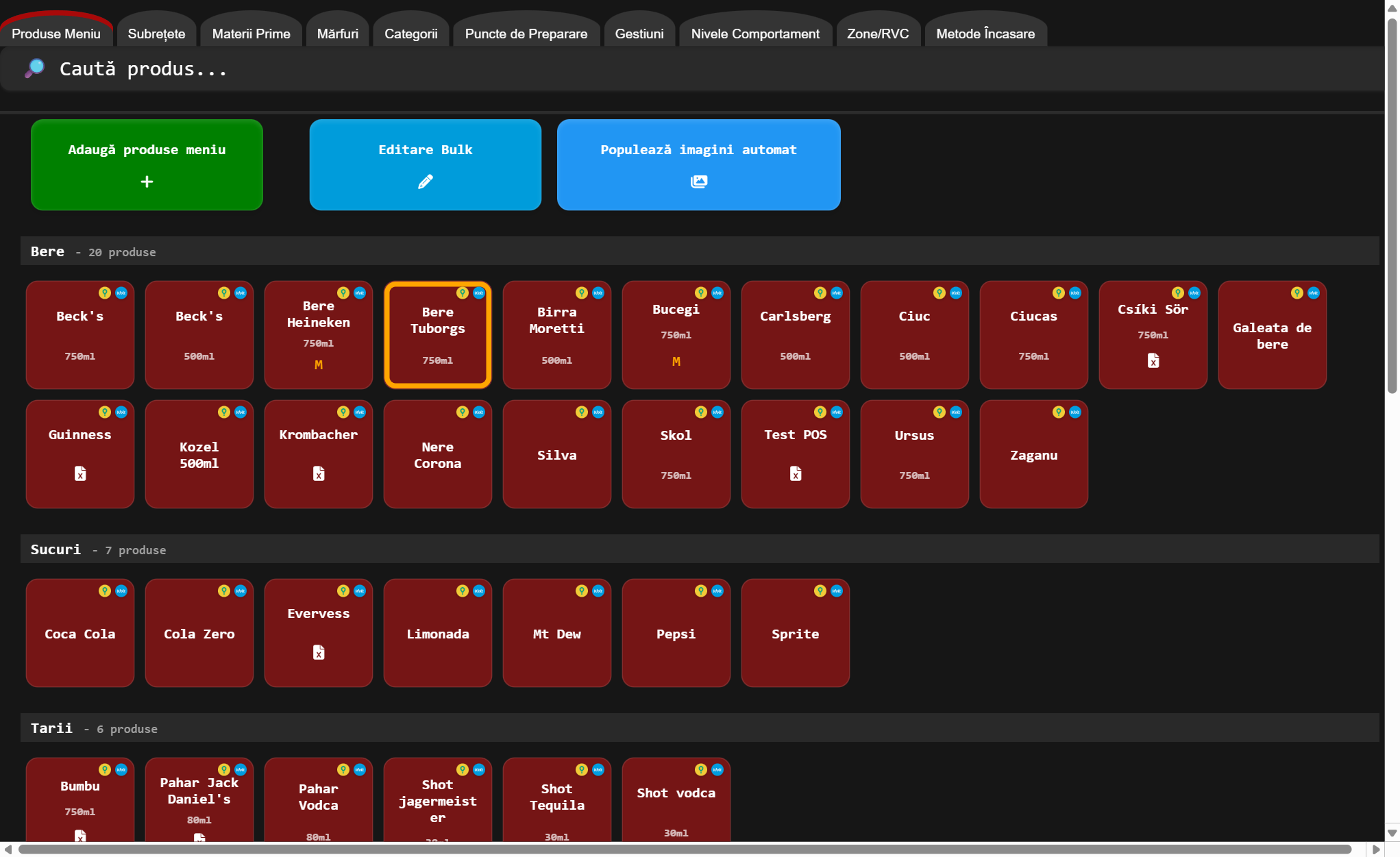
Butonul Meniu din dreapta sus te întoarce la meniul principal. Butonul Graful rețelor deschide o hartă interactivă a rețetelor (vezi secțiunea Graful Rețelor).
Cum se salvează modificările
Aproape nimic nu se salvează automat. Modificările (redenumiri, prețuri, rețete, ștergeri, reordonări) sunt ținute temporar în pagină și se trimit pe server abia când apeși Salvează Modificările. Dacă pleci de pe pagină fără să salvezi, le pierzi.
Butonul Salvează Modificările din dreapta sus este gri (inactiv) cât timp nu ai nicio modificare. În momentul în care schimbi ceva, el devine activ — acesta este semnalul că ai modificări nesalvate.
Pas cu pas: salvarea
- Fă modificările dorite în oricâte file (toate se adună împreună).
- Apasă Salvează Modificările sus.
- Se deschide fereastra „Salvează modificările?” care listează toate schimbările (valoare veche → valoare nouă), grupate pe tip. Fiecare schimbare are un buton ↺ prin care o poți anula individual.
- Verifică lista și apasă Salvează. Pentru a renunța, apasă Anulează.
Dacă ai integrări externe (Glovo, Wolt etc.), la salvare poate apărea o fereastră suplimentară de confirmare a sincronizării meniului. Acolo alegi către ce platforme se trimit modificările. O platformă debifată nu va primi noul meniu până la o sincronizare manuală.
Excepția: adăugarea de elemente noi
Butoanele „Adaugă…” (produs, categorie, gestiune, zonă etc.) fac excepție: ele creează elementul imediat pe server și apoi reîncarcă pagina.
Pentru că adăugarea reîncarcă pagina, orice altă modificare nesalvată se pierde. Salvează întâi modificările curente, apoi folosește un buton „Adaugă…”.
Ținerea apăsată 5 secunde pe butonul de salvare retrimite toate elementele către server (nu doar ce s-a schimbat), sărind peste fereastra de verificare. Este util doar în cazuri speciale — evită declanșarea accidentală pe ecran tactil.
Produse Meniu
Fila Produse Meniu conține produsele finite care se vând: ce apare în POS, are preț și se trece pe bon. Produsele sunt afișate ca pătrate, grupate pe categorii.
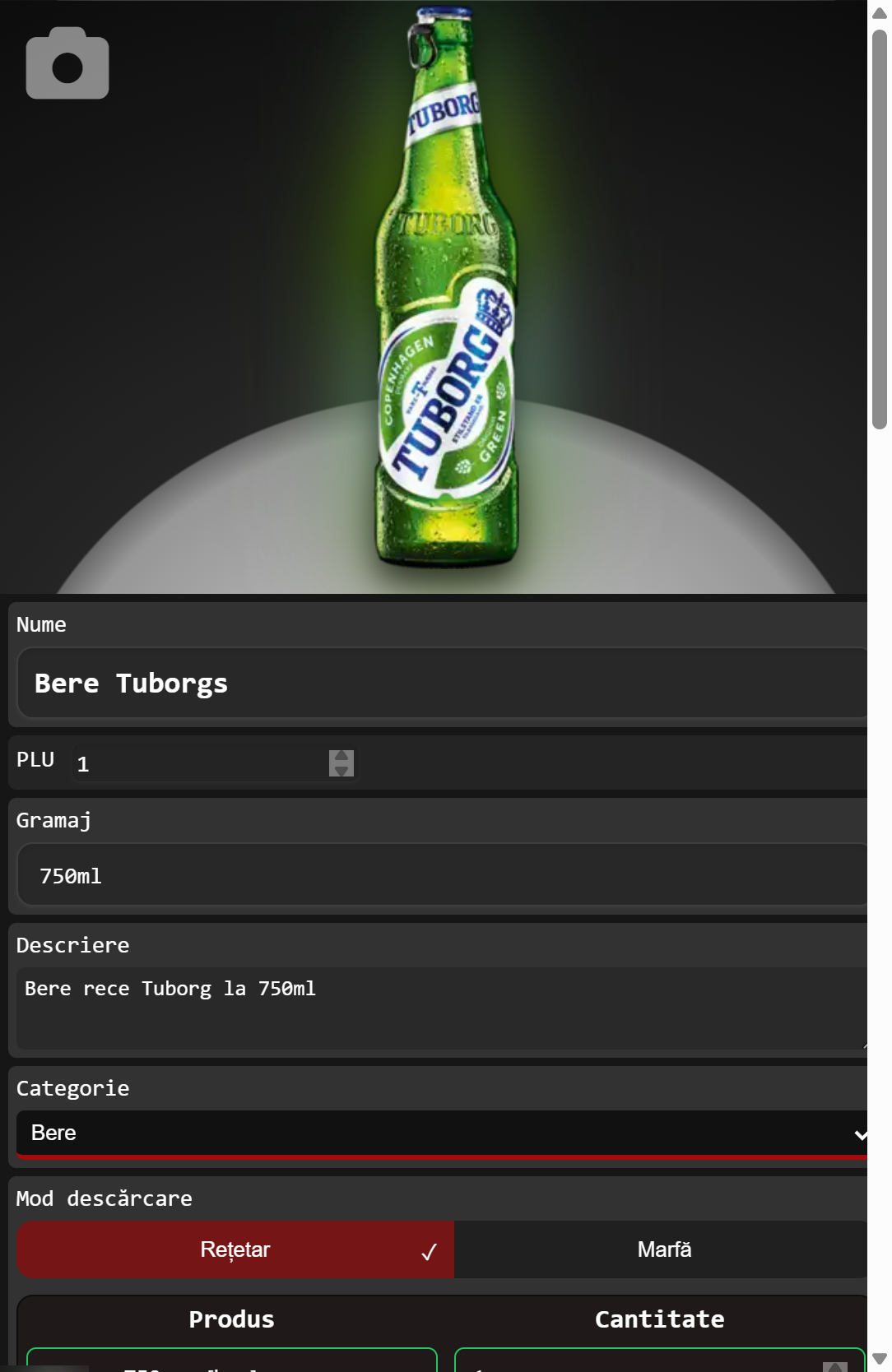
Câmpurile unui produs
Selectează un produs din listă, apoi editează-l în panoul din dreapta:
Mod descărcare: Rețetar vs. Marfă
Comutatorul Mod descărcare stabilește cum scade stocul când vinzi produsul:
- Rețetar (implicit): la vânzare se consumă ingredientele din rețetă (materii prime și subrețete).
- Marfă: produsul se descarcă direct dintr-un articol de tip marfă (revânzare unu-la-unu).
Fiecare mod are rețeta lui separată. Când schimbi modul, rândurile celuilalt mod par să dispară, dar sunt păstrate — modul activ la momentul salvării stabilește cum se descarcă produsul.
Tabelul de rețetă (Produs / Cantitate)
- Pe ultimul rând gol din tabel, alege un ingredient din lista derulantă Produs.
- Completează Cantitate — în unitatea de măsură a ingredientului.
- Un rând nou apare automat pentru următorul ingredient. Un ingredient nu poate fi adăugat de două ori.
Poți crea un ingredient nou direct din lista derulantă, fără să pleci din pagină. În modul Rețetar alegi dintre materii prime și subrețete; în modul Marfă alegi dintre mărfuri.
Adăugarea unui produs nou
- Apasă butonul verde Adaugă produse meniu din stânga sus.
- Completează formularul (poți adăuga mai multe produse deodată, pe rânduri).
- Apasă Confirmă. Produsele se creează și pagina se reîncarcă; restul detaliilor (rețetă, imagine) le completezi apoi din panou.

Duplicare și ștergere
- Duplică produsul — creează o copie cu un nume nou (se păstrează tot, mai puțin PLU-ul, atribuit din nou).
- Șterge produsul — marchează produsul pentru ștergere (devine Anulează ștergerea). Ștergerea se aplică abia la salvare.
Nu poți șterge un produs care este folosit ca element dinamic în alt produs. Apare un mesaj care îți spune exact unde este folosit — elimină întâi acele referințe.
Semnele de pe cartonașe (badge-uri)
Imaginea produsului
Fiecare produs de meniu poate avea o imagine. Apasă butonul cu aparat foto de pe imaginea din panoul de detalii pentru a deschide editorul „Editează imaginea pentru …”.
În editor ai două surse de imagine și un domeniu de previzualizare:
După ce alegi o imagine, aplicația încearcă să-i elimine fundalul automat (dacă imaginea are deja transparență, pasul este sărit). Poți anula procesarea cu butonul X sau cu tasta Esc.
Salvarea și ștergerea imaginii
- Save Changes — salvează imaginea procesată pe server.
- Delete Image — șterge imaginea produsului (cu confirmare).
Imaginile se salvează imediat pe server, independent de butonul Salvează Modificările. O imagine încărcată rămâne salvată chiar dacă nu apeși salvarea generală.
Populează imagini automat
Butonul albastru Populează imagini automat (în fila Produse Meniu) caută și pune automat câte o imagine pentru toate produsele care nu au imagine.
- Apasă Populează imagini automat. Se afișează lista produselor fără imagine.
- Apasă Start. Aplicația parcurge produsele unul câte unul (caută → descarcă → salvează).
- Poți respinge o imagine pusă apăsând pe ea (o șterge). Pentru a opri procesul, apasă Înapoi.
Funcția nu suprascrie niciodată imaginile existente — pune imagini doar la produsele fără imagine. Necesită o instanță de căutare conectată; altfel fiecare rând afișează „Fără driver”.
Prețuri și niveluri (per produs)
Multe câmpuri ale unui produs sunt per nivel de comportament: același produs poate avea preț, TVA, disponibilitate și alte setări diferite, în funcție de nivelul activ (de ex. preț normal vs. preț pe terasă).
În panoul produsului, secțiunea Nivele de comportament are câte un buton pentru fiecare nivel. Apasă un nivel ca să-i editezi valorile. Câmpurile per-nivel sunt:
Dacă lași un câmp gol, el moștenește valoarea de la nivelul-părinte (apare estompat, cu valoarea moștenită ca sugestie). Dacă introduci o valoare, ea suprascrie moștenirea; butonul de coș de lângă câmp readuce valoarea la cea moștenită.
Dacă un câmp apare roșu și blocat, există o buclă în arborele de niveluri (vezi Nivele Comportament). Trebuie să corectezi structura nivelurilor ca să poți edita din nou.
Vânzare fracționată (cantități zecimale)
În mod normal, un produs se vinde în bucăți întregi (1, 2, 3…). Vânzarea fracționată permite comandarea lui și în cantități zecimale — de exemplu 0,5 sau 1,5 — util mai ales pentru tării vândute la porție/gram sau pentru o sticlă vândută pe fracțiuni.
Este un câmp per nivel de comportament: îl activezi acolo unde produsul chiar se vinde fracționat (de ex. numai la bar), și îl lași dezactivat în rest.
Cum o activezi
- Deschide produsul și mergi la secțiunea Nivele de comportament.
- Alege nivelul pentru care vrei vânzarea fracționată (ex. Default, Vânz. Rapidă).
- Bifează Vânzare fracționată (cantități zecimale, ex. 0.5).
- Apasă Salvează Modificările și confirmă.
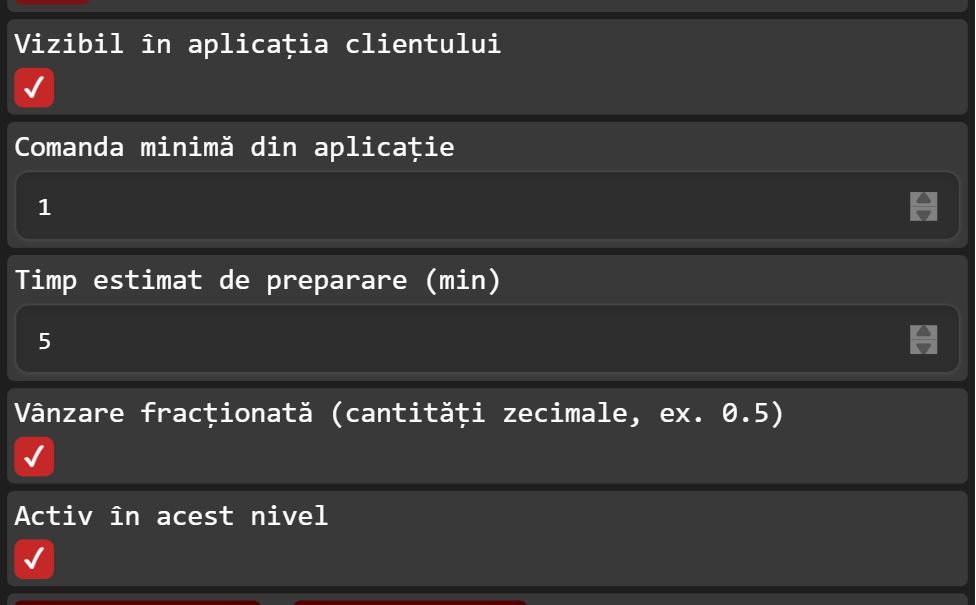
Dacă nu îl setezi explicit pe un nivel, se moștenește de la nivelul-părinte; butonul de coș de lângă câmp readuce valoarea la cea moștenită. Așa poți face un produs fracționabil doar pe anumite niveluri (vezi Prețuri și niveluri).
Exemplu: o tărie vândută pe fracțiuni
Ai în meniu Bumbu, un rom premium la sticlă de 750 ml, preț 180 lei. Bifând Vânzare fracționată pe nivelul de bar, personalul poate vinde la casă 0,5 din sticlă (jumătate) sau 1,5, nu doar bucăți întregi. La vânzarea unei cantități fracționate, atât prețul, cât și consumul de stoc (din rețetă) se scalează proporțional: 0,5 × 180 lei = 90 lei, iar din stoc se scade jumătate din rețetă. Reducerile procentuale se scalează automat odată cu prețul.
Efectiv la casă, cantitatea zecimală se introduce din tastatura numerică (tasta „.”), iar produsele care nu sunt fracționabile se estompează cât timp e tastată o zecimală. Vezi Cantități fracționate în capitolul POS.
Disponibilitate (program orar)
Disponibilitatea este programul săptămânal în care un produs poate fi vândut. În afara intervalelor stabilite, produsul apare gri și nu poate fi apăsat la casă (și apare ca indisponibil în aplicația clientului). Este un câmp per nivel de comportament, deci poți avea programe diferite pe niveluri diferite (vezi Prețuri și niveluri).
Câmpul din panoul produsului
În panoul produsului, pentru nivelul selectat, câmpul Disponibilitate este un buton care rezumă programul curent:

- Activ mereu — produsul nu are nicio restricție orară; se poate vinde non-stop. Apare când toate cele 7 zile sunt acoperite integral.
- Perioade active — produsul are un program; sub titlu sunt listate zilele și intervalele, grupate (ex. „Lun-Vin: 08:00-16:00”, „Sâm-Dum: inactiv”).
Apasă butonul pentru a deschide fereastra „Selectează perioadele...”, în care editezi programul.
Fereastra „Selectează perioadele...”
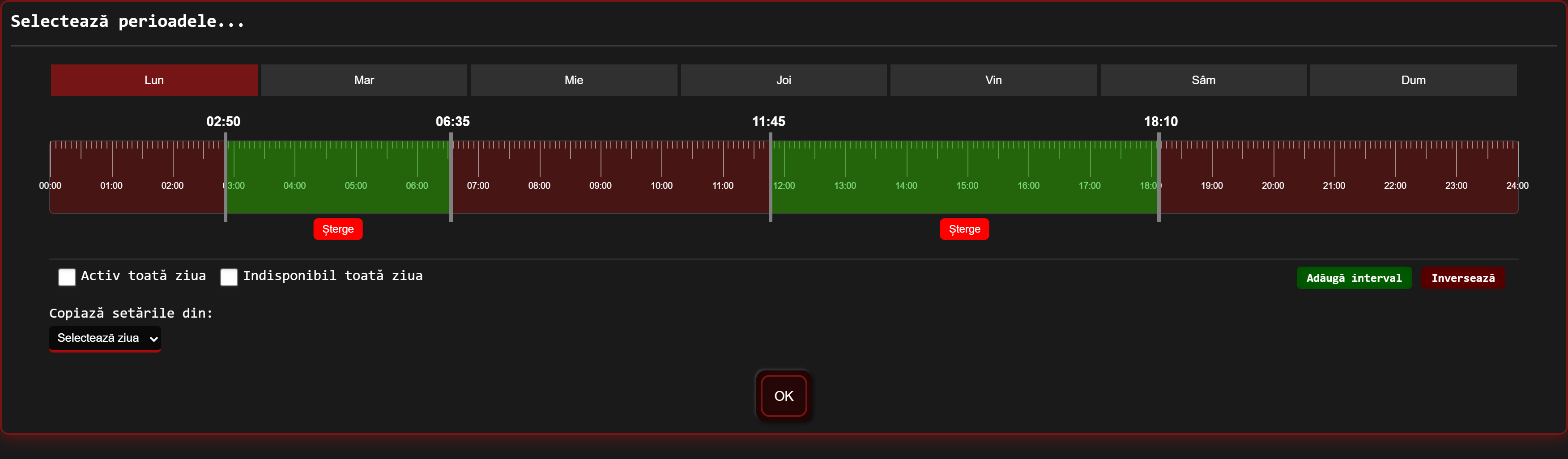
Editezi o zi pe rând: alege ziua din rândul de sus, apoi stabilește intervalele pe bara orară.
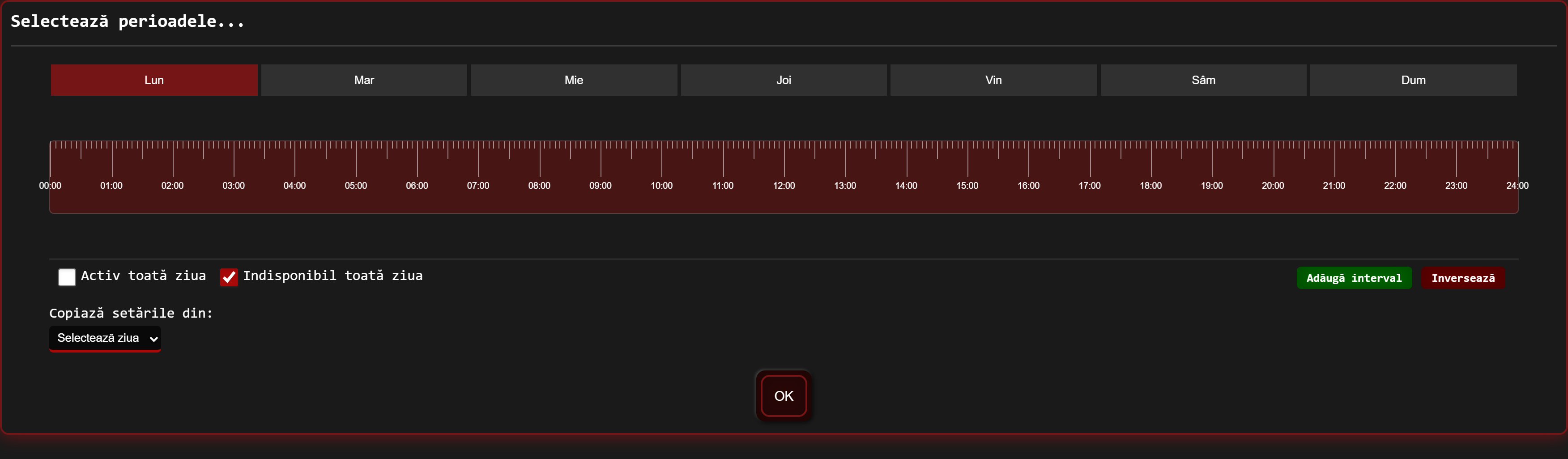
Ca orice modificare din pagină, programul ales cu OK se persistă definitiv abia după Salvează Modificările din bara de sus.
Cum se reflectă la casă
Programul se evaluează față de ziua și ora curentă. Cât timp momentul curent se află într-un interval activ, produsul e normal. În afara intervalelor (sau într-o zi închisă), produsul apare gri și nu se poate apăsa, deci nu poate fi adăugat pe comandă. Trecerea se face automat la ora de început/sfârșit, fără să reîncarci nimic.
Programul este folosit peste tot unde e listat produsul: la casă, în aplicația clientului și în meniul sincronizat către integrările externe (Glovo, Wolt etc.). Când modifici disponibilitatea, ea se propagă și către platformele externe la sincronizarea meniului, astfel încât produsul respectă aceleași ore de disponibilitate pe toate canalele.
Disponibilitatea ține de nivelul activ în contextul de vânzare. Dacă un nivel nu are program propriu, îl moștenește de la nivelul-părinte (ca celelalte câmpuri per-nivel). Butonul de coș de lângă câmp readuce programul la cel moștenit.
Un interval acoperă ora de început inclusiv și ora de sfârșit exclusiv: „08:00-16:00” înseamnă disponibil de la 08:00 până la 16:00 (ora 16:00 nu mai e inclusă).
Programul orar este o regulă recurentă, săptămânală. Marcarea punctuală a unui produs ca indisponibil pe moment (de ex. când s-a terminat) se face separat, direct la casă, și nu modifică acest program.
Subrețete (semipreparate)
Subrețetele (semipreparate) sunt preparate intermediare — de exemplu un sos sau un blat — care au propria rețetă și pot fi folosite, la rândul lor, ca ingredient în alte rețete sau subrețete.
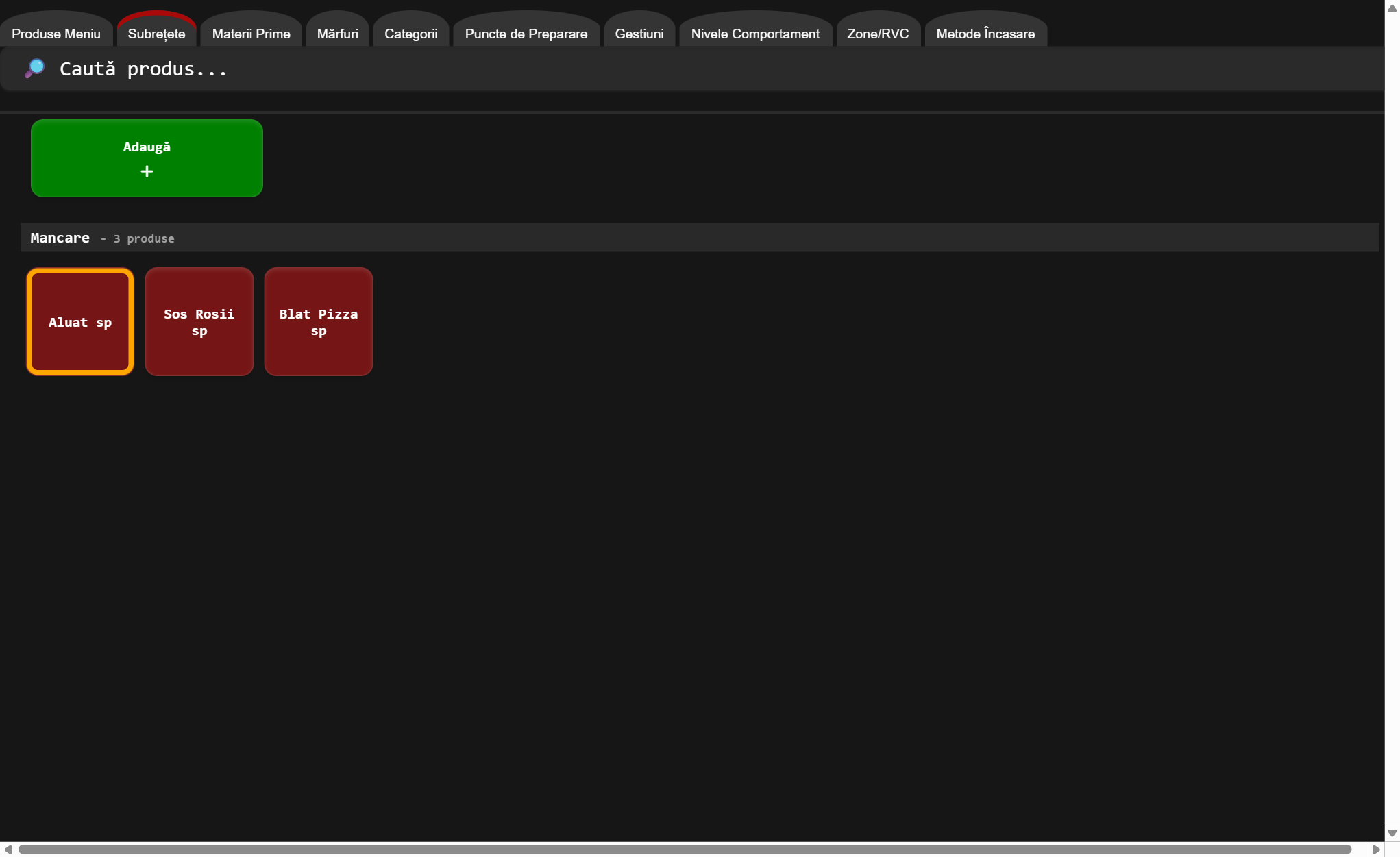
Câmpurile unei subrețete
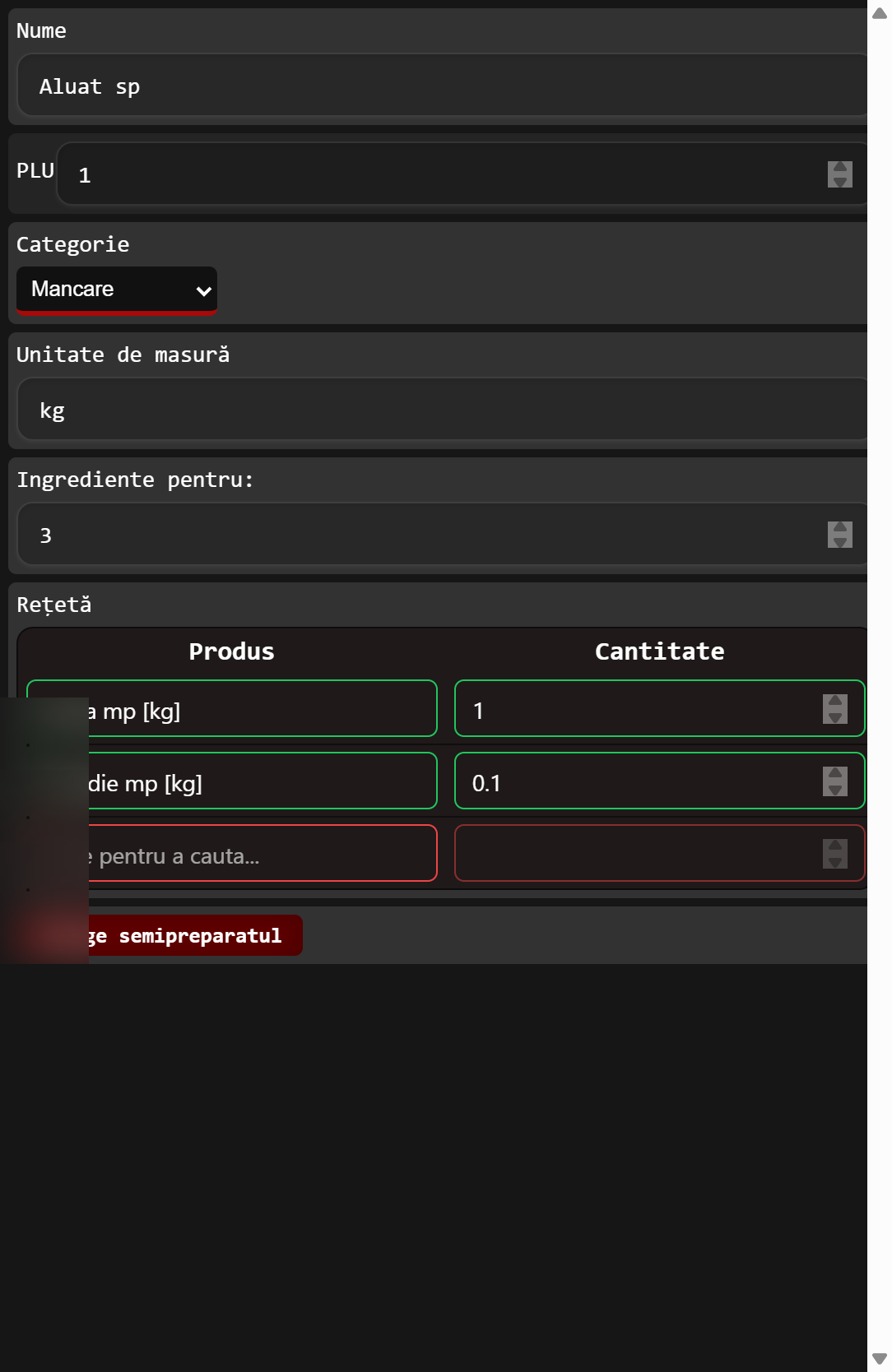
Tabelul de rețetă al unei subrețete arată cantitățile pentru întregul lot definit la „Ingrediente pentru:”. La folosirea subrețetei într-o altă rețetă, sistemul recalculează corect proporțiile.
Adăugare și ștergere
- Apasă butonul verde de adăugare din filă și completează: Nume, Categorie, UM, PLU.
- Confirmă — subrețeta se creează și pagina se reîncarcă; rețeta o completezi apoi din panou.
- Pentru ștergere, folosește Șterge semipreparatul din panou (se aplică la salvare).
O subrețetă folosită în alte rețete nu poate fi ștearsă — mesajul îți arată unde este folosită. Elimină întâi referințele.
Materii Prime
Materiile prime sunt ingredientele de bază consumate de rețete. Nu se vând direct. Sunt afișate ca rânduri de tabel.
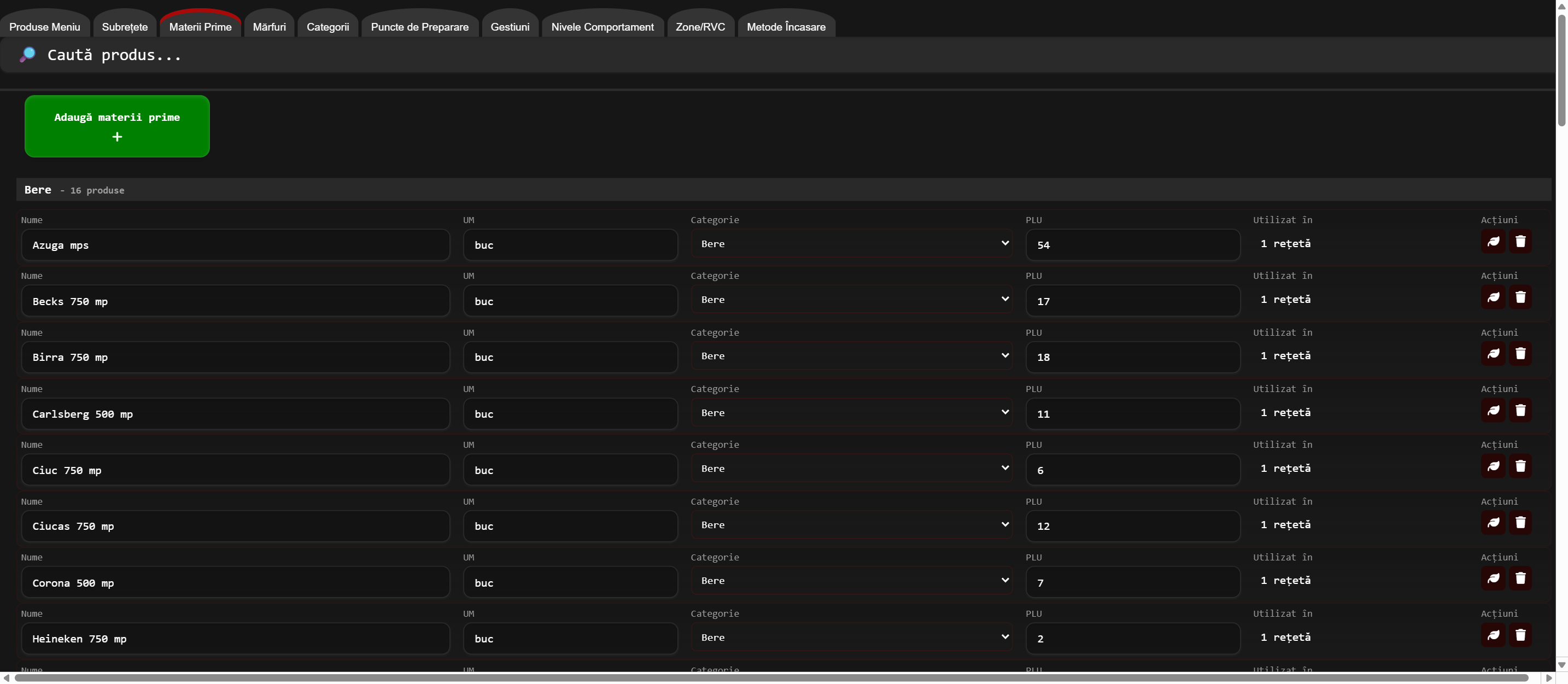
Coloanele tabelului
- Apasă Adaugă materii prime și completează: Nume, Categorie, Unitate de măsură (implicit „buc”), PLU.
- Editează direct în rândul tabelului (numele, UM, categoria, PLU).
- Pentru ștergere, apasă pictograma coș de pe rând (se aplică la salvare).
O materie primă folosită într-o rețetă sau ca element dinamic nu poate fi ștearsă — apare un mesaj cu locurile unde este folosită.
Alergeni și valori nutriționale
Datele de alergeni și valori nutriționale se introduc o singură dată, pe fiecare materie primă, iar aplicația le adună automat pe fiecare produs finit, pe baza rețetei. Astfel poți afișa pe meniu/etichete și în aplicația clientului valorile corecte, fără să le recalculezi manual.
Pas 1 — Introducerea datelor pe materia primă
În fila Materii Prime (sau Mărfuri), apasă pictograma frunză din coloana Acțiuni a rândului. Se deschide fereastra „Alergeni & Nutriție”:
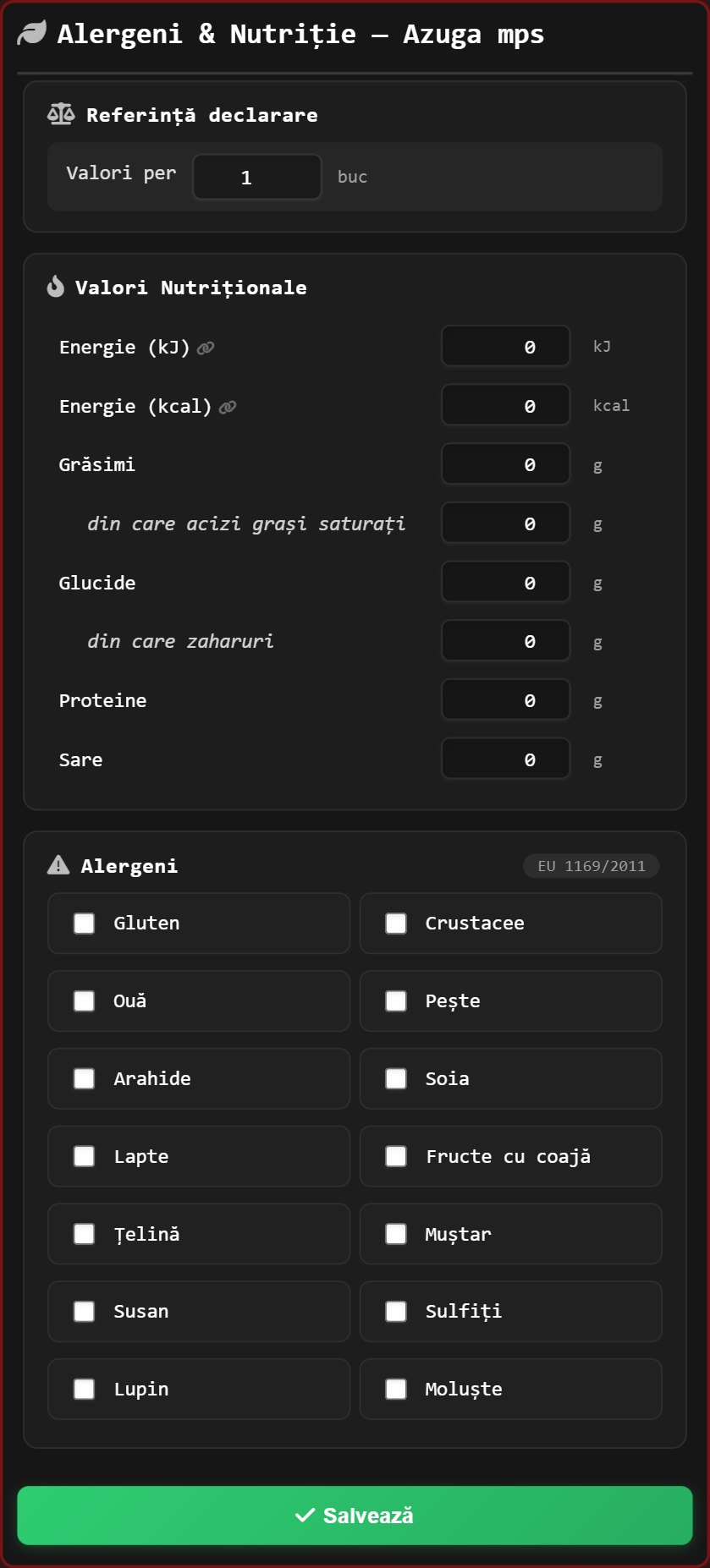
Pune corect „Valori per”: dacă treci valorile pentru 100 g, dar materia primă e în „kg”, scrie 0,1 la „Valori per” (100 g = 0,1 kg). Așa scalarea în rețete iese corectă.
Apasă Salvează în fereastră. Ca orice modificare, datele se persistă definitiv abia după Salvează Modificările din bara de sus.
Pas 2 — Cum sunt folosite pe produs (calcul automat)
Pe fiecare produs de meniu, în panoul de detalii, secțiunea „Alergeni & Nutriție (calculat din rețetă)” este doar pentru citire: aplicația parcurge rețeta, scalează valorile fiecărei materii prime după cantitatea folosită, intră recursiv în subrețete și adună totul. Linia de rezumat arată ceva de forma „240 kcal · 3 alergeni”.
- Alergenii produsului = reuniunea alergenilor tuturor ingredientelor din rețetă.
- Valorile nutriționale = suma valorilor ingredientelor, scalate după cantități și după „Valori per”.
- Dacă o materie primă din rețetă nu are date completate, apare un avertisment — completează-le pe materia primă respectivă (Pasul 1).
Pentru ca un produs să afișeze valori corecte, toate materiile prime din rețeta lui (și din subrețete) trebuie să aibă datele completate. Valorile nu se editează direct pe produs — doar pe materiile prime.
Mărfuri
Mărfurile sunt produse cumpărate și revândute ca atare (de exemplu o sticlă de apă revândută). Se administrează la fel ca materiile prime, ca rânduri de tabel.
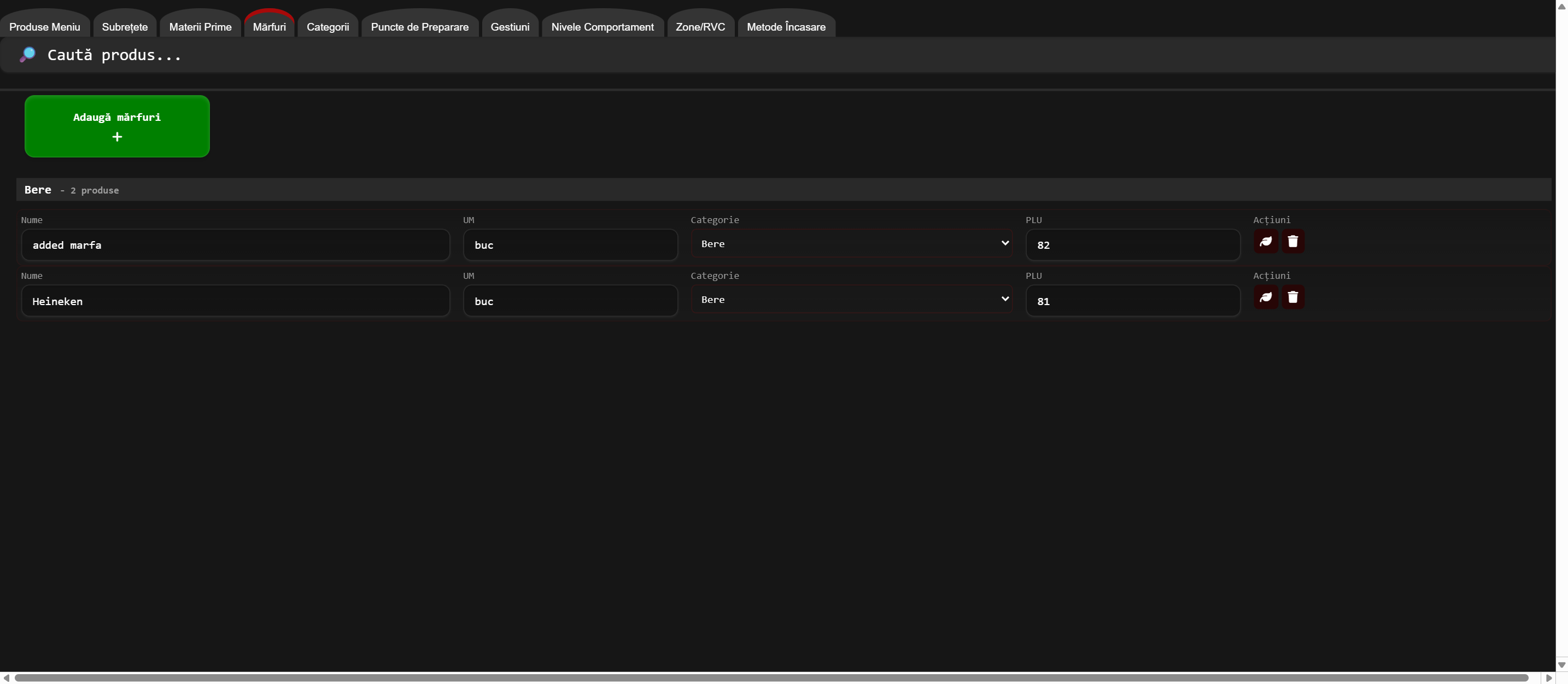
Diferența față de materiile prime: o marfă se folosește la produsele pe mod descărcare Marfă (revânzare directă), iar tabelul nu afișează coloana „Utilizat în”. Adăugarea, editarea inline și ștergerea funcționează identic cu Materii Prime.
Pe scurt: materie primă = ceva din care gătești; marfă = ceva pe care îl revinzi ca atare.
Categorii
Categoriile sunt grupările sub care apar produsele în POS și în listele de administrare. O categorie are doar nume și poziție (ordine).
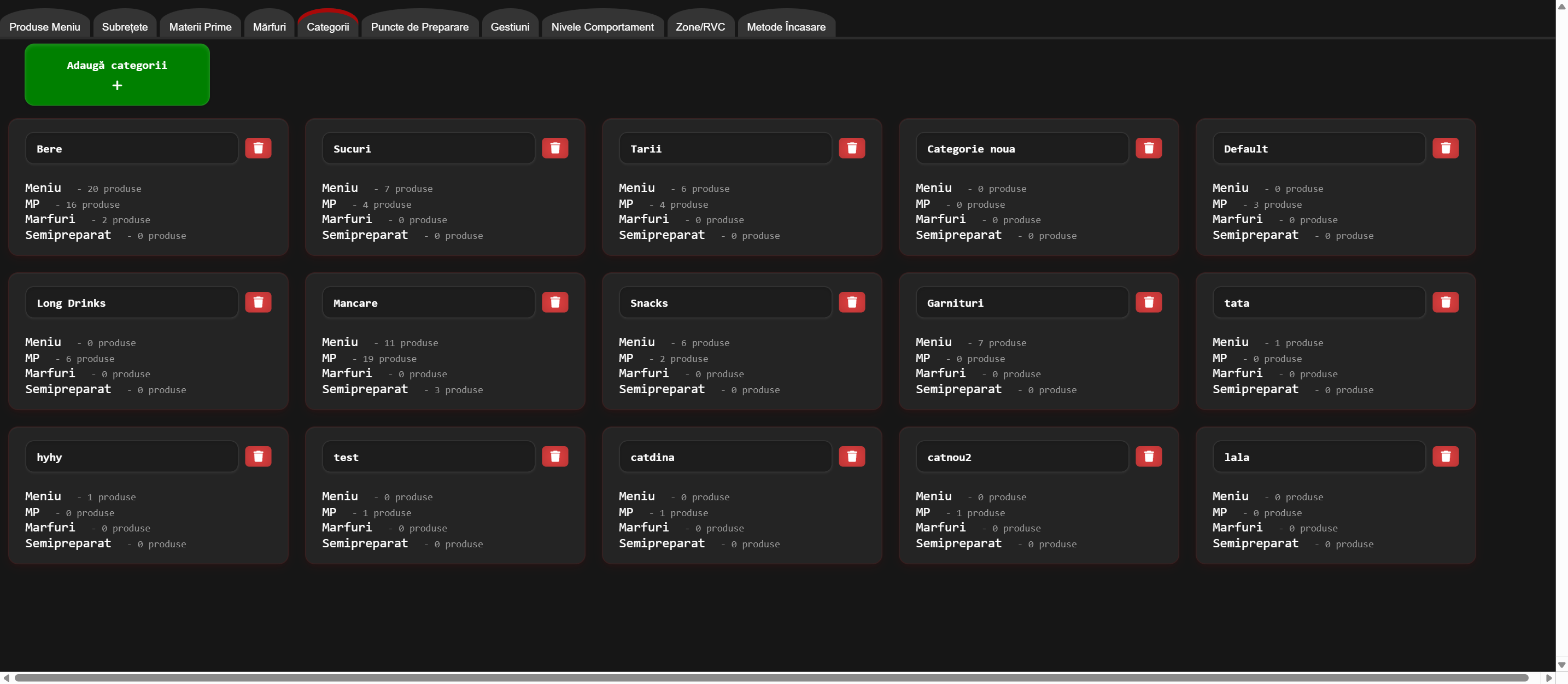
Fiecare cartonaș de categorie afișează contoare: Meniu (produse de meniu), MP (materii prime), Marfuri și Semipreparat — informativ, câte elemente de fiecare tip conține.
Adăugare
- Apasă Adaugă categorii.
- Scrie numele (poți adăuga mai multe categorii deodată) și apasă Confirmă. Pagina se reîncarcă.
Redenumire și reordonare
- Redenumire: dă click în câmpul cu numele categoriei și modifică-l, apoi salvează.
- Reordonare: trage cartonașul de categorie în noua poziție (drag-and-drop). Ordinea se reflectă în POS. Apoi salvează.
Ștergere
- Apasă butonul roșu cu coș de pe cartonaș.
- Categoria devine semitransparentă, iar butonul devine verde (anulare). Ștergerea se aplică la salvare.
O categorie care conține produse active nu poate fi ștearsă. Apare mesajul „Nu se poate șterge categoria”. Mută sau șterge întâi produsele din categorie.
Puncte de Preparare
Un punct de preparare (PDP) este o stație de lucru — de exemplu „Bucătărie” sau „Bar”. Fiecare PDP are una sau mai multe secțiuni, iar fiecare produs este rutat către o secțiune (câmpul „Secțiune de preparare”).
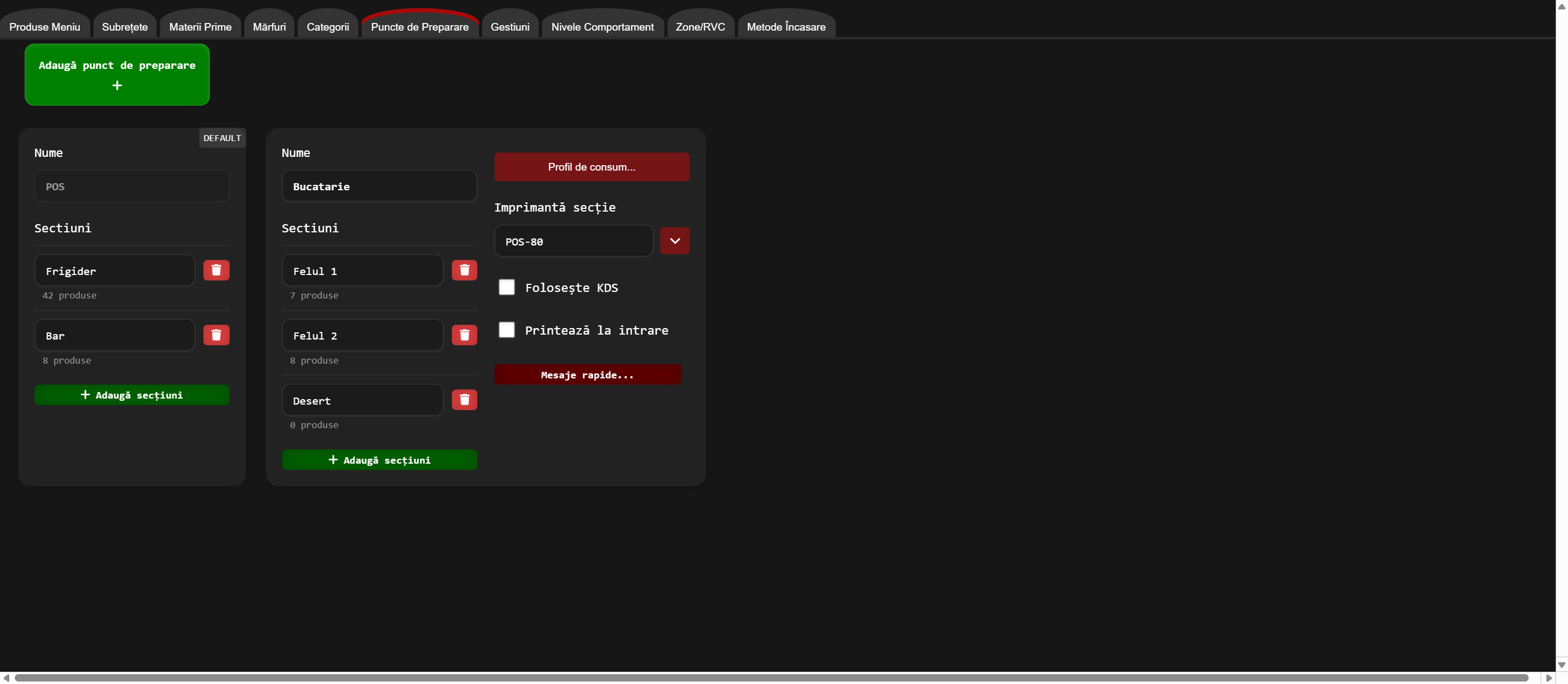
Câmpurile unui punct de preparare
Adăugarea unui punct de preparare
- Apasă Adaugă punct de preparare. Apare întâi un avertisment de cost — confirmă pentru a continua.
- Completează: Nume PDP (obligatoriu), Imprimantă, Folosește KDS (implicit bifat), Printează la intrare, Mesaje rapide (opțional) și cel puțin o Secțiune.
- Apasă Confirmă. Pagina se reîncarcă.
Un punct de preparare nu se poate șterge din interfață — doar secțiunile se pot șterge (și doar dacă nu sunt folosite de niciun produs). Punctul implicit „POS” are numele fixat.
Gestiuni
O gestiune este o locație de stoc — un depozit, un bar sau o bucătărie de unde se consumă marfa. Aici definești gestiunile; ce conține fiecare gestiune se stabilește în profilurile de consum.
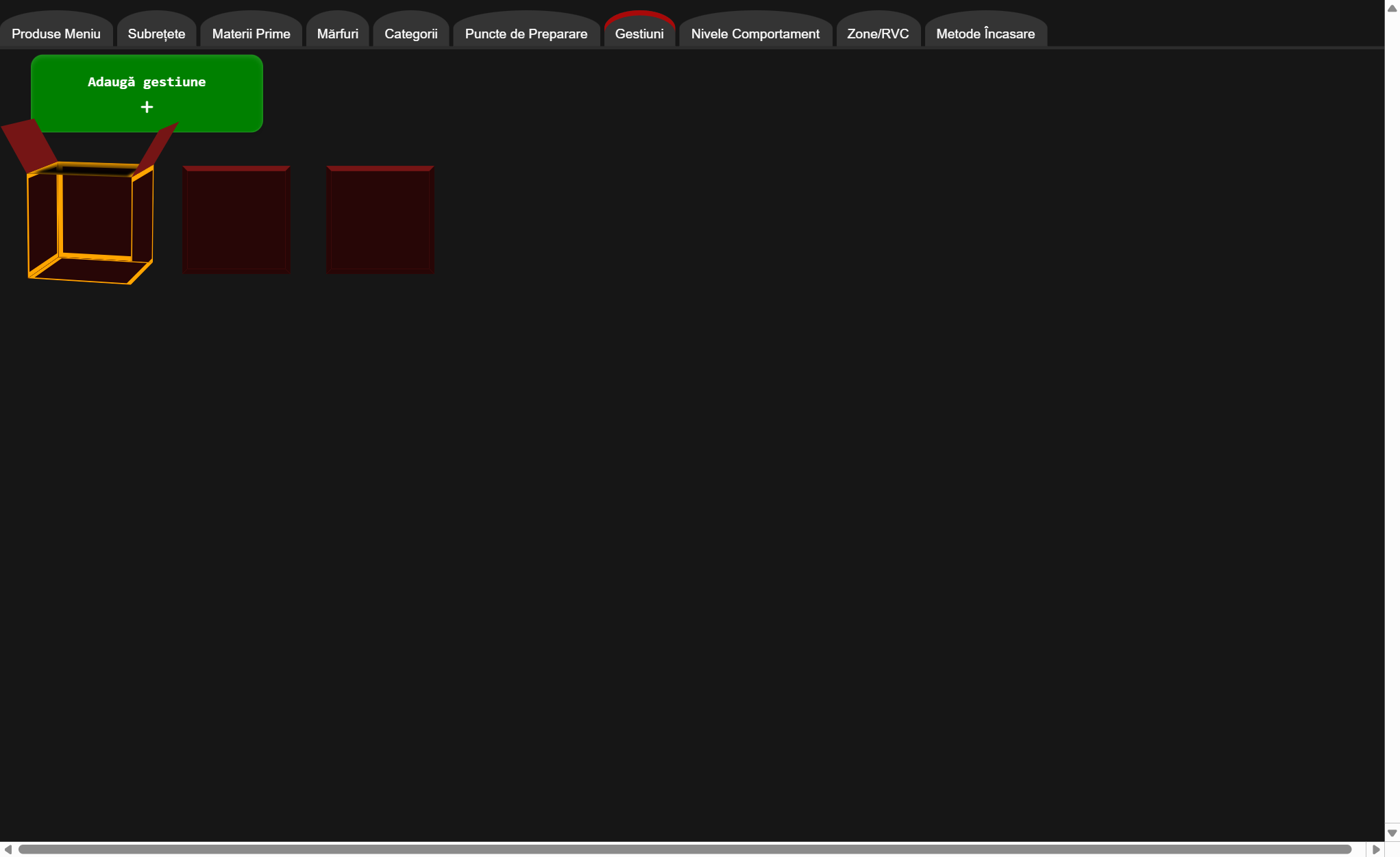
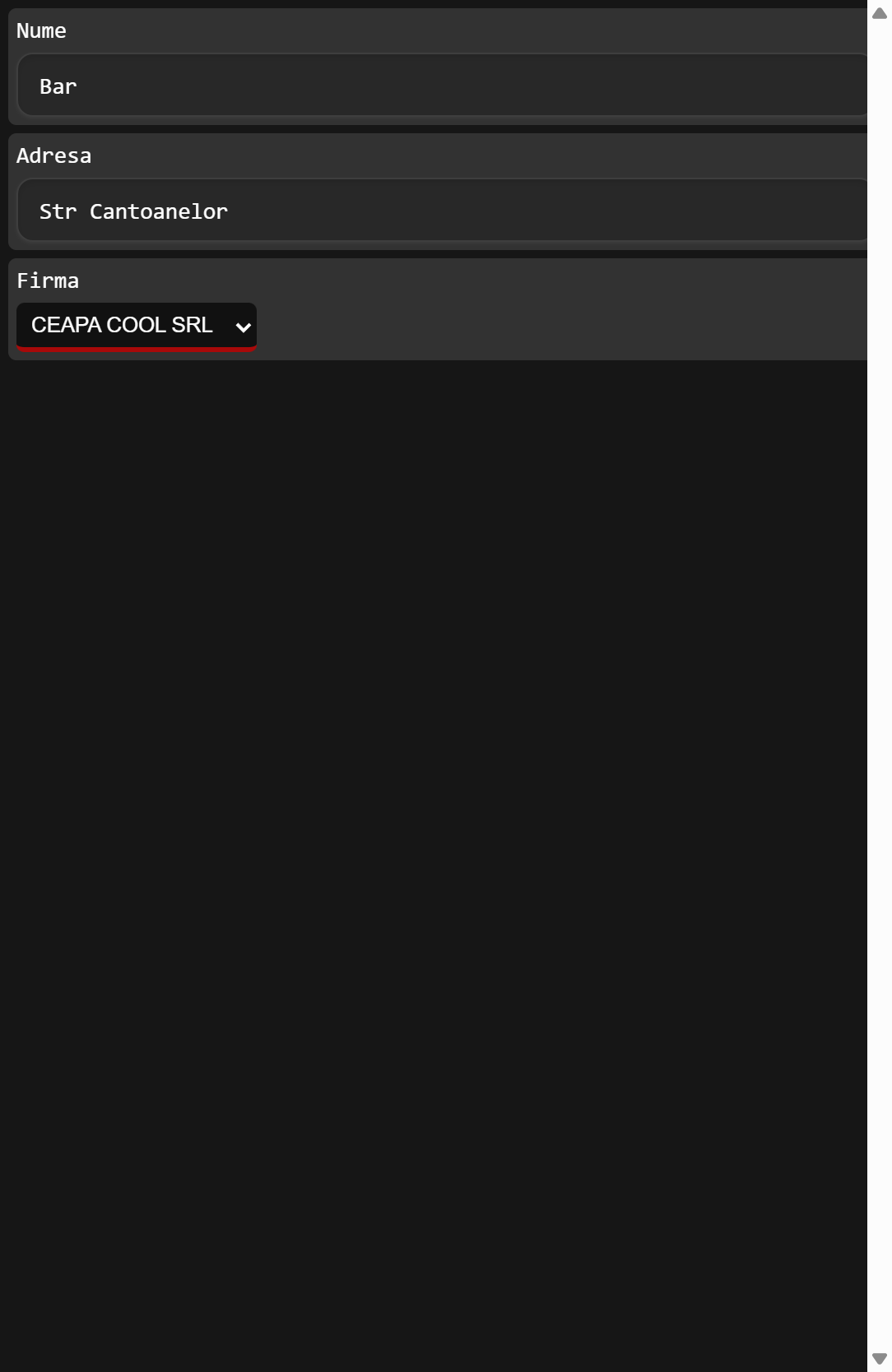
Câmpuri
Adăugarea unei gestiuni
- Apasă Adaugă gestiune.
- Confirmă avertismentul de cost.
- Completează Nume, Adresă și Firmă, apoi apasă Confirmă. Pagina se reîncarcă.
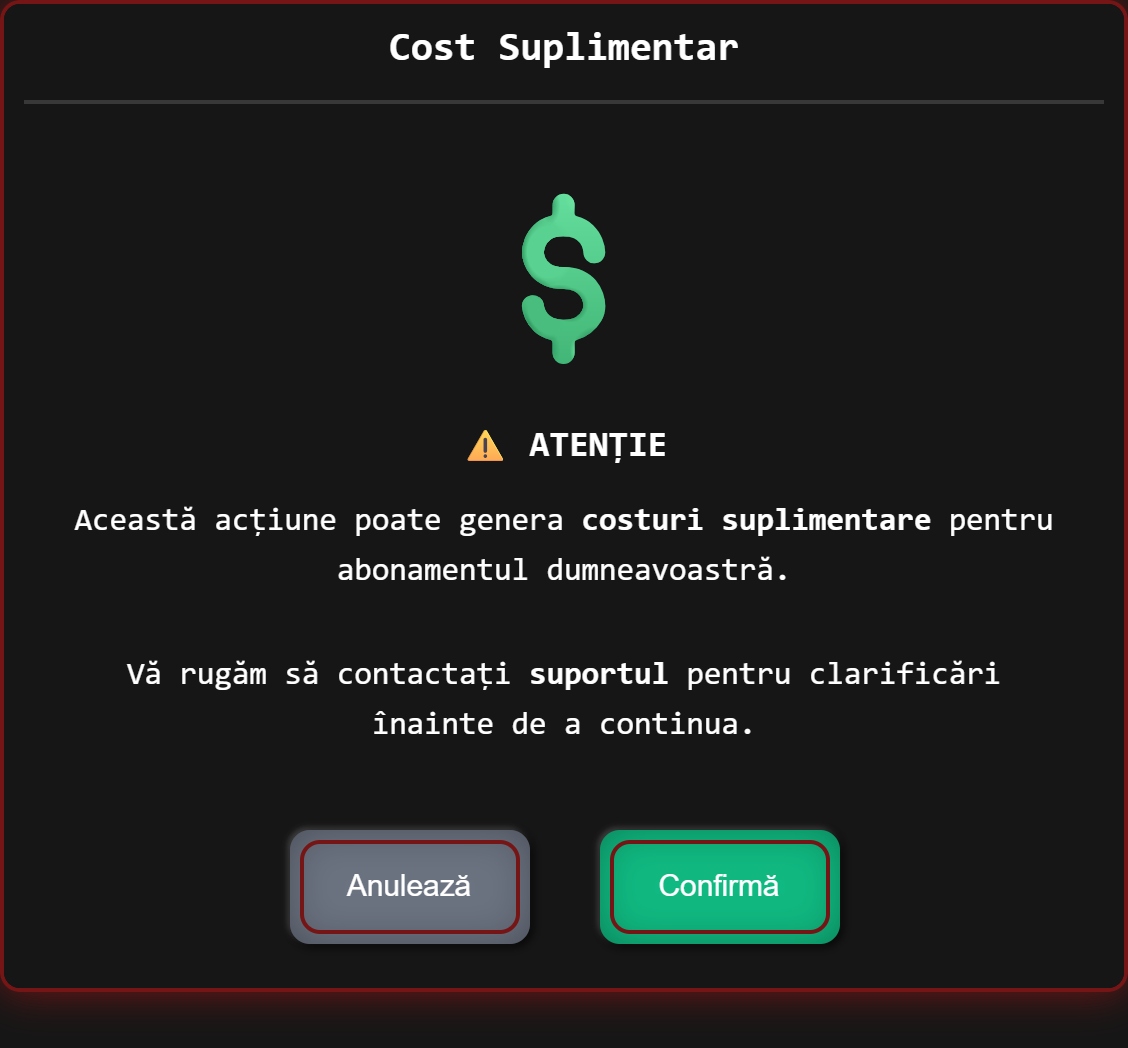
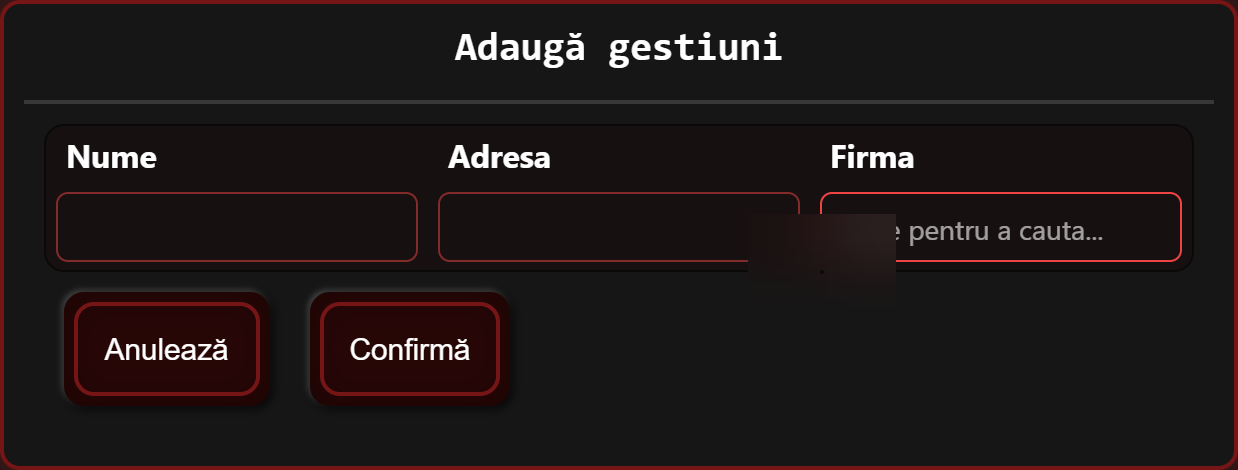
Gestiunile nu se pot șterge din această interfață — doar adăuga și edita. Dacă gestiunile nu sunt activate pentru local, fila afișează un mesaj și butonul de adăugare este ascuns (contactează suportul pentru activare).
Gestiunile sunt folosite de modulul Gestiune Stoc și de profilurile de consum, care leagă fiecare gestiune de articolele consumate din ea — și care decid din ce gestiune se scade fiecare ingredient la vânzare.
Nivele Comportament
Un nivel de comportament este un profil de preț/comportament dintr-un arbore de moștenire. Fiecare produs are setări per-nivel (preț, TVA, disponibilitate etc.), iar un nivel moștenește de la părintele său tot ce nu este setat explicit, până la nivelul rădăcină Default.
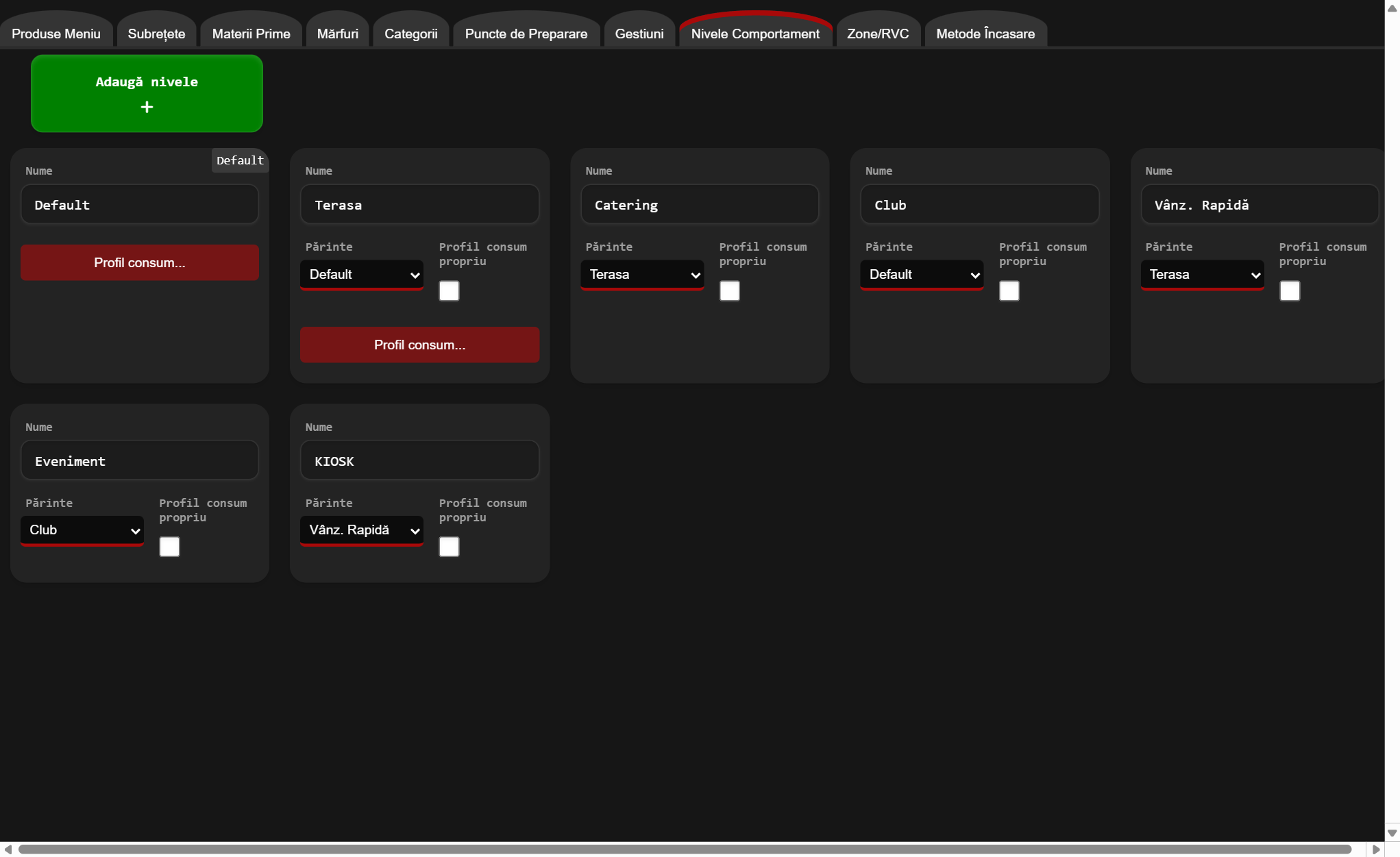
Fiecare context de vânzare (RVC) are nivelul lui de comportament: o zonă stabilește ce nivel se aplică la vânzarea normală, rapidă și din aplicație, iar fiecare integrare externă (Glovo, Wolt etc.) are propriul nivel. Pe scurt, nivelul de comportament determină „ce profil de preț/comportament se aplică într-un anumit context de vânzare”.
Câmpurile unui nivel
Graficul relațiilor (Relații nivele)
Panoul din dreapta arată arborele nivelurilor. Săgețile merg de la părinte către copil. Pictograma aurie marchează nivelurile care au profil de consum propriu.
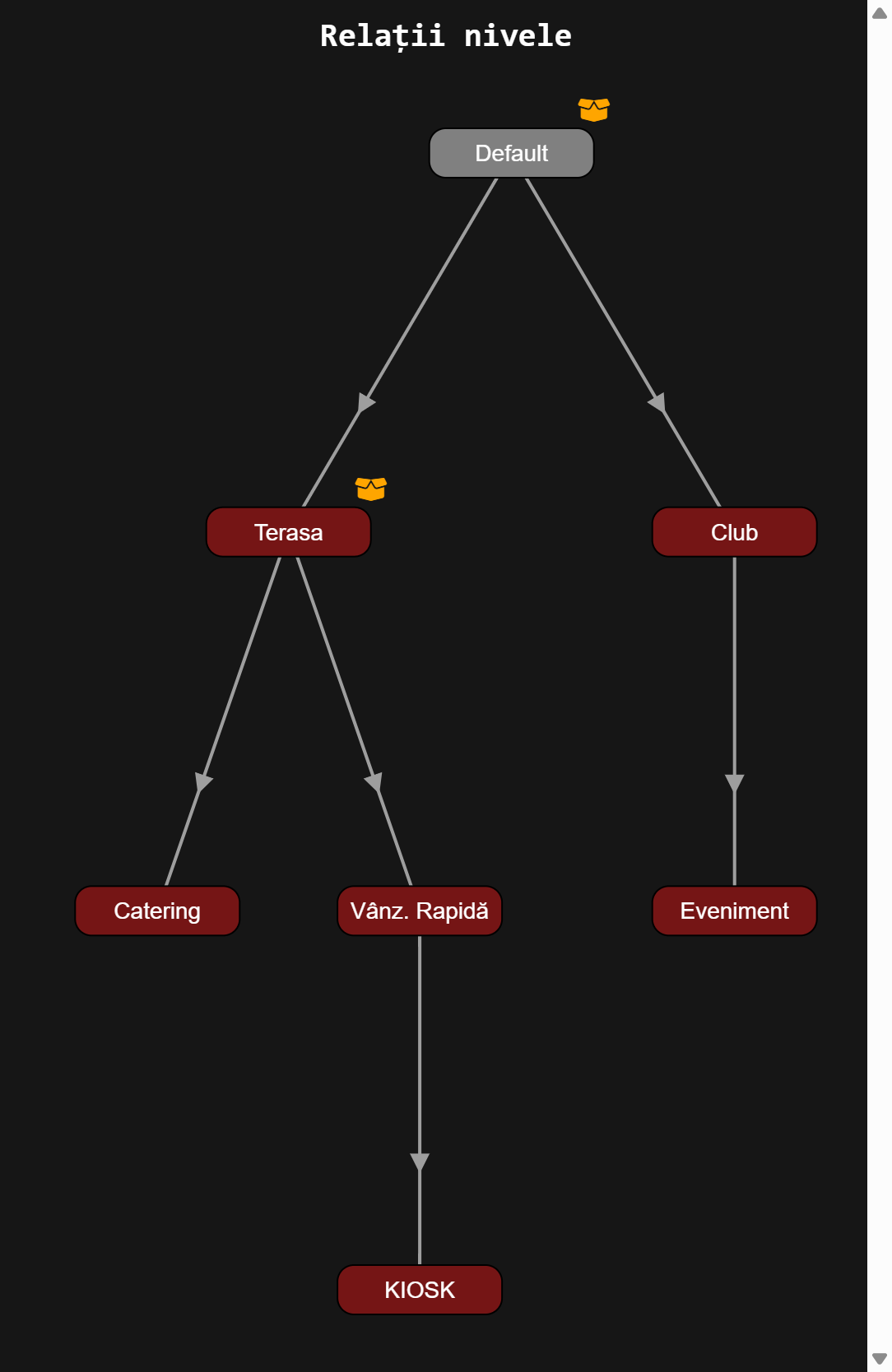
Dacă creezi o buclă între părinți (A → B → A), nodurile devin roșii și editarea câmpurilor per-nivel ale produselor se blochează. Corectează arborele eliminând bucla.
Adăugare
- Apasă Adaugă nivele.
- Completează Nume și alege Părinte, apoi confirmă. Pagina se reîncarcă.
Nivelurile nu se pot șterge din interfață — doar adăuga și edita. Schimbarea părintelui unui nivel poate retrimite la salvare toate nivelurile (din cauza recalculării moștenirii).
Profilul de consum al nivelului
Fiecare nivel poartă un profil de consum (propriu sau moștenit de la părinte), care stabilește din ce gestiuni se scade stocul la vânzare. Îl deschizi din butonul Profil consum… al nivelului. Funcționarea completă — inclusiv prioritatea față de punctul de preparare — este explicată în secțiunea Profiluri de consum și scăderea stocului.
Profiluri de consum și scăderea stocului
Un profil de consum stabilește din ce gestiune se scade fiecare ingredient atunci când vinzi un produs. Este puntea dintre rețete (ce se consumă) și gestiuni (de unde se consumă).
Aceleași profiluri stau la baza a două tipuri de scădere a stocului — deosebește-le:
Pe scurt: profilurile decid din ce gestiune se scade fiecare ingredient, iar regulile de mai jos se aplică la fel pentru ambele tipuri de stoc. Diferă doar momentul și forma: live = imediat; fiscal = prin documente, la închiderea zilei.
Editorul de profil de consum
Un profil leagă gestiuni de materiile prime / mărfurile consumate din ele. Îl deschizi din butonul Profil consum… al unui nivel sau Profil de consum… al unui punct de preparare.
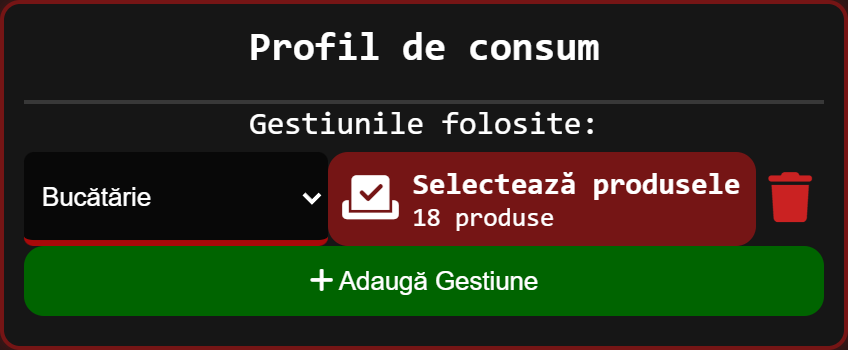
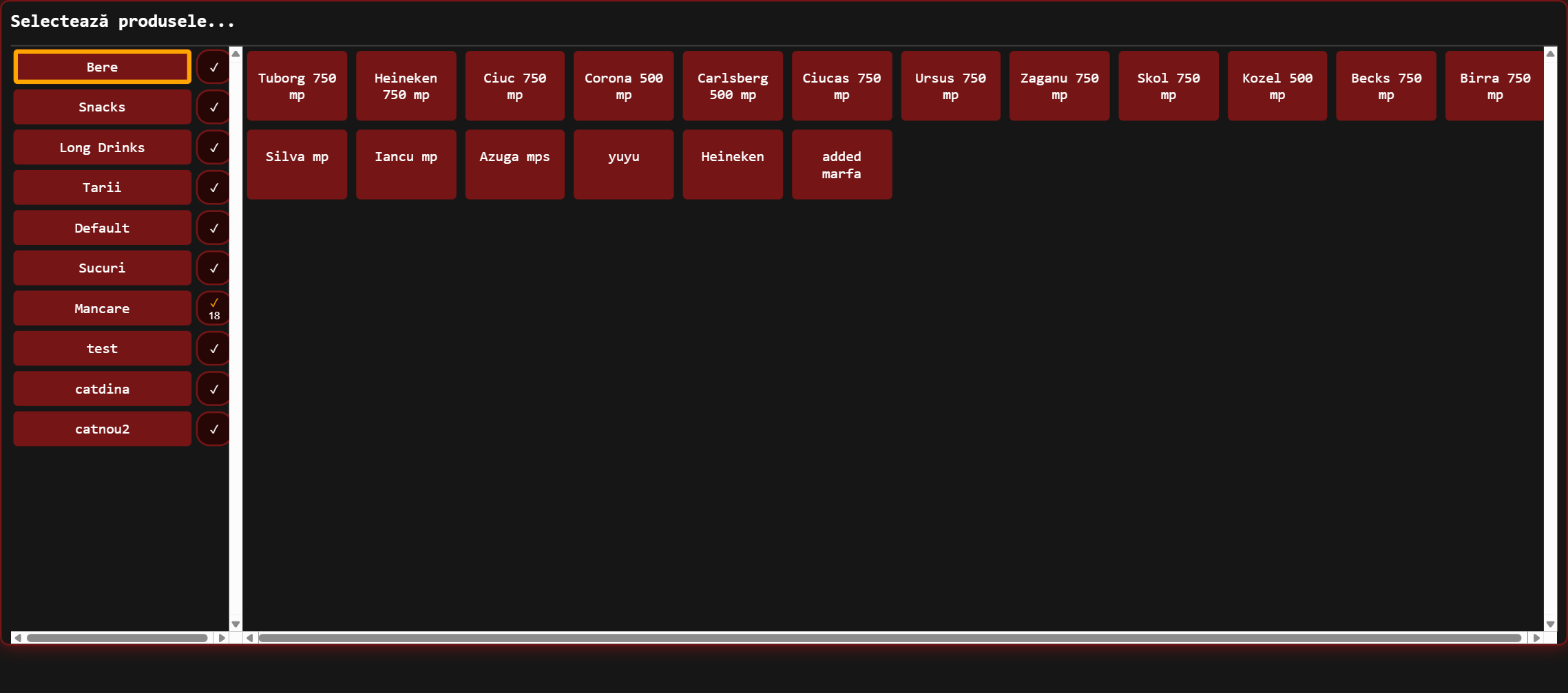
Un articol poate fi atribuit unei singure gestiuni într-un profil. Articolele neatribuite niciunei gestiuni se scad din gestiunea principală (dacă e setată).
Prioritatea: nivelul e baza, PDP-ul definește excepțiile
La vânzare, gestiunea din care se scade fiecare ingredient rezultă din combinarea celor două profiluri:
Tehnic, pentru fiecare ingredient se încearcă, în ordine:
| Ordine | Sursă gestiune | În practică |
|---|---|---|
| 1 | Atribuire pe articol în profilul PDP | excepțiile punctului de preparare |
| 2 | Gestiunea principală a profilului PDP | de regulă goală — PDP-ul nu are gestiune principală |
| 3 | Atribuire pe articol în profilul nivelului | excepțiile nivelului |
| 4 | Gestiunea principală a profilului nivelului | regula de bază — preia restul rețetarului |
Pune o gestiune principală pe profilul fiecărui nivel — ea preia tot rețetarul. Pe profilul unui punct de preparare nu pui gestiune principală; treci doar excepțiile (articolele care, pentru produsele acelui PDP, se scad din altă gestiune). Un produs fără punct de preparare folosește exclusiv profilul nivelului.
Exemple
- Nivelul „Salon” are gestiunea principală „Depozit”: implicit, toate ingredientele produselor vândute în salon se scad din „Depozit”.
- PDP-ul „Bar”: în profilul lui treci excepția „Bere → Frigider Bar”. Pentru produsele rutate la Bar, berea se scade din „Frigider Bar”, iar restul ingredientelor rămân pe „Depozit” (regula nivelului).
- Un produs fără punct de preparare folosește doar profilul nivelului — gestiunea principală a nivelului plus eventualele lui excepții.
Ce nivel (deci ce profil de rezervă) se folosește
Nivelul din pașii 3–4 este cel al contextului de vânzare: la o zonă se alege după mod — Vânzare normală, Vânzare rapidă sau Vânzare din aplicație (vezi Zone / RVC) — iar la o comandă externă (Glovo/Wolt) este nivelul propriu al integrării. Fiecare nivel își poartă profilul de consum, propriu sau moștenit pe arborele de niveluri (vezi Nivele Comportament).
Reguli, erori și cazuri speciale
- Vânzarea este blocată dacă, pentru un ingredient, nu se poate determina nicio gestiune (nu e atribuit nicăieri și nu există gestiune principală). Mesaj: „Nu s-a putut determina gestiunea…”.
- Subrețetele se scad recursiv, folosind aceleași profiluri ca produsul-părinte.
- Dacă rețeta are preparate (loturi pregătite în avans), vânzarea consumă întâi din lot și doar diferența se scade din materii prime.
- Dacă gestiunile nu sunt activate pentru local (vezi Gestiuni), acest mecanism nu se aplică.
Asigură-te că profilul fiecărui nivel are o gestiune principală setată — altfel ingredientele neacoperite rămân fără sursă, iar vânzarea poate fi blocată („Nu s-a putut determina gestiunea…”). La punctele de preparare lași gestiunea principală goală și treci doar excepțiile.
Zone / RVC
O zonă (RVC = Revenue Center, centru de venit) este un context de vânzare distinct: salon, terasă, bar, livrare. Zona leagă produsele (prin nivelul de preț) de casa de marcat, de imprimanta de secție și de metodele de plată acceptate.
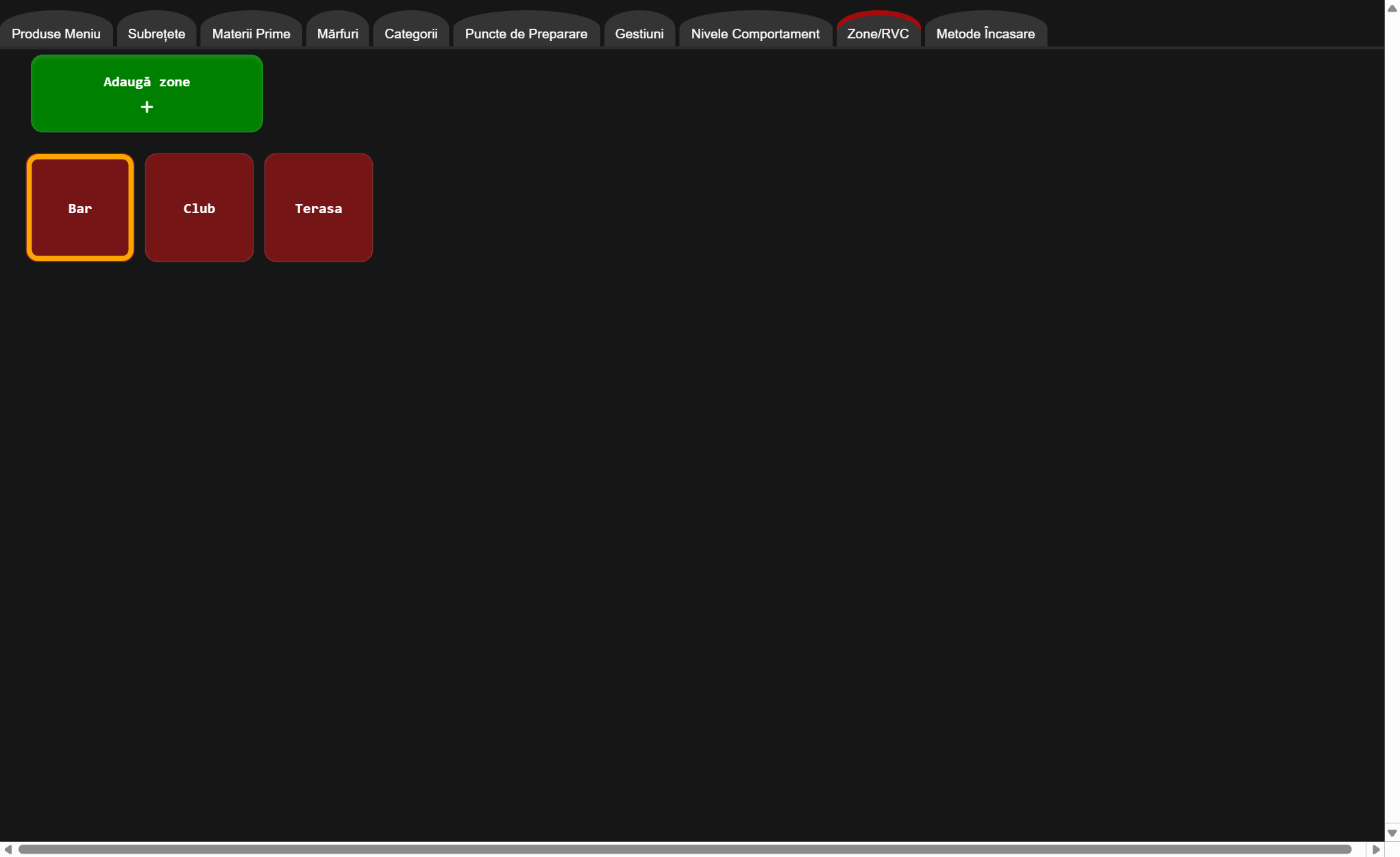
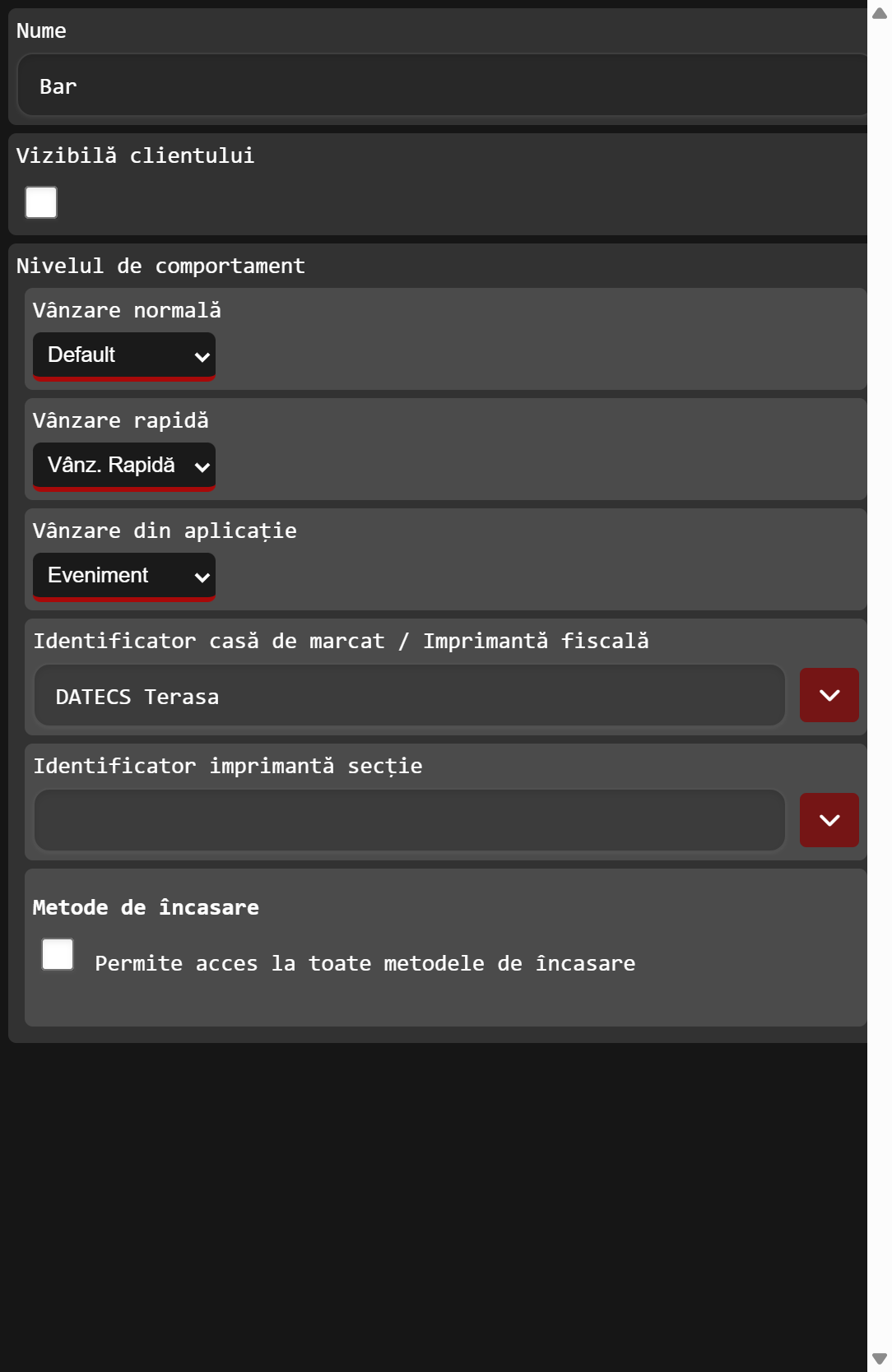
Câmpuri
Adăugare
- Apasă Adaugă zone și confirmă avertismentul de cost.
- Completează Nume, Vizibilă clientului (implicit bifat) și cele trei niveluri (normal / rapid / aplicație). Confirmă; pagina se reîncarcă.
- Casa de marcat, imprimanta și metodele de încasare le setezi ulterior, prin editarea zonei.
Zonele nu se pot reordona și nu se pot șterge din această interfață.
Metode de Încasare
O metodă de încasare este un mod de plată acceptat la casă (Numerar, Card, Tichete etc.). Aici definești metodele, cum se fiscalizează fiecare și cum arată pe ecranul de plată.
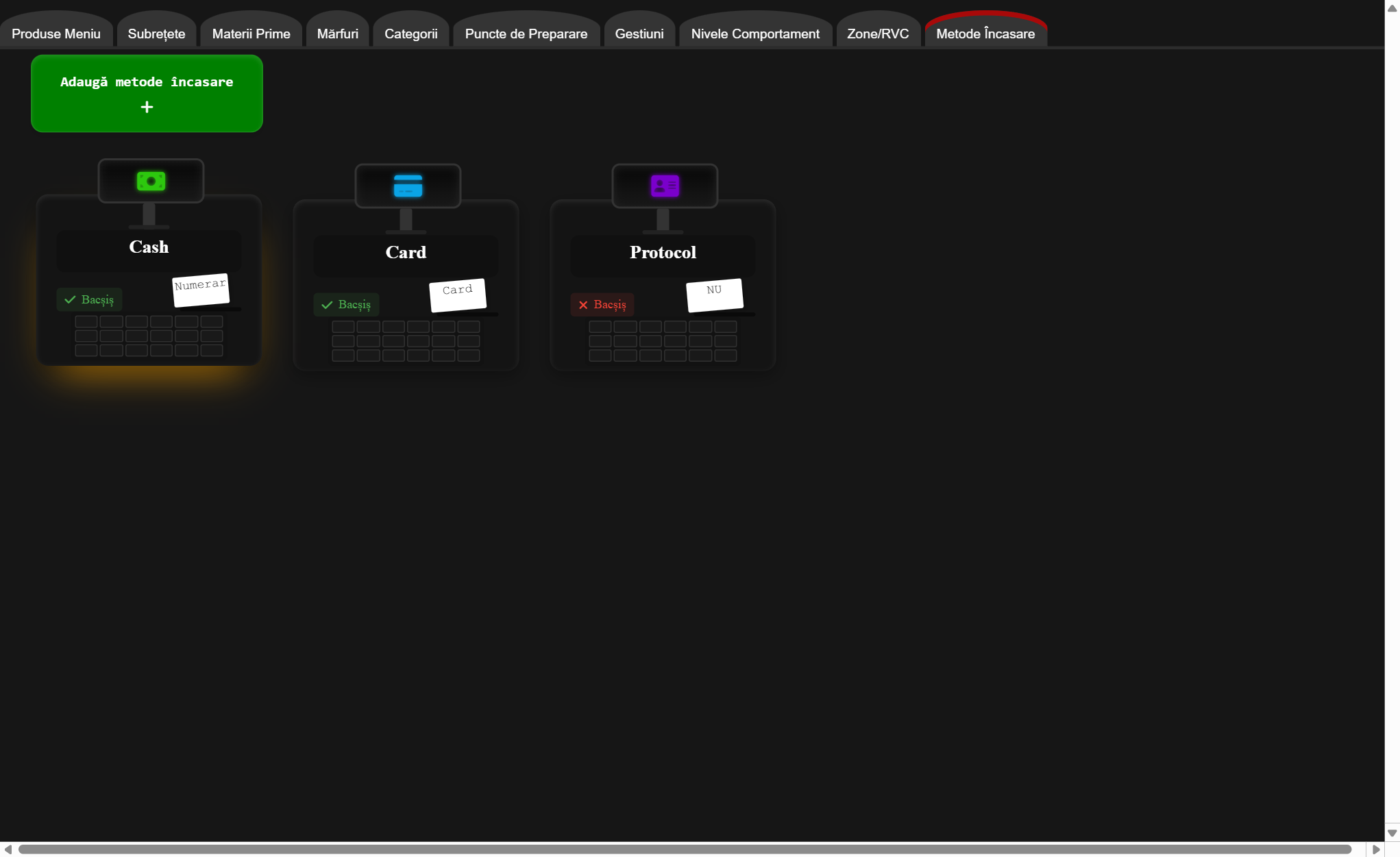
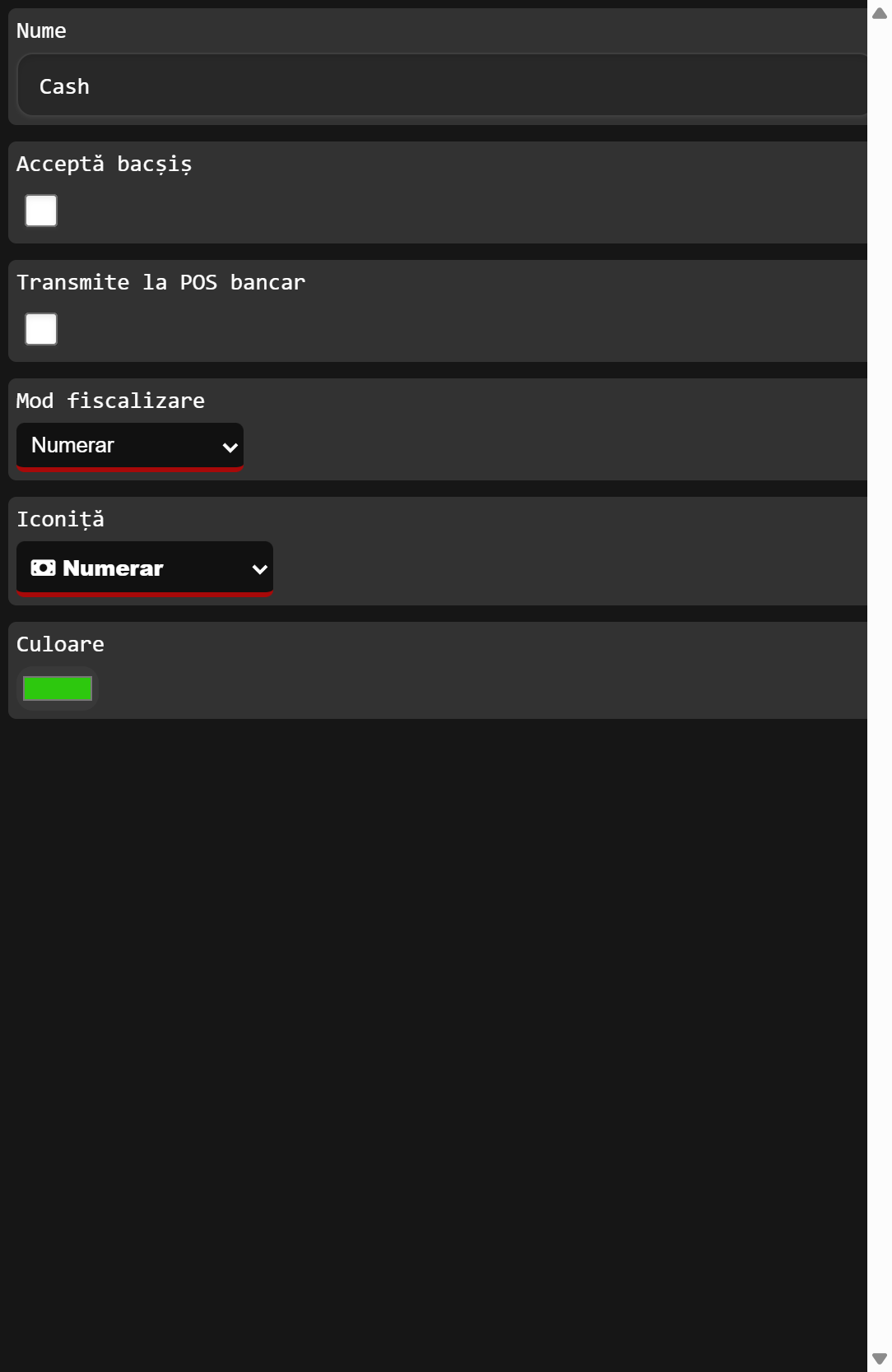
Câmpuri
Adăugare
- Apasă Adaugă metode încasare.
- Completează Nume, Bacșiș permis (implicit bifat), Tip fiscalizare, Iconiță și Culoare. Confirmă; pagina se reîncarcă.
- „Transmite la POS bancar” se setează ulterior, prin editare.
Metodele definite aici populează automat lista de metode permise din fila Zone/RVC. Metodele nu se pot reordona și nu se pot șterge din interfață.
Editare Bulk (modificare în masă)
Editarea Bulk îți permite să modifici mai multe produse de meniu deodată — de exemplu să schimbi categoria sau TVA-ul pentru un grup de produse.
Pas cu pas
- În fila Produse Meniu, apasă butonul albastru Editare Bulk. Butonul devine Termină Editarea.
- Dă click pe produsele dorite ca să le selectezi (au chenar evidențiat). Click din nou le deselectează.
- Editează câmpurile comune în panoul din dreapta. Modificările se aplică tuturor produselor selectate.
- Când termini, apasă Termină Editarea. Apoi salvează cu Salvează Modificările.
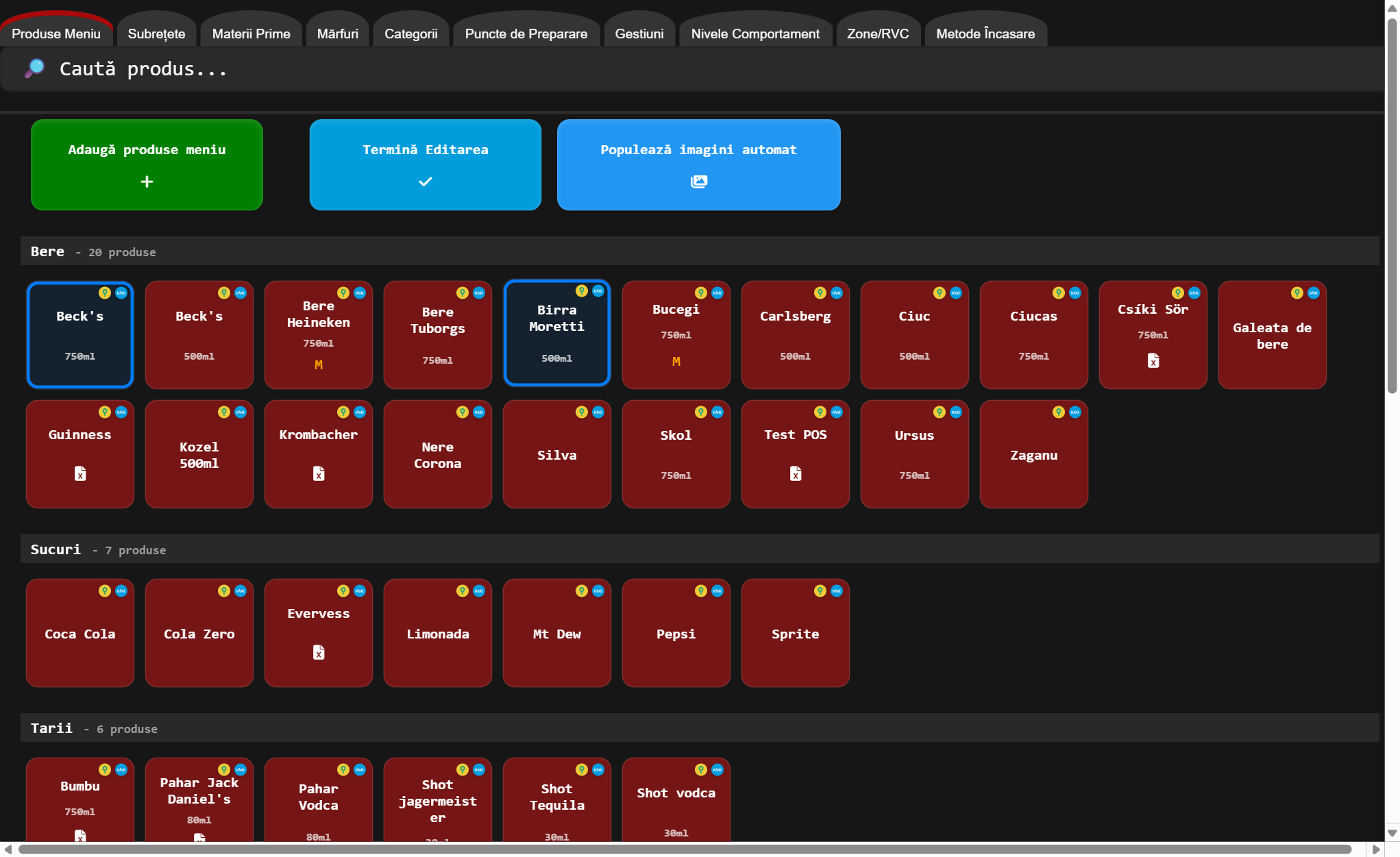
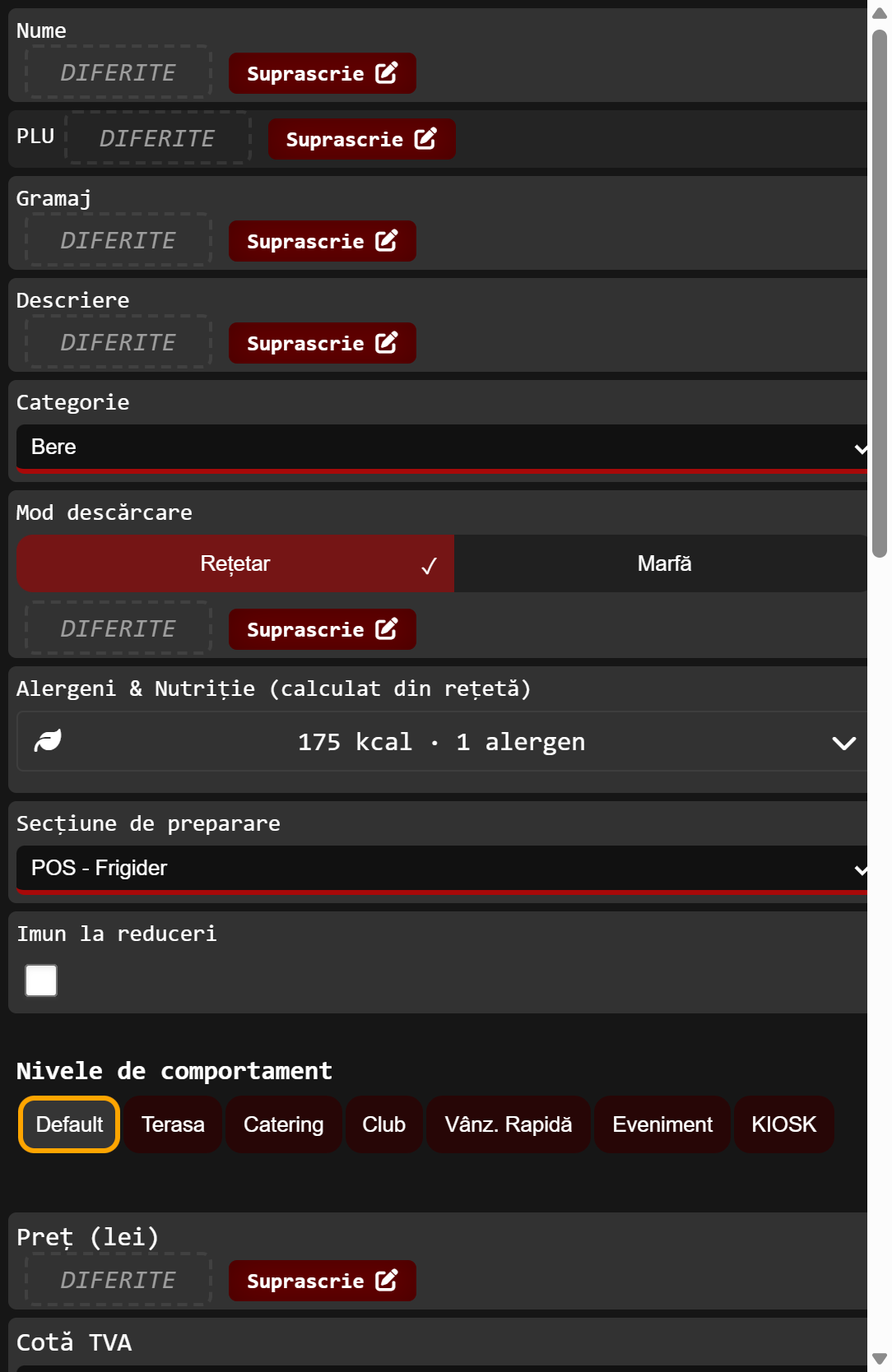
Dacă produsele selectate au valori diferite pentru un câmp, acesta arată „DIFERITE” și este blocat. Apasă Suprascrie ca să-l deblochezi — atenție, asta scrie o valoare implicită la toate produsele selectate dintr-odată.
Câmpurile per-nivel (preț, TVA etc.) se aplică doar nivelului activ. Fiecare câmp are un buton de anulare (cât timp ești în modul bulk). Ieșirea din modul bulk nu anulează modificările deja făcute, iar nimic nu se salvează până la Salvează Modificările.
Export Produse
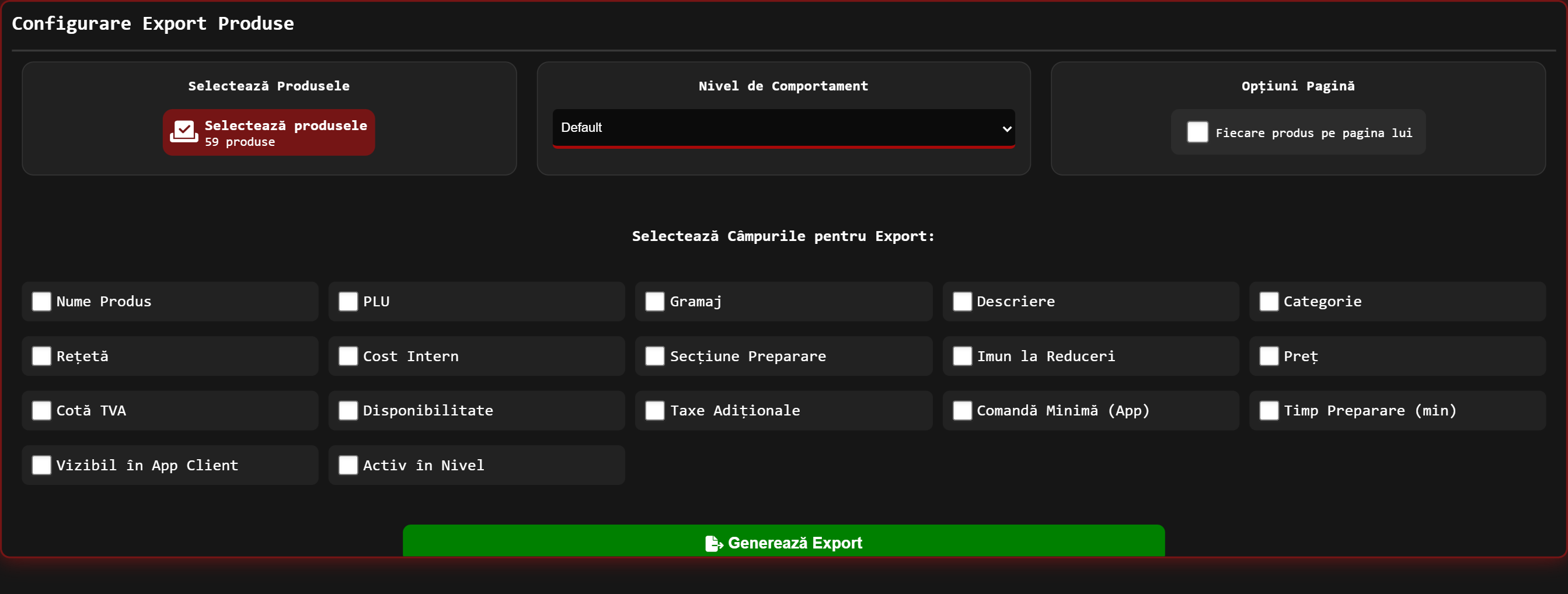
Butonul Export Produse (dreapta sus, vizibil doar în fila Produse Meniu) generează un document printabil / PDF cu produsele și câmpurile alese. Nu modifică nimic.
Pas cu pas
- Apasă Export Produse.
- La Selectează Produsele alege produsele (implicit sunt selectate toate).
- Alege Nivel de Comportament (pentru care se calculează prețul și câmpurile per-nivel).
- La Opțiuni Pagină bifează „Fiecare produs pe pagina lui” dacă vrei un produs per pagină.
- Bifează câmpurile dorite (Nume, PLU, Gramaj, Preț, Rețetă etc.).
- Apasă Generează Export — se deschide dialogul de printare (de unde poți salva ca PDF).
Exportul este un document de tip print/PDF, nu un fișier Excel/CSV. Coloanele „Cost Intern” și câmpurile per-nivel sunt nebifate implicit. Produsele șterse nu se exportă.
Coșul de gunoi (Trash)
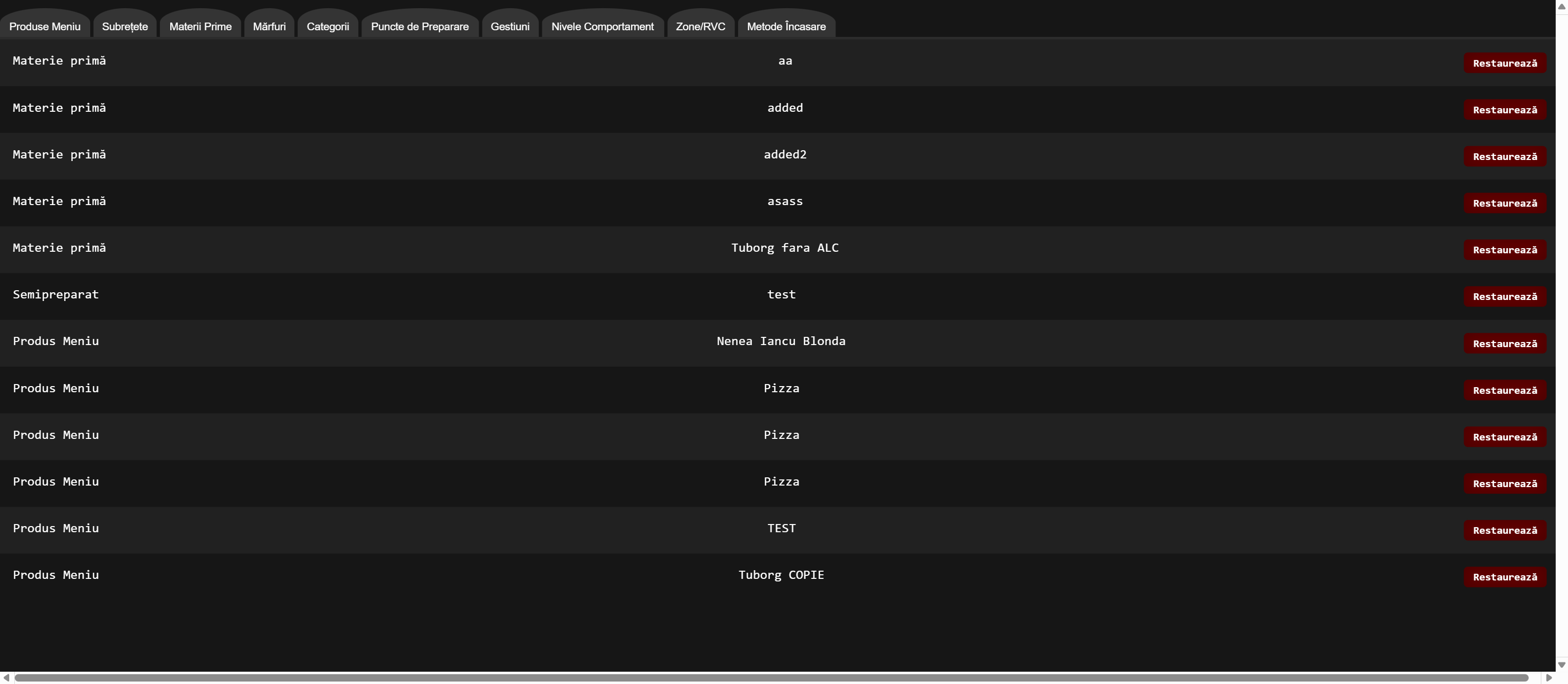
Butonul Trash din dreapta sus afișează elementele șterse (produse de meniu, materii prime, mărfuri, semipreparate) și îți permite să le restaurezi.
Restaurare
- Apasă Trash.
- Pe rândul dorit, apasă Restaurează (devine Anulează restaurarea dacă te răzgândești).
- Apasă Salvează Modificările ca restaurarea să intre în vigoare.
Ștergerea este „moale”: nimic nu se șterge definitiv de aici. În coș apar doar elementele care erau deja șterse la încărcarea paginii. Elementele șterse acum apar cu eticheta „DEL” în lista lor, până la salvare.
Graful Rețelor
Butonul Graful rețelor din dreapta sus deschide o hartă interactivă a rețetelor — cum se leagă produsele finite, subrețetele și materiile prime între ele.
Ce arată
- Materii prime, rețete (produse finite) și subrețete, ca noduri colorate.
- O săgeată A → B înseamnă „A conține B” (A folosește B ca ingredient). Pe săgeată este scrisă cantitatea.
- Rețetele de top (produsele finale vandabile) sunt evidențiate.
Cum o folosești
- Tragi de pană (pan) și folosești scroll pentru zoom.
- Tragi nodurile ca să rearanjezi harta.
- Cu stocul live activ, nodurile clipesc când un produs este consumat la o casă, vizualizând în timp real consumul.
Atenție la sensul săgeții: ea pointează de la recipient către ingredient (A → B = „A conține B”), nu invers.
Întrebări frecvente
Răspunsuri scurte la cele mai comune acțiuni. Pentru detalii, urmează legătura din fiecare răspuns.
Cum adaug un produs nou în meniu?
Fila Produse Meniu → Adaugă produse meniu → completezi formularul → Confirmă. Detaliile (rețetă, imagine, preț pe niveluri) le completezi apoi din panou. Vezi Produse Meniu.
Cum schimb prețul unui produs?
Selectează produsul, alege nivelul din Nivele de comportament, apoi completează Preț (lei) și salvează. Vezi Prețuri și niveluri.
Cum pun o poză la un produs?
Apasă butonul cu aparat foto din panoul produsului, alege un fișier sau caută online, apoi Save Changes. Vezi Imaginea produsului.
Cum creez o rețetă?
În panoul produsului, lasă Mod descărcare pe „Rețetar” și adaugă ingrediente în tabelul Produs / Cantitate. Vezi Produse Meniu.
Cum șterg un produs / o materie primă?
Folosește butonul de ștergere (panou sau pictograma coș pe rând); se aplică la salvare. Dacă elementul este folosit altundeva, ștergerea este blocată cu un mesaj. Vezi Produse Meniu sau Materii Prime.
Cum recuperez un produs șters din greșeală?
Apasă Trash, apoi Restaurează pe element și salvează. Vezi Coșul de gunoi.
Cum adaug sau reordonez categoriile?
Fila Categorii → Adaugă categorii pentru adăugare; trage cartonașele pentru reordonare. Vezi Categorii.
Cum modific mai multe produse deodată?
Fila Produse Meniu → Editare Bulk → selectezi produsele → editezi câmpurile comune. Vezi Editare Bulk.
Cum adaug o metodă de plată nouă?
Fila Metode Încasare → Adaugă metode încasare. Apoi o permiți pe zonă în fila Zone/RVC. Vezi Metode de Încasare.
De ce nu se salvează modificările mele?
Trebuie să apeși Salvează Modificările sus și să confirmi. Nimic nu se salvează automat (excepție: imaginile și adăugările). Vezi Cum se salvează.
De ce un câmp de preț este roșu și blocat?
Există o buclă în arborele de Nivele Comportament. Corectează structura nivelurilor.
Din ce gestiune se scade stocul când vând un produs?
Baza o dă profilul nivelului zonei (gestiunea lui principală preia tot rețetarul); profilul Punctului de Preparare adaugă excepții, cu prioritate. Detalii și exemple: Profiluri de consum și scăderea stocului.
De ce primesc eroarea „Nu s-a putut determina gestiunea”?
Un ingredient nu are nicio gestiune de scădere — de regulă pentru că profilul nivelului nu are setată o gestiune principală. Seteaz-o (la punctele de preparare se trec doar excepții). Vezi Profiluri de consum și scăderea stocului.
Cum completez alergenii și valorile nutriționale?
Le introduci pe materia primă (pictograma frunză din Materii Prime); pe produs se calculează automat din rețetă. Vezi Alergeni și valori nutriționale.