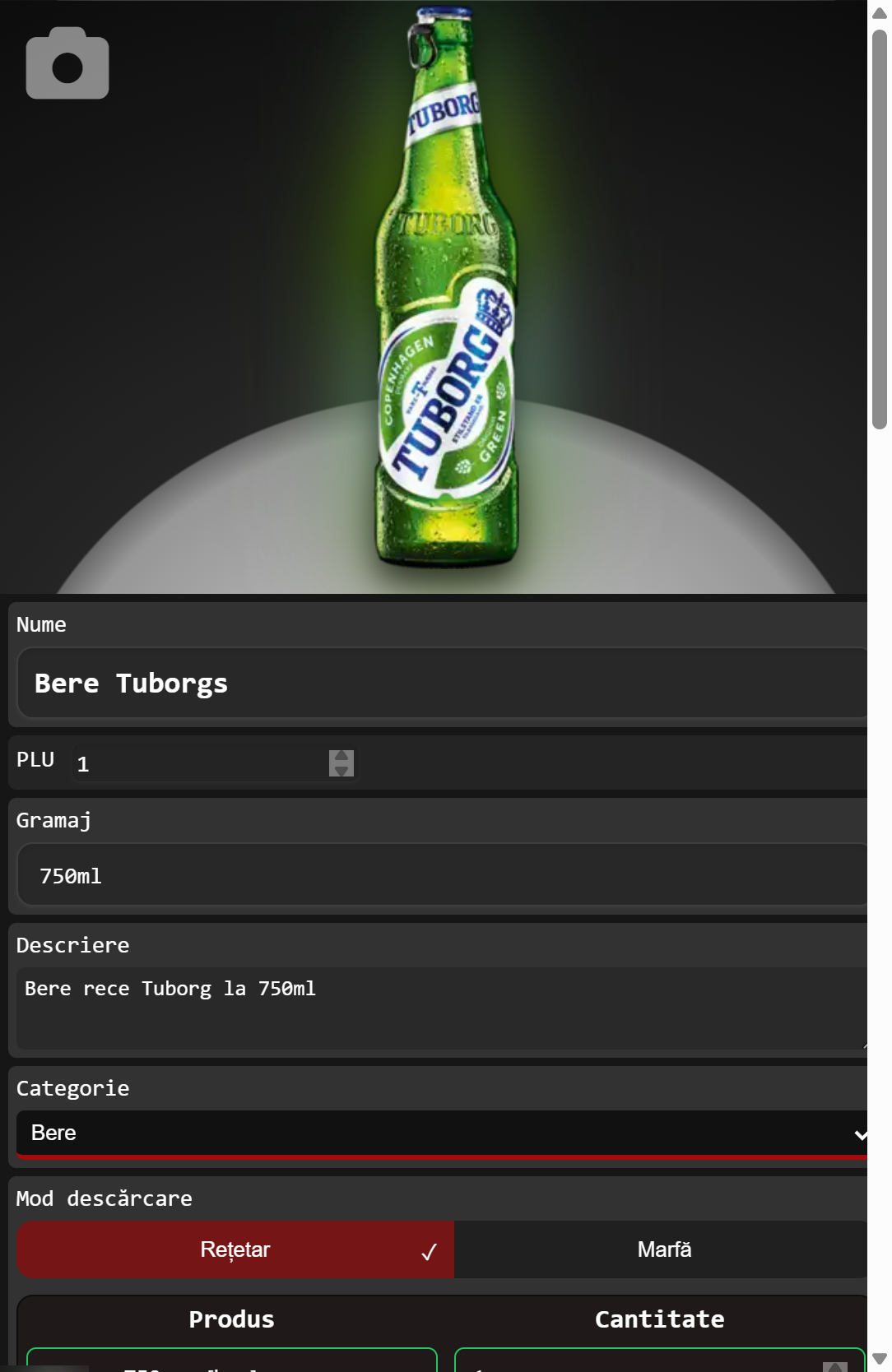
Fila Produse Meniu conține produsele finite care se vând: ce apare în POS, are preț și se trece pe bon. Produsele sunt afișate ca pătrate, grupate pe categorii.
Panoul de detalii al unui produs de meniu, în dreapta.
Câmpurile unui produs
Selectează un produs din listă, apoi editează-l în panoul din dreapta:
Imagine + butonul cu aparat foto
Fotografia produsului. Butonul cu aparat foto deschide editorul de imagine (vezi Imaginea produsului).
Numeobligatoriu
Denumirea produsului.
PLU
Cod numeric de identificare (Price Look-Up), folosit la tastatura casei. La creare este de regulă atribuit automat.
Gramaj
Etichetă liberă de cantitate/porție (ex. „330 ml”, „250 g”). Apare lângă nume pe cartonaș. Pur descriptiv.
Descriereopțional
Text liber, opțional.
Categorie
Categoria sub care apare produsul. Vezi fila Categorii.
Mod descărcare
Comutator Rețetar / Marfă — decide cum se descarcă stocul la vânzare (vezi mai jos).
Tabelul de rețetă (Produs / Cantitate)
Ingredientele consumate la vânzarea produsului (vezi Rețeta).
Cost Internautomat
Costul rețetei, calculat automat (RON). Click pe rând pentru detaliere pe ingrediente. Doar informativ.
Alergeni & Nutrițieautomat
Alergeni și valori nutriționale, calculate automat din rețetă. Doar informativ.
Secțiune de preparare
Secția/stația de bucătărie către care se rutează produsul la printare (vezi Puncte de Preparare).
Imun la reduceri
Dacă este bifat, produsul nu poate fi redus prin discounturi.
Nivele de comportament
Selectează nivelul pentru care editezi prețul și celelalte câmpuri per-nivel (vezi Prețuri și niveluri).
Mod descărcare: Rețetar vs. Marfă
Comutatorul Mod descărcare stabilește cum scade stocul când vinzi produsul:
Rețetar (implicit): la vânzare se consumă ingredientele din rețetă (materii prime și subrețete).
Marfă: produsul se descarcă direct dintr-un articol de tip marfă (revânzare unu-la-unu).
Atenție
Fiecare mod are rețeta lui separată. Când schimbi modul, rândurile celuilalt mod par să dispară, dar sunt păstrate — modul activ la momentul salvării stabilește cum se descarcă produsul.
Tabelul de rețetă (Produs / Cantitate)
Pe ultimul rând gol din tabel, alege un ingredient din lista derulantă Produs.
Completează Cantitate — în unitatea de măsură a ingredientului.
Un rând nou apare automat pentru următorul ingredient. Un ingredient nu poate fi adăugat de două ori.
Sfat
Poți crea un ingredient nou direct din lista derulantă, fără să pleci din pagină. În modul Rețetar alegi dintre materii prime și subrețete; în modul Marfă alegi dintre mărfuri.
Adăugarea unui produs nou
Apasă butonul verde Adaugă produse meniu din stânga sus.
Completează formularul (poți adăuga mai multe produse deodată, pe rânduri).
Apasă Confirmă. Produsele se creează și pagina se reîncarcă; restul detaliilor (rețetă, imagine) le completezi apoi din panou.
Tutorial video: adăugarea unui produs nou de meniu, de la nume până la salvare.
Duplicare și ștergere
Duplică produsul — creează o copie cu un nume nou (se păstrează tot, mai puțin PLU-ul, atribuit din nou).
Șterge produsul — marchează produsul pentru ștergere (devine Anulează ștergerea). Ștergerea se aplică abia la salvare.
Ștergerea este verificată
Nu poți șterge un produs care este folosit ca element dinamic în alt produs. Apare un mesaj care îți spune exact unde este folosit — elimină întâi acele referințe.
Tutorial video: marcarea unui produs pentru ștergere și aplicarea la salvare.
Semnele de pe cartonașe (badge-uri)
„M” (portocaliu)
Produsul este pe mod descărcare Marfă.
Document cu „X”
Produsul nu are rețetă („Fără rețetă”). Apare doar la produsele care nu sunt pe marfă.
Cerculețe mici (logo-uri)
Integrările externe (Glovo/Wolt) active pentru produs.
„E” (auriu)
Produsul are modificări nesalvate (editat).
„DEL” + chenar roșu punctat
Produsul este marcat pentru ștergere (până la salvare).