
Manual
Istoric pe zile
Istoricul pe zile este arhiva vânzărilor tale, organizată pe zile fiscale (Z-uri). Fiecare zi închisă devine un raport complet: totalul încasat și defalcarea pe metode de plată, cronologia vizuală a tot ce s-a întâmplat la fiecare masă, evoluția încasărilor, produsele vândute, bonurile, performanța pe personal, pe mese și pe zone. Acest capitol explică pagina de listă, pagina unei zile și — în detaliu — cronologia, instrumentul cel mai puternic al paginii.
Ce este Istoricul pe zile
Istoricul este o arhivă numai-citire: nu introduci și nu modifici nimic aici. Aplicația ia zilele deja închise și le prezintă ca rapoarte detaliate, ca să poți reconstrui orice zi de lucru — cât s-a încasat, cum, de cine și la ce masă.
Ce înseamnă o „zi” în POS
O zi este intervalul dintre deschiderea și închiderea zilei în aplicație (vezi „Ziua” din POS): un moment de activare și unul de închidere, iar toate încasările dintre ele aparțin acelei zile. Nu coincide neapărat cu o zi de calendar — o tură care începe la prânz și se termină după miezul nopții este o singură zi. Toate cifrele unei zile (total, bonuri, vânzări pe produse, personal) se calculează pe acest interval, nu pe data calendaristică.
Deși pagina le numește pe scurt „Z-uri”, ziua din POS este gestionată de aplicație și nu este legată tehnic de raportul Z al casei de marcat. O zi din POS poate cuprinde mai multe Z-uri — de la aceeași casă fiscală sau de la mai multe case. În practică cele două aproape sigur coincid (de obicei închizi ziua în POS când scoți Z-ul), dar nicio regulă nu impune asta.
Cum îl deschizi
Istoricul se deschide din meniul principal, apăsând dala Istoric pe zile. Se afișează lista tuturor zilelor închise; alegi o zi și i se deschide raportul complet.
Dă click pe orice captură din acest manual ca să o mărești.
Lista zilelor
Prima pagină, „Istoric vânzari (pe Z-uri)”, este o grilă cu toate zilele fiscale închise, de la cea mai recentă spre cele vechi. Fiecare dală este o zi pe care o poți deschide.
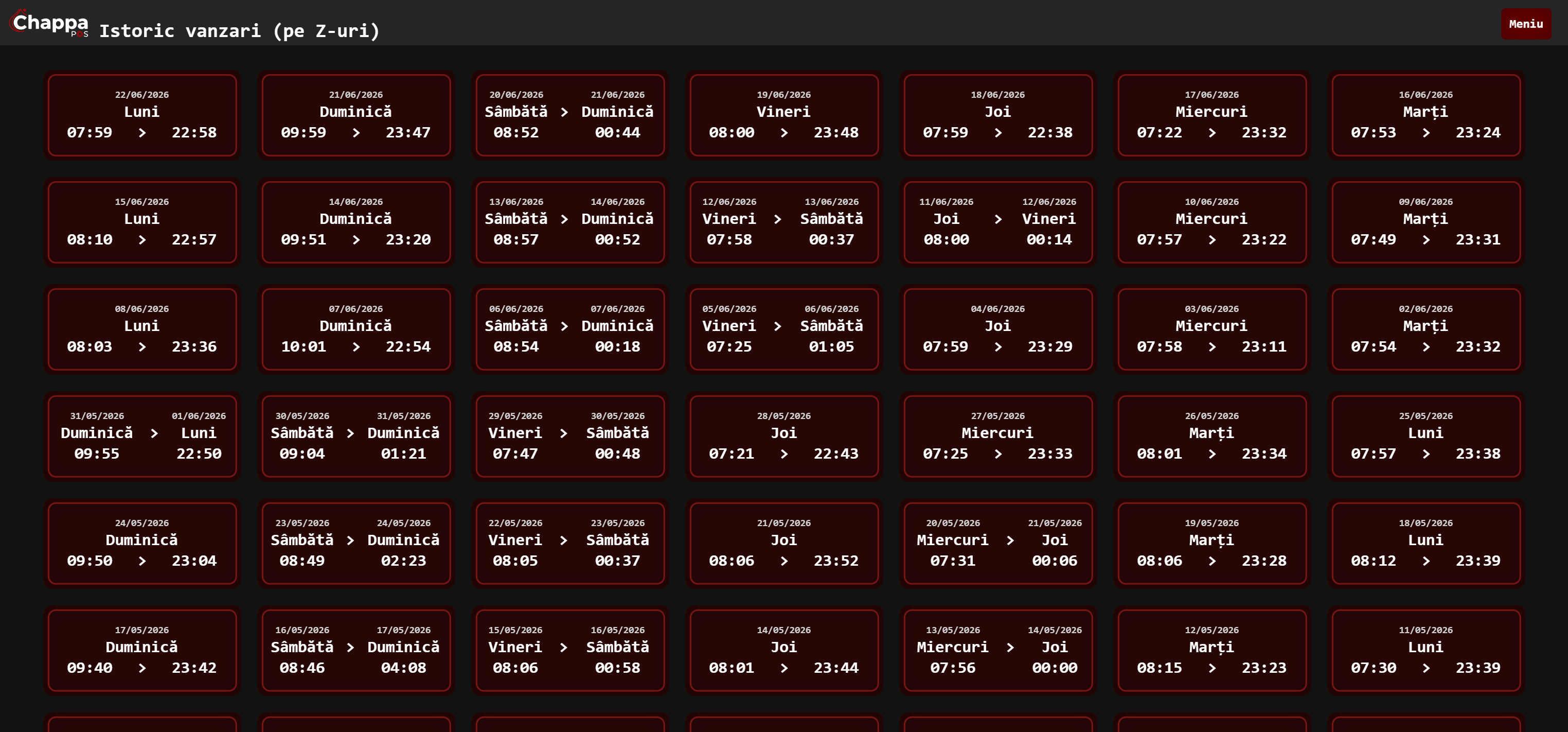
Ce arată o dală
oră început > oră sfârșit.Apasă pe orice dală ca să deschizi raportul complet al acelei zile (pagina Zi fiscală). Butonul Meniu din dreapta-sus te întoarce la meniul principal.
Zilele marcate ca ascunse (ex. zile de test sau goale) nu apar în listă. Lista poate fi lungă — derulează în jos pentru zilele mai vechi.
Pagina unei zile (Zi fiscală)
Raportul unei zile este compus din mai multe cartonașe (carduri), fiecare cu o altă perspectivă asupra zilei. Sus rămâne o bară cu titlul și două butoane.

Cartonașele paginii
De sus în jos, pagina conține:
| Cartonaș | Ce arată | Detaliat în |
|---|---|---|
| Ziua # (sumar) | Interval, durată, total și defalcarea pe metode de plată. | Sumarul zilei |
| Cronologie (Timeline) | Reconstrucția vizuală a tuturor evenimentelor zilei. | Cronologia zilei |
| Evoluție Încasări | Curba cumulativă a încasărilor pe parcursul zilei. | Evoluția încasărilor |
| Sumar Zi | Indicatori sintetici: venit, profit estimat, marjă, discount … | Sumar Zi |
| Histogramă Incasări | Numărul de bonuri pe fiecare interval orar. | Histograma orară |
| Vânzări Produse | Tabel cu produsele și extrele vândute, agregate. | Vânzări Produse |
| Note | Lista bonurilor (încasărilor), cu filtre și detalii. | Note (bonuri) |
| Personal | Cât a încasat fiecare membru al echipei. | Personal |
| Mese / Zone | Încasări pe fiecare masă și pe fiecare zonă. | Mese și Zone |
Mărirea unui cartonaș
Aproape fiecare cartonaș are în colțul din dreapta-sus un buton de maximizare (⛶). Apasă-l ca să deschizi cartonașul pe aproape tot ecranul (util la tabelele lungi — Note sau Vânzări Produse). Apasă din nou ca să revii.
Cartonașele cu tabele lungi (Vânzări Produse, Note, Mese) au derulare proprie: conținutul vizibil este doar o parte; derulează în interiorul cartonașului sau maximizează-l ca să vezi tot.
Sumarul zilei
Primul cartonaș, „Ziua #N”, este rezumatul financiar al zilei: când a fost, cât a durat, cât s-a încasat în total și cum (pe ce metode de plată).

În stânga: când și cât a durat
deschidere > închidere.În dreapta: totalul și metodele
Sus apare totalul mare, descompus în Valoare (vânzările propriu-zise), Bacșiș și Total (suma celor două). Sub el, fiecare metodă de plată folosită în acea zi apare cu pictograma și culoarea ei, cu suma încasată pe acea metodă. Dacă o metodă a primit și bacșiș, se arată separat Valoare / Bacșiș / Total.
Metodele afișate depind de ce s-a folosit în ziua respectivă (ex. Cash, Card, Protocol Intern, Protocol Extern, Plata Moderna). Suma metodelor este egală cu Totalul de sus.
Cronologia zilei (Timeline)
Cronologia este inima paginii: o reconstrucție vizuală a tot ce s-a întâmplat în acea zi, masă cu masă, de la deschidere până la închidere. Fiecare semn colorat este un eveniment (un log) plasat exact în clipa în care a avut loc, iar timpul curge de la stânga la dreapta.
Cum se citește
Fiecare rând orizontal este o masă (sau o integrare externă). Pe rândul unei mese vezi, în ordine cronologică, toate evenimentele ei: deschiderea, adăugarea de produse, confirmările din bucătărie, transferurile, încasarea. Citind un rând de la stânga la dreapta urmărești viața acelei mese pe parcursul întregii zile; privind toate rândurile deodată vezi ritmul localului — unde s-au aglomerat comenzile și când a fost liniște.

Cele două moduri
Cronologia are un mod compact și un mod mare (pe tot ecranul):
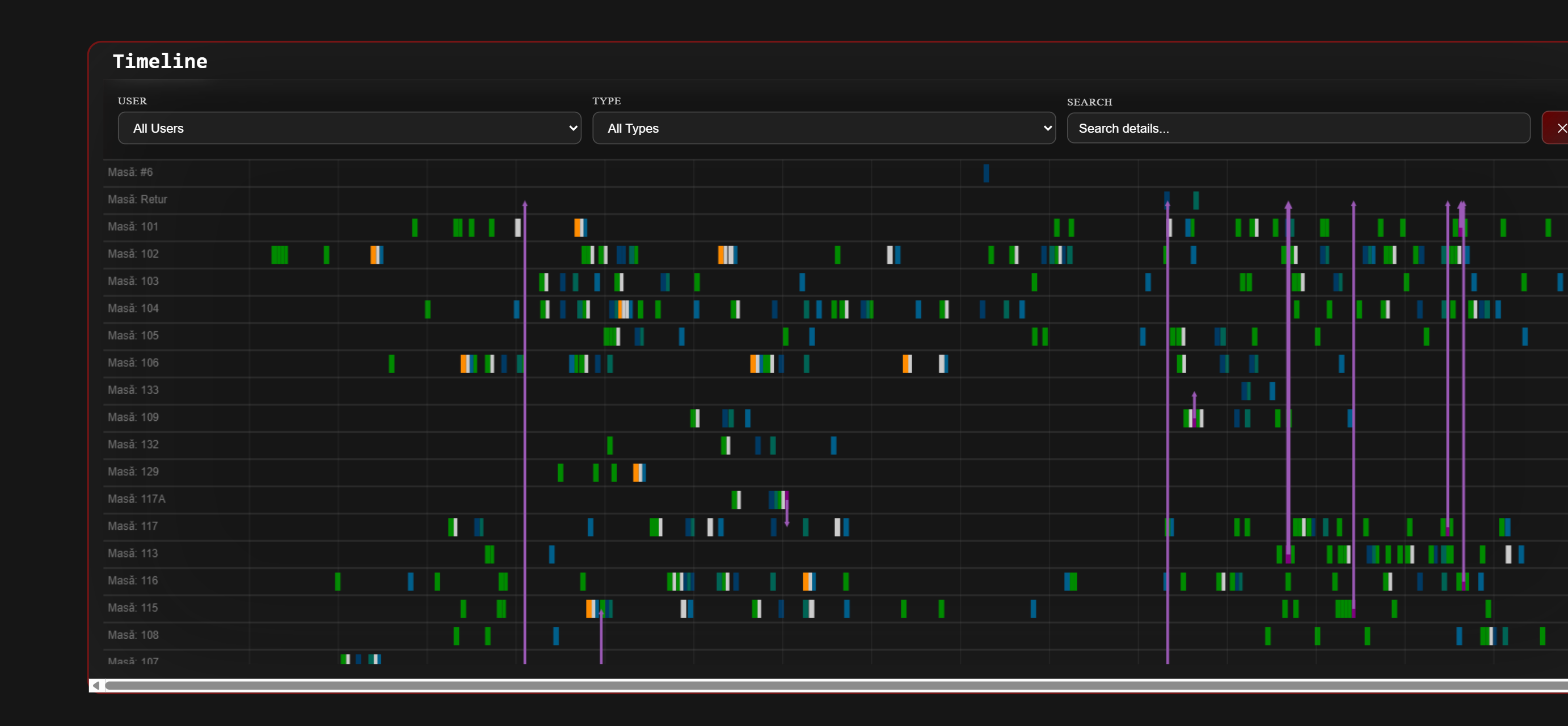
Culorile evenimentelor
Culoarea fiecărei bare îți spune ce fel de eveniment a fost. Categoriile principale (și filtrul Type din modul mare) sunt:
| Culoare | Categorie | Ce reprezintă |
|---|---|---|
| 🟢 Verde | Comenzi | Adăugarea de produse pe masă și confirmarea comenzilor. |
| 🔵 Albastru deschis | Încasări | Plata și închiderea bonului. |
| 🟣 Mov (cu săgeată) | Transferuri | Mutarea unei comenzi de pe o masă pe alta. |
| 🔴 Roșu | Ștergeri | Anularea sau ștergerea de produse / comenzi. |
| 🟠 Portocaliu | Comenzi Chappa | Comenzi venite din aplicația / integrarea Chappa. |
| 🟤 Gri | Altele | Alte evenimente (deschideri, evenimente de sistem). |
Comenzile din integrări externe (ex. aplicații de livrare) apar pe rânduri proprii, etichetate „Integrare: …” în loc de „Masă: …”. Evenimentele care nu țin de o masă apar pe rândul „Fără masă”.
Transferurile (săgețile mov)
Când o comandă este mutată de pe o masă pe alta, cronologia trasează o săgeată mov verticală care pleacă din rândul mesei-sursă și arată spre rândul mesei-destinație, în clipa transferului. Așa vezi dintr-o privire cum s-au plimbat comenzile între mese (ex. când doi clienți s-au unit la o masă). Săgețile apar în ambele moduri.
Filtrele (doar în modul mare)
Panoul de sus al modului mare îți permite să izolezi exact evenimentele care te interesează. Evenimentele care nu trec de filtru rămân vizibile, dar estompate.
Detaliile unui eveniment (tooltip)
În modul mare, treci cu mausul peste orice bară ca să vezi un tooltip cu detaliile complete ale evenimentului.
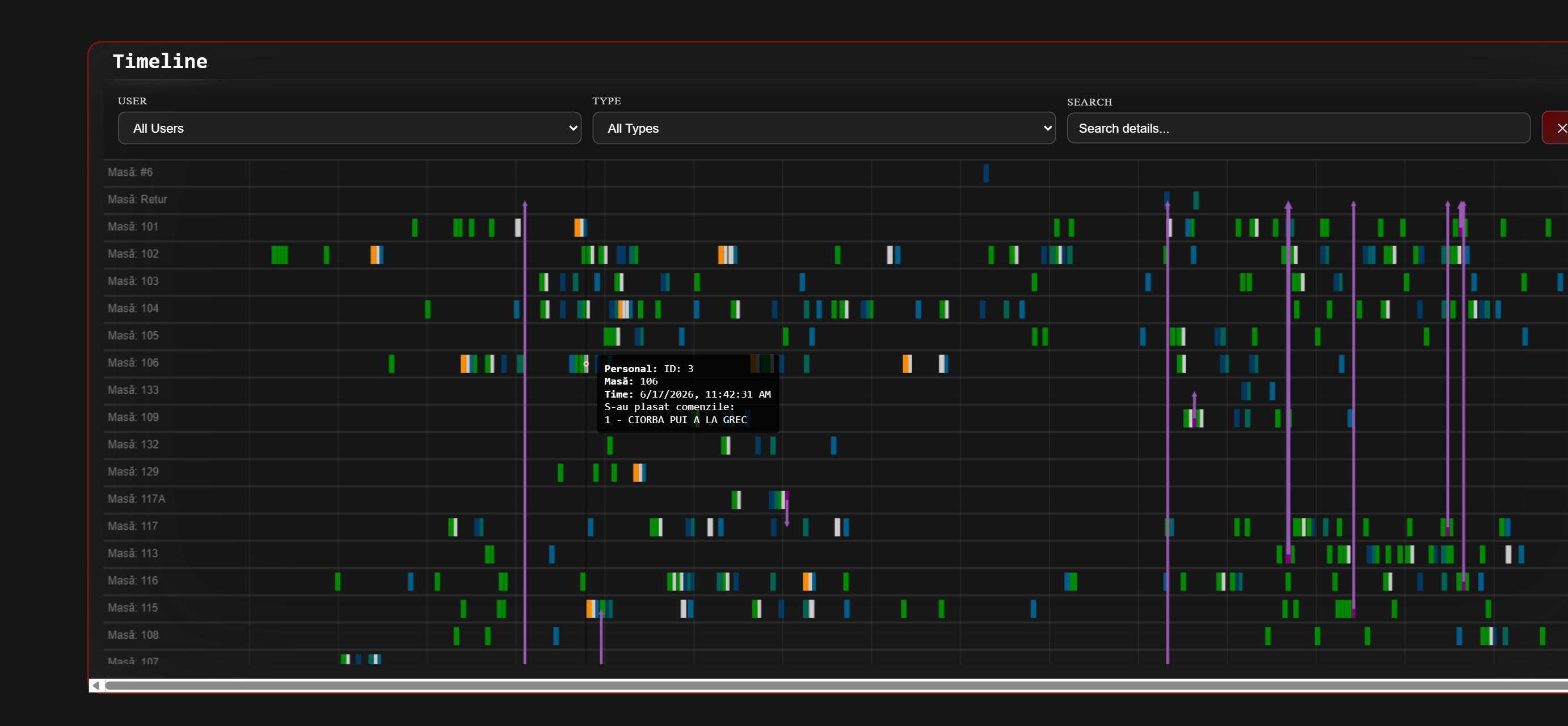
Zoom și navigare
În modul mare poți examina cronologia în detaliu:
- Zoom — rotește rotița mausului ca să mărești sau micșorezi pe axa timpului (te apropii de un minut anume sau cuprinzi toată ziua).
- Pan (deplasare) — ține apăsat și trage lateral ca să te plimbi pe axa timpului când ești apropiat.
- Linia cursorului — o linie verticală urmărește mausul și afișează ora exactă din dreptul lui.
- Pauzele — un interval lung fără niciun eveniment este marcat cu un semn punctat, ca să nu interpretezi greșit o „liniște” drept lipsă de date.
Cronologia este unealta de investigație a zilei. Vrei să afli ce s-a întâmplat la masa 12? Filtrează după ea (sau caut-o) și vezi tot parcursul: când s-a deschis, ce s-a comandat, dacă a fost transferată și când s-a încasat. Suspectezi o ștergere? Filtrează pe Ștergeri și pe ospătar.
Evoluția încasărilor
Cartonașul „Evoluție Încasări” arată cum s-au acumulat banii pe parcursul zilei — o curbă care urcă de la 0 (la deschidere) până la totalul zilei (la închidere).

- Linia Total (verde, plină) — încasările cumulate pe tot localul. Cu cât panta e mai abruptă, cu atât s-a încasat mai repede în acel moment.
- Câte o linie pe metodă (punctată) — evoluția fiecărei metode de plată (Cash, Card, Protocol …), ca să vezi care a contribuit și când.
Treci cu mausul peste grafic ca să vezi, la o oră anume, valoarea cumulată pe fiecare linie. Porțiunile plate ale curbei sunt perioadele fără încasări, iar treptele abrupte sunt vârfurile de încasare (ex. valul de plăți de la sfârșitul serii).
Sumar Zi (indicatori)
Cartonașul „Sumar Zi” condensează ziua în câțiva indicatori sintetici, sub formă de plăcuțe.

Profitul și Costul sunt estimative: depind de cât de complete sunt rețetele și valorile de achiziție ale ingredientelor. Sunt utile pentru orientare, nu țin loc de raport contabil. Modelul de cost este același cu cel din pagina Insight-uri.
Histograma orară
Cartonașul „Histogramă Incasări” arată când s-a vândut: numărul de bonuri pe fiecare interval orar al zilei.
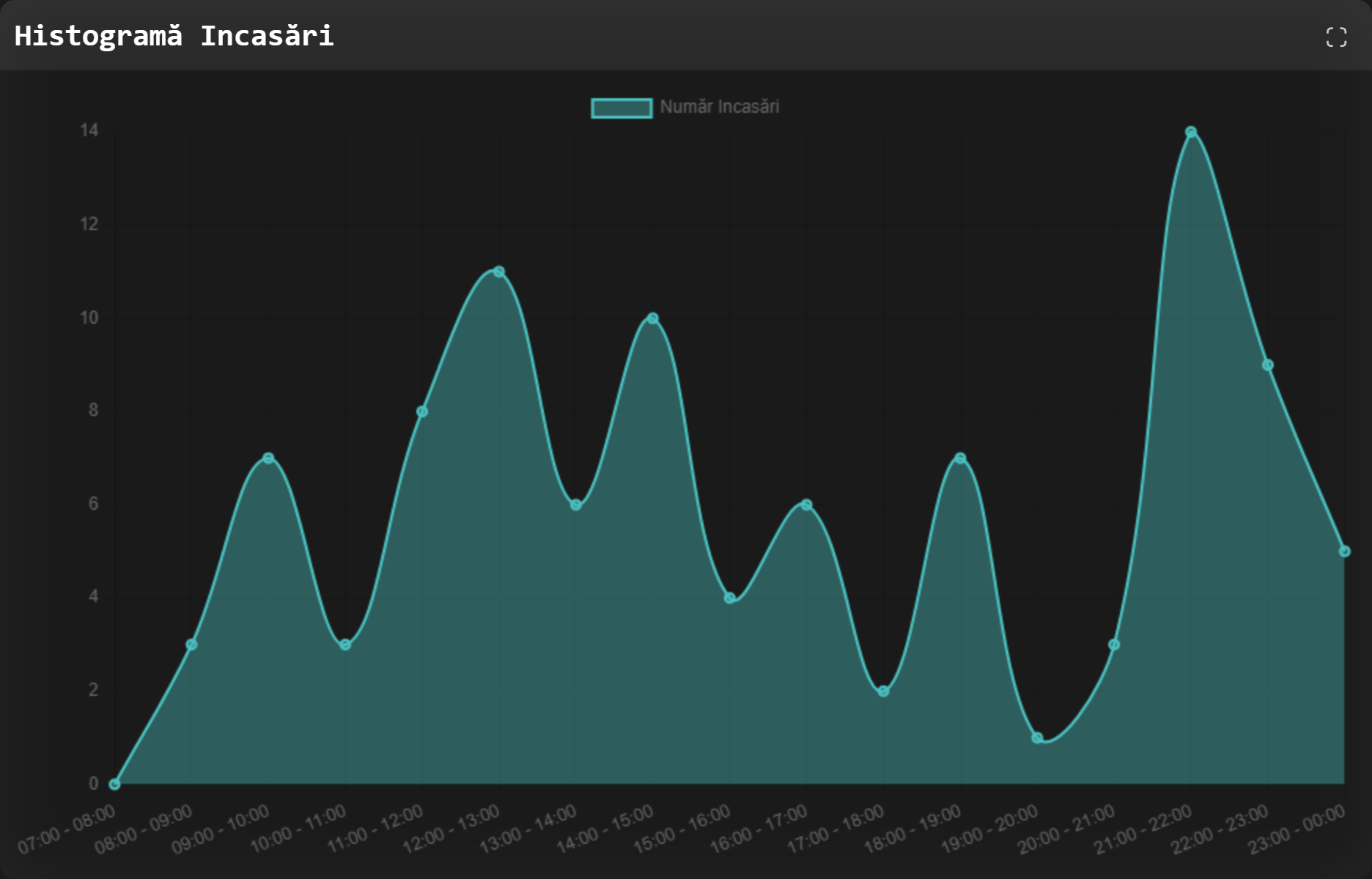
Curba numără câte bonuri s-au făcut în fiecare interval (nu suma încasată — aceea e în Evoluție Încasări). Intervalele se aleg automat, ca toată ziua să încapă în circa 18 segmente. Treci cu mausul peste un punct ca să vezi intervalul exact și numărul de bonuri.
Vârfurile histogramei sunt orele de vârf — momentele în care ai avut nevoie de cel mai mult personal. Comparând mai multe zile poți planifica mai bine turele.
Vânzări Produse
Cartonașul „Vânzări Produse” este tabelul tuturor produselor și extrelor vândute în acea zi, agregate (toate bucățile aceluiași produs adunate la un loc) și ordonate alfabetic.
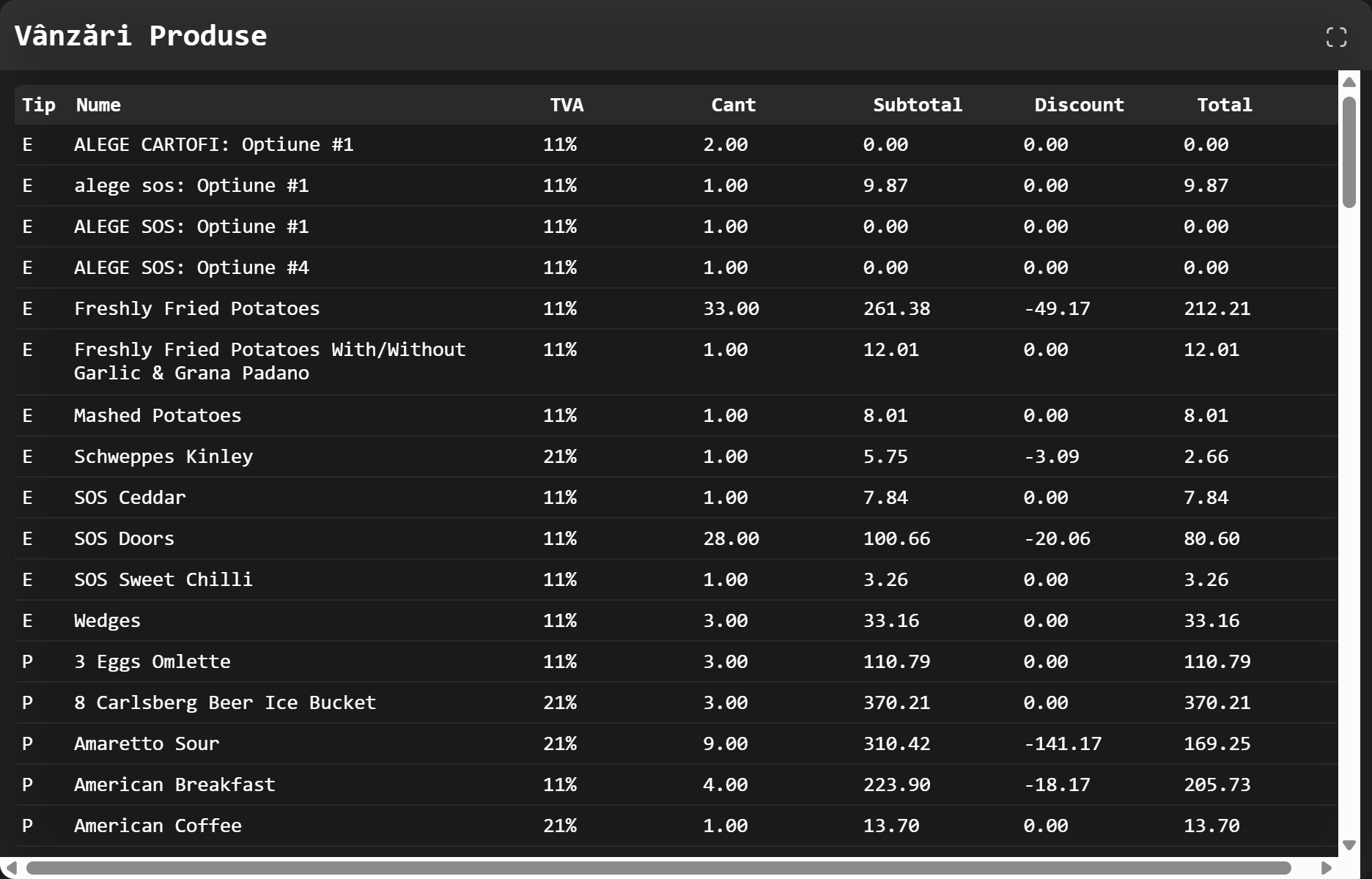
Tabelul poate fi lung (zeci de produse). Derulează în interiorul cartonașului sau maximizează-l (⛶) ca să vezi tot.
Note (bonurile zilei)
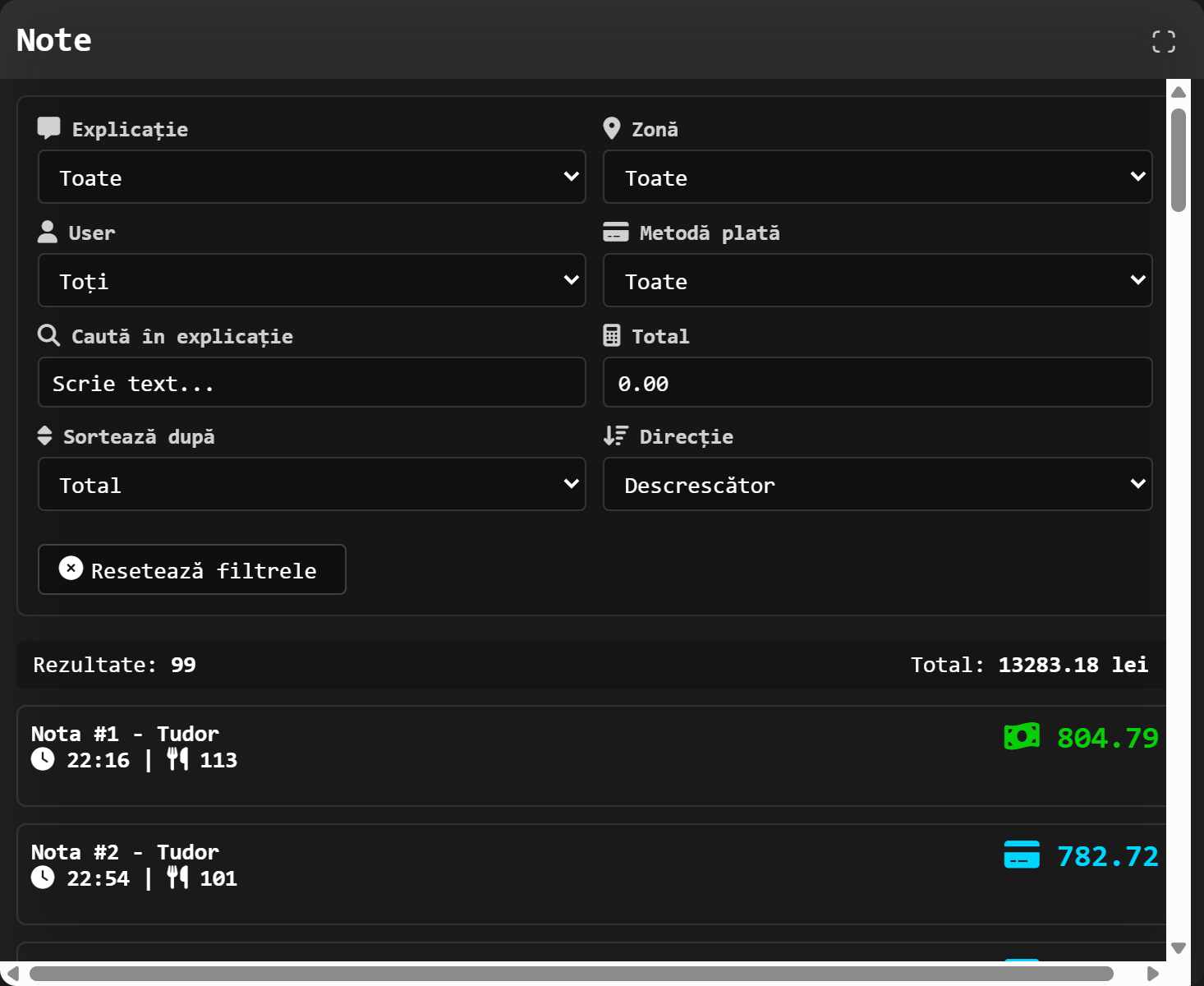
Cartonașul „Note” este lista bonurilor (încasărilor) din acea zi. Fiecare „notă” este un bon: cine l-a făcut, când, la ce masă, cât și cum s-a plătit. Cardul are filtre puternice, sortare și paginare, iar fiecare bon se poate desface ca să-i vezi conținutul.
Filtrele
Sub filtre, bara Rezultate / Total arată câte bonuri corespund filtrelor și suma lor. Lista este paginată (50 de bonuri pe pagină), cu butoanele Prima / Anterior / Următor / Ultima jos.
Antetul unui bon
Fiecare bon arată, în antet: numărul notei și persoana, ora, masa (sau integrarea), eventual explicația și CUI-ul clientului (dacă bonul a fost emis cu CUI). În dreapta, totalul cu pictogramele metodelor de plată folosite. Dacă bonul a fost fiscalizat, apare și numărul de BON de pe casă.
Un bon care nu a putut fi fiscalizat este evidențiat cu roșu și eticheta „NEFISCALIZAT”. (Refiscalizarea se face din POS, nu din această pagină de istoric.)
Desfacerea unui bon
Dă click pe un bon ca să-l desfaci și să-i vezi conținutul complet:
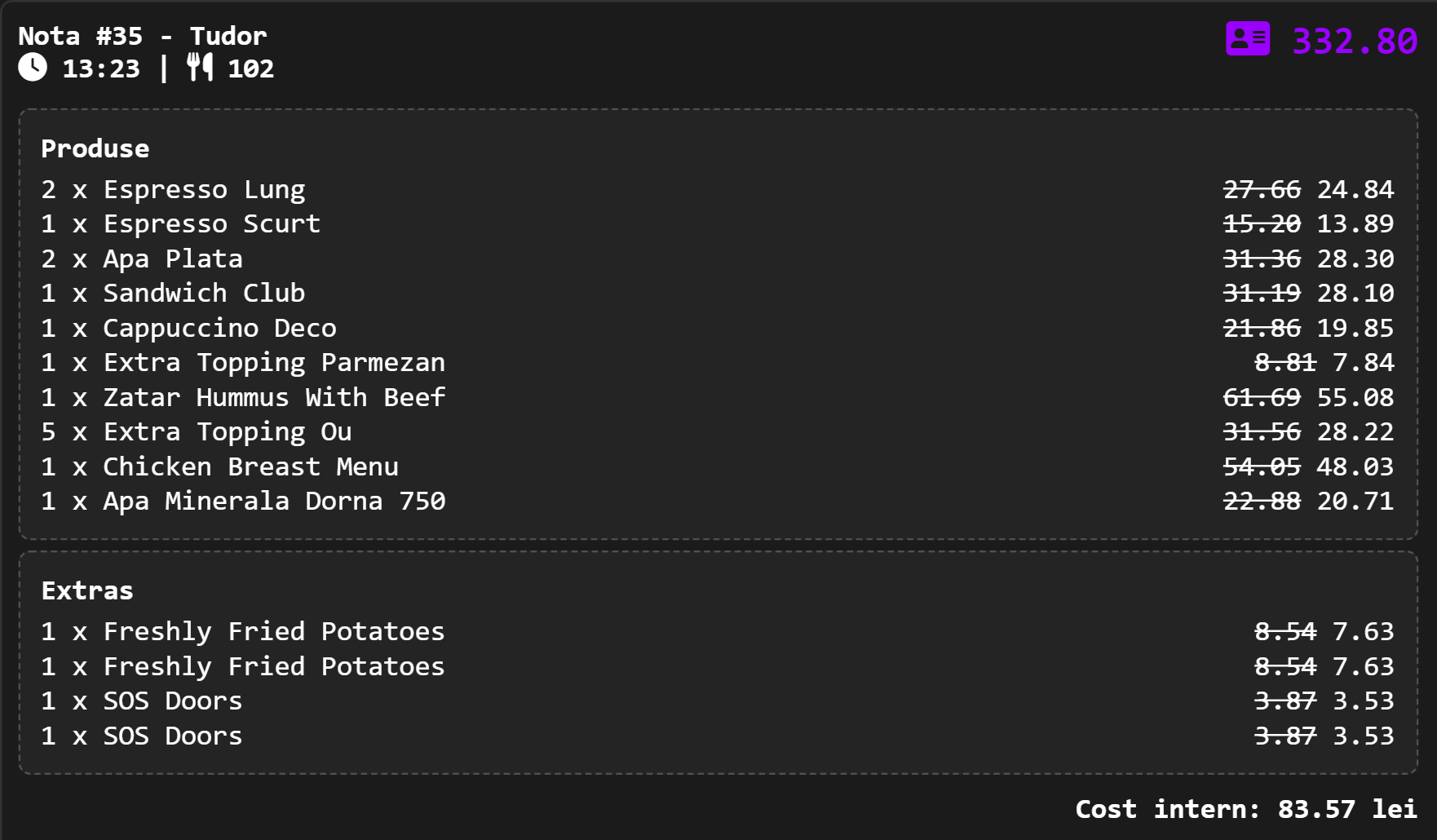
- Produse — fiecare linie: cantitate × nume și prețul. Dacă a avut discount, prețul vechi apare tăiat, lângă cel final.
- Extras — opțiunile / suplimentele, în același format.
- Bacșiș — dacă bonul a avut bacșiș, apare separat.
- Cost intern — costul estimat al ingredientelor de pe acel bon.
Vedere maximizată
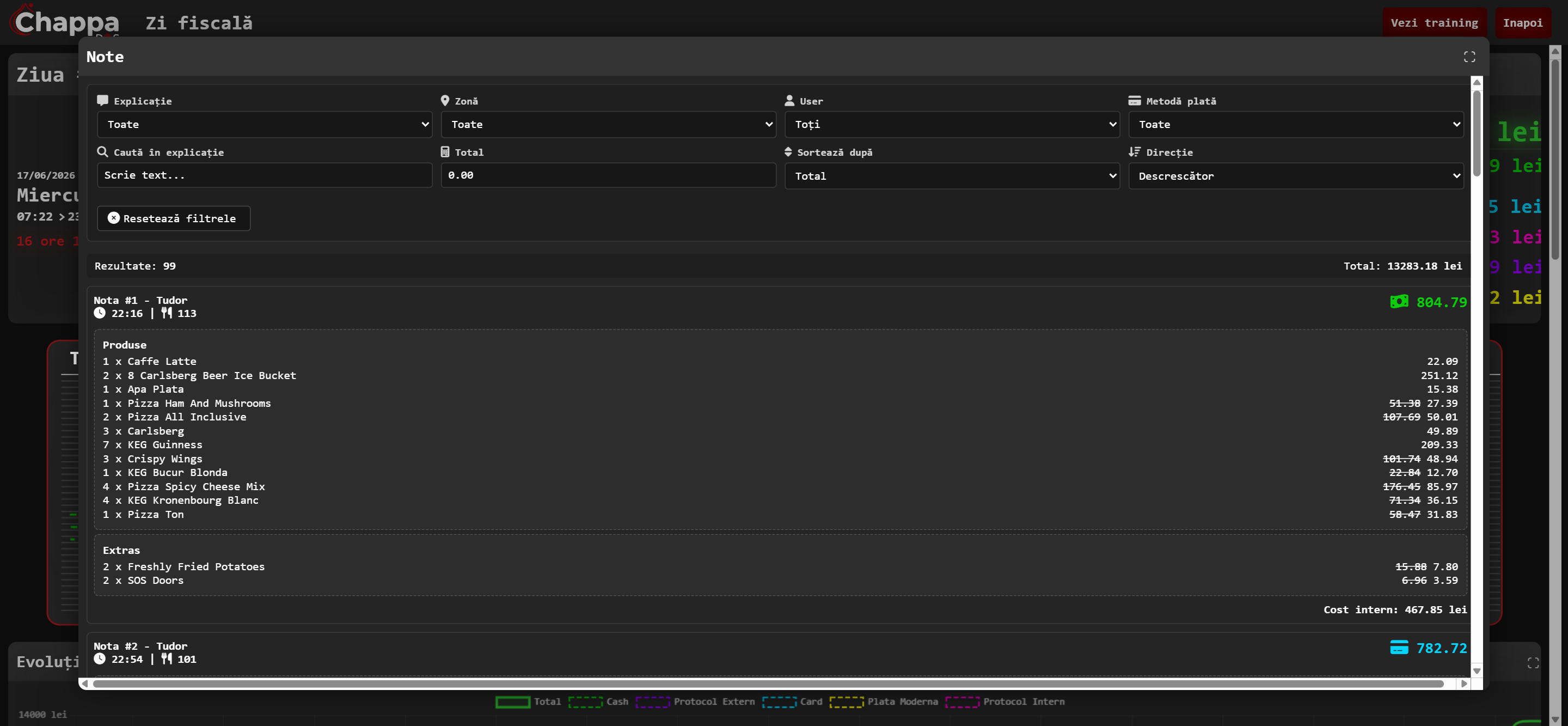
Pentru liste lungi, maximizează cartonașul (⛶): filtrele rămân sus, iar lista de bonuri ocupă tot ecranul, cu mult mai multe bonuri vizibile deodată.
Personal
Cartonașul „Personal” arată cât a încasat fiecare membru al echipei în acea zi.
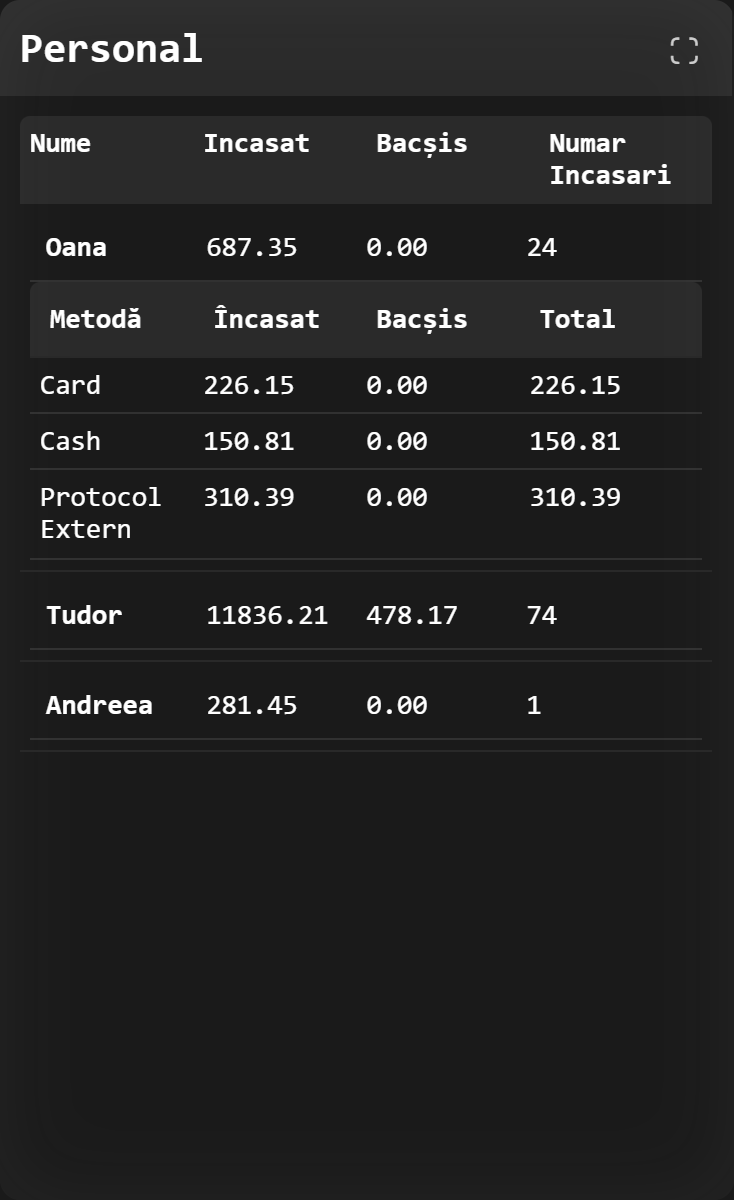
Dă click pe un rând ca să-l desfaci și să vezi defalcarea pe metode de plată a acelei persoane: pentru fiecare metodă (Card, Cash, Protocol …) — cât a încasat, cât bacșiș și totalul.
Mese și Zone
Ultimele două cartonașe împart încasările pe mese și pe zone, ca să vezi unde s-a concentrat activitatea.
Mese
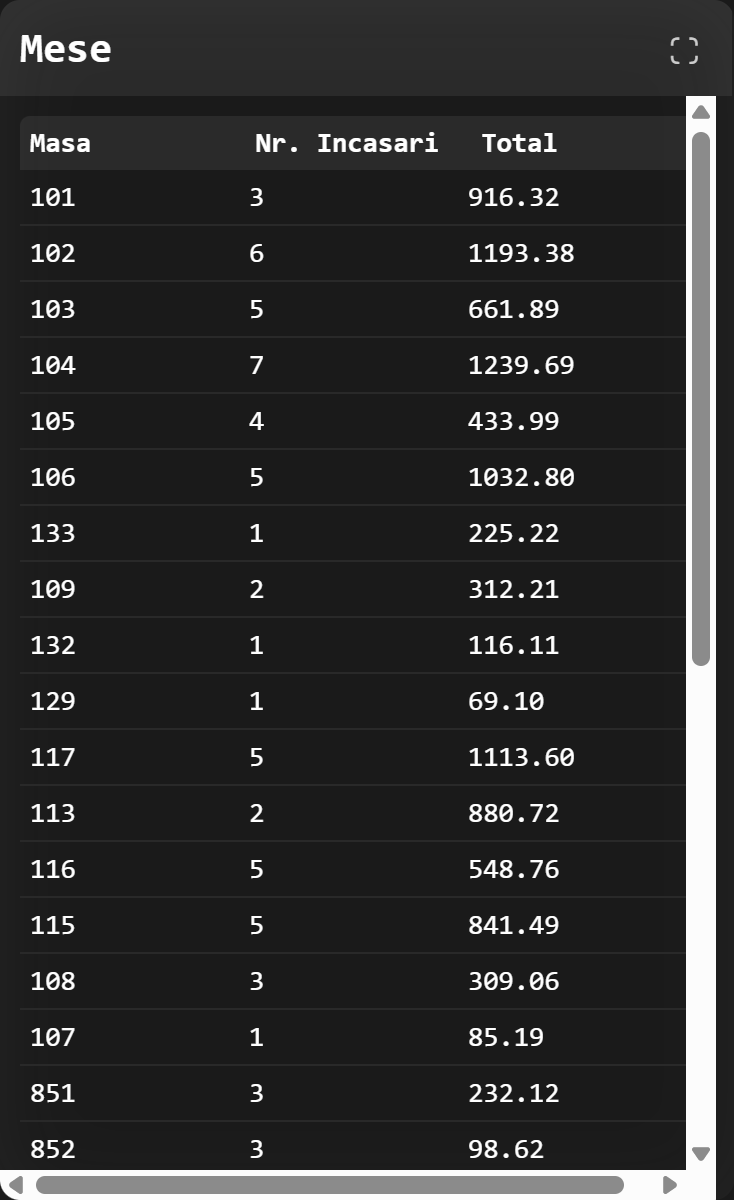
Tabelul „Mese” listează fiecare masă cu numărul ei de bonuri și totalul încasat.
Zone
Tabelul „Zone” face același lucru pe zone (Terasă, Bar, Salon …). Sunt listate și zonele fără activitate (cu 0), iar la final un rând TOTAL însumează toate zonele.
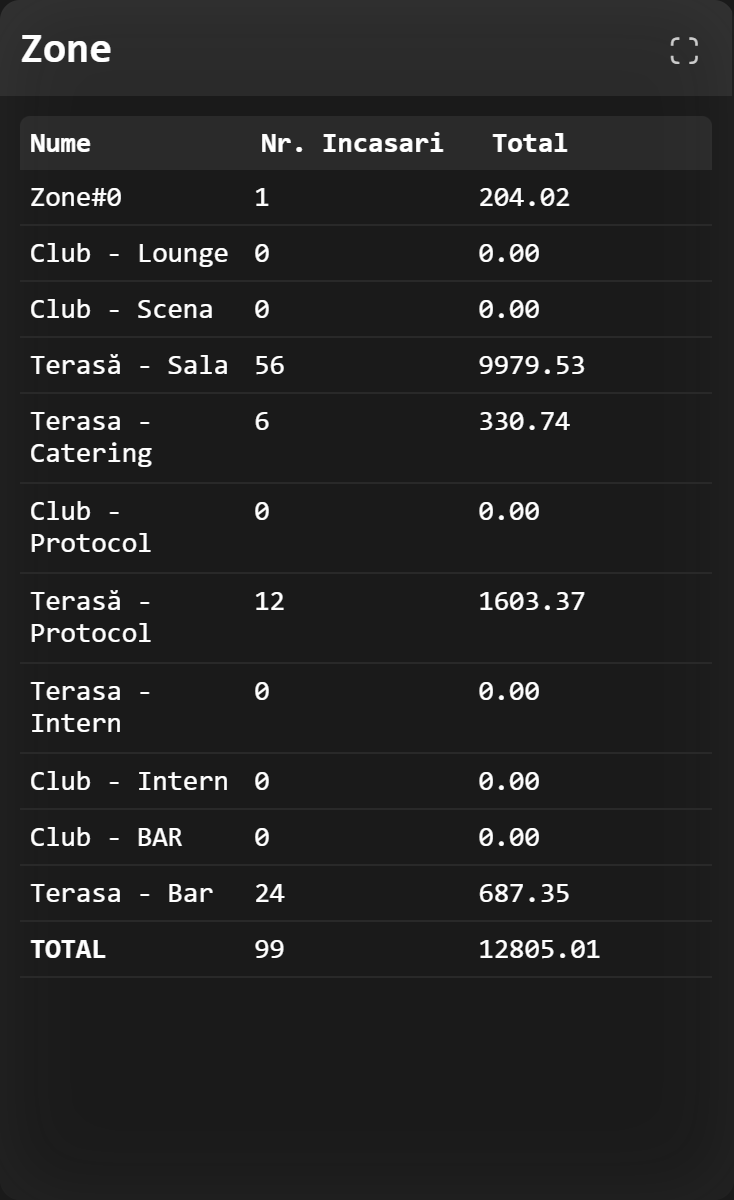
Atribuirea pe zonă se face prin masa bonului: fiecare bon de masă intră la zona acelei mese. Așa, Mese și Zone arată aceeași sumă, văzută la două nivele de detaliu diferite.
Modul training
Butonul din bara de sus ciclează întreaga pagină prin trei moduri: doar vânzările reale, doar cele de training, sau ambele la un loc.
Vânzările de training sunt comenzi de probă, făcute pentru exercițiu (ex. instruirea unui ospătar nou), care nu sunt vânzări reale. Implicit, pagina arată doar vânzările reale. Apăsând Vezi training, toate cartonașele (total, cronologie, produse, note, personal …) se recalculează ca să arate exclusiv activitatea de training, iar în antet apare marcajul „TRAINING”.
O a doua apăsare (butonul devine Vezi toate) le pune împreună: cartonașele includ și vânzările reale, și cele de training, antetul arată „VÂNZĂRI + TRAINING”, iar în lista de Note fiecare bon de training este marcat cu eticheta TRAINING, ca să știi ce ai în față. A treia apăsare (acum Vezi vânzări) te întoarce la datele reale.
În modul combinat, totalul zilei adună vânzările reale cu cele de training, deci nu este suma încasată efectiv. Folosește-l ca să compari cele două, nu ca reper de casă.
Dacă în ziua respectivă nu a existat activitate de training, cartonașele apar goale în acest mod — e normal.
Întrebări frecvente
Pot modifica ceva dintr-o zi din istoric?
Nu. Istoricul este numai-citire — afișează zile deja închise. Nu poți edita bonuri, totaluri sau orice altceva de aici.
De ce o zi apare cu două date diferite?
Pentru că ziua s-a întins peste miezul nopții (ex. o tură 17:00 → 02:00). Dala arată data de început și data de sfârșit. Toate cifrele sunt pe intervalul zilei (deschidere → închidere în POS), nu pe data calendaristică.
Ce înseamnă săgețile mov din cronologie?
Un transfer: o comandă mutată de pe o masă pe alta. Săgeata pleacă din rândul mesei-sursă spre rândul mesei-destinație, exact în clipa transferului. Vezi Cronologia zilei.
De unde caut un bon de o anumită sumă?
În cartonașul Note, scrie suma în câmpul Total — rămân doar bonurile cu acel total. Poți combina cu filtrul pe ospătar sau pe metodă de plată.
Cifrele de profit și cost sunt exacte?
Sunt estimative: depind de cât de complete sunt rețetele și valorile de achiziție ale ingredientelor. Bune pentru orientare, nu țin loc de contabilitate. Vezi Sumar Zi.
Cum văd repede ce s-a întâmplat la o anumită masă?
Deschide cronologia pe tot ecranul, apoi folosește Search sau filtrul User / Type. Vei vedea tot parcursul mesei: deschidere, comenzi, transferuri, încasare.
De ce un bon e roșu și scrie „NEFISCALIZAT”?
Bonul nu a fost fiscalizat (ex. casa de marcat era indisponibilă în acel moment). Refiscalizarea se face din POS, nu din istoric.