
Transferă consumația
Butonul Transferă consumația mută consumația mesei pe altă masă (ex. clienții s-au mutat). Se deschide selectorul „Transferă consumatia - Alege masa”.
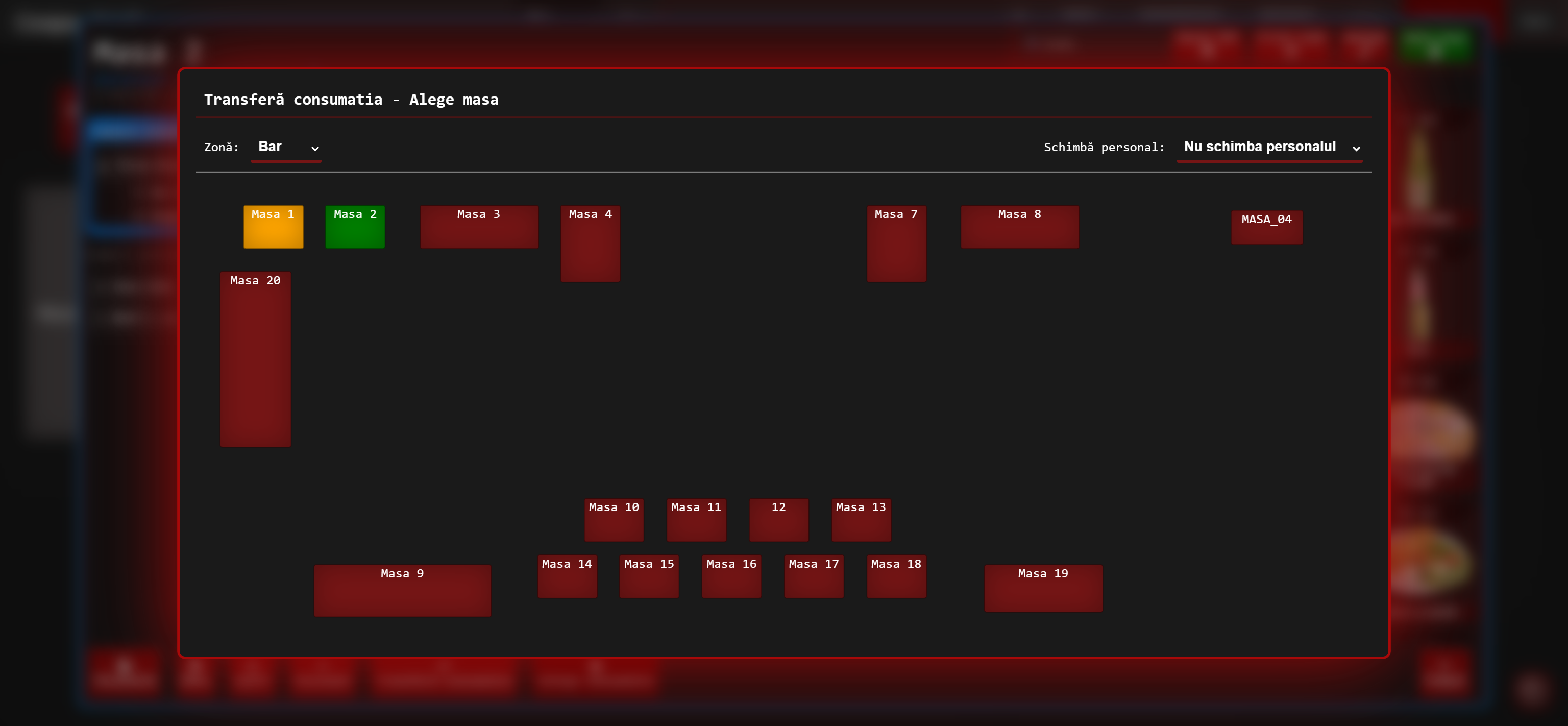
Poți transfera toată consumația (din acest buton) sau doar o parte (din Split → „Transferă la alta masa”). Transferul cere permisiunea transfer_orders; altfel apare „Nu ai permisiunea de a transfera comenzi”.
Șterge consumația
Butonul roșu-închis Șterge consumația anulează nota curentă a mesei (produsele netrimise și trimise neîncasate). Acțiunea cere permisiunea delete_orders; altfel apare „Nu ai permisiunea de a sterge comenzi”.
Ștergerea consumației nu cere o confirmare suplimentară în interfață — produsele sunt eliminate imediat (stocul consumat se reface). Se șterge doar nota curentă, nu toată masa, dacă există mai multe note. Asigură-te că ești pe masa și nota corecte înainte de a apăsa.