
Mesele sunt elementul principal al sălii. Le adaugi, le tragi în poziție, le redimensionezi și le dai forma și proprietățile dorite.
Adăugare și aranjare
- Apasă Adauga Masa — apare o masă nouă în plan, deja selectată.
- Trage masa în poziția dorită (se aliniază la grilă).
- Redimensioneaz-o trăgând de margini sau de colțuri.
- Reglează proprietățile din panoul Setari Masa din dreapta (mai jos).
Setările unei mese
Click pe o masă o selectează și deschide panoul ei de setări:
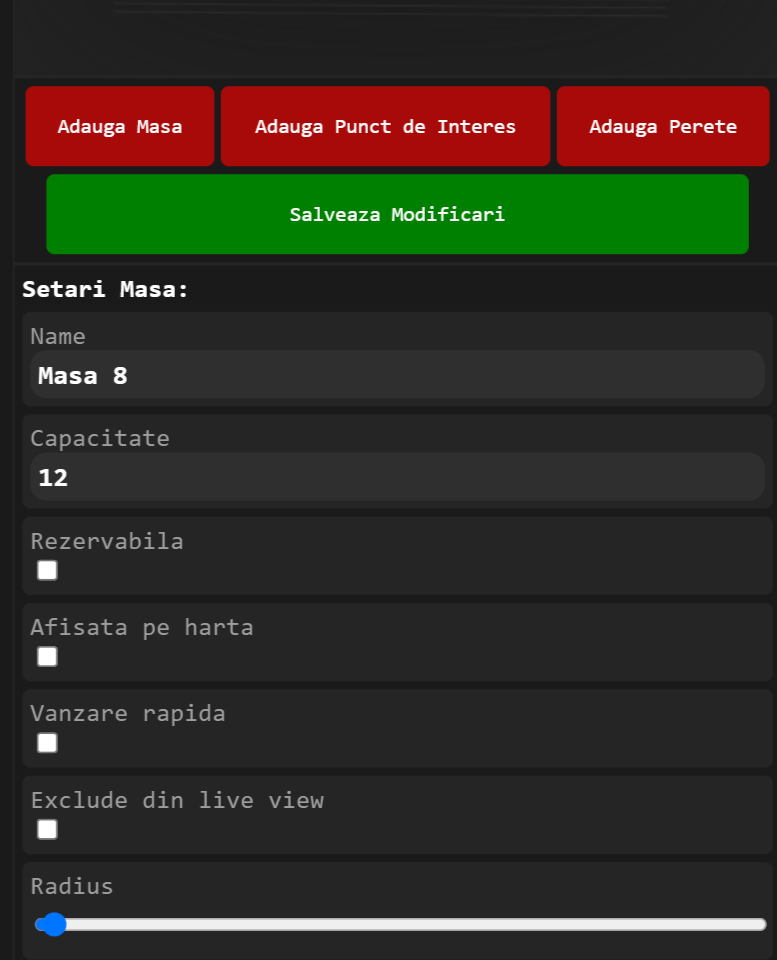
Name (Nume)
Numele mesei, așa cum îl vede personalul (ex. „Masa 8”, „Bar”, „12”).
Capacitate
Câte locuri are masa. Folosit la rezervări și la afișarea sălii.
Rezervabila
Dacă masa poate fi rezervată (apare în modulul de Rezervări).
Afisata pe harta
Dacă masa apare în harta vizuală a sălii (în POS, în Situație Live și în previzualizarea 3D). Dezactivată, masa există dar nu se desenează pe hartă.
Vanzare rapida
Marchează masa ca masă de bar: în POS se deschide direct în modul de vânzare rapidă, potrivit pentru tejghea.
Exclude din live view
Masă de protocol: banii ei sunt ținuți separat, în afara totalurilor — exact „Mesele excluse” din Situație Live.
Radius (rotunjire)
Glisor 0–100 care dă forma mesei: 0 = colțuri drepte (masă pătrată/dreptunghiulară), 100 = complet rotundă.
Forme și dimensiuni
O masă lungă și îngustă (ex. o tejghea „Bar”) o faci redimensionând dreptunghiul; o masă rotundă o obții ducând Radius spre 100. Numele se redimensionează automat ca să încapă în masă.
Ștergere și restaurare
În panoul mesei, Sterge Masa o marchează pentru ștergere (apare tăiată, cu un buton de restaurare dacă te răzgândești). Ștergerea devine definitivă abia la Salvare.