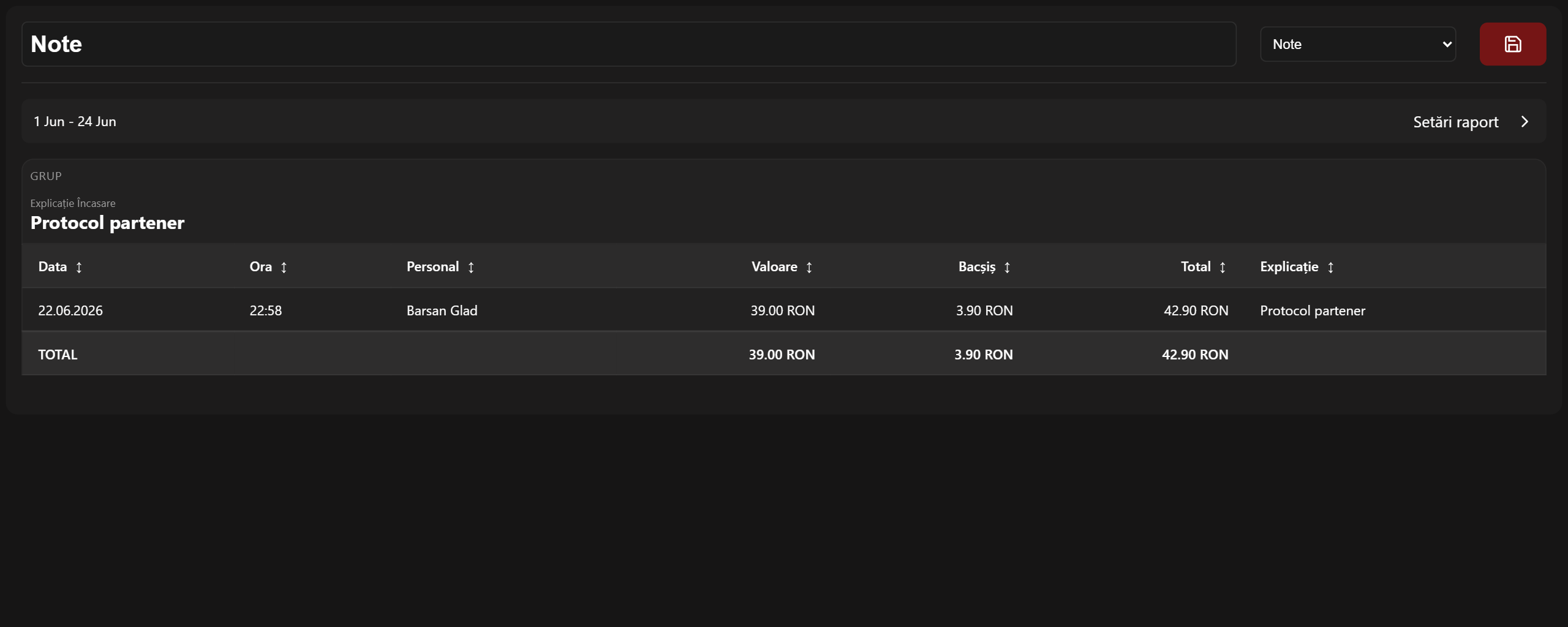
Rapoartele de Vânzări sunt cărămida cea mai puternică a paginii: pornești de la toate bonurile din interval și le modelezi cum vrei — alegi ce afișezi (produse, cote TVA, personal, mese …), le grupezi pe mai multe niveluri și le filtrezi. Fiecare raport se salvează cu numele lui și reapare în meniu data viitoare.
La un local nou, categoria Vânzări este goală. Nu primești rapoarte predefinite: fiecare raport de vânzări este creat și configurat de tine, apoi salvat. Capturile din această secțiune (Cote TVA, Personal / Zona, Vânzare pe produse / Zonă / Personal, Note …) sunt doar exemple construite de cineva — nu le vei găsi automat în pagina ta.
De aceea, secțiunea de față explică mecanismul prin care construiești un raport (tip de afișare → grupări → filtre → salvare), nu niște rapoarte anume. Stăpânind mecanismul, poți reproduce oricare dintre exemple sau inventa propriile rapoarte.
Pasul 1 — Creează raportul
- Apasă + din capul categoriei Vânzări. Apare un raport nou („Raport Nou”), deja selectat.
- Scrie-i un nume în câmpul mare din capul raportului (ex. „Vânzări pe produse — Bucătărie”).
- Alege tipul de afișare și adaugă grupări și filtre (mai jos).
- Apasă butonul salvează (pictograma de dischetă, dreapta-sus). Raportul rămâne în meniu cu numele dat.
Numele și toate setările (tip, grupări, filtre, sortare) se memorează pe raport. Două persoane care deschid pagina văd aceleași rapoarte salvate.
Pasul 2 — Alege tipul de afișare
Lista derulantă din dreapta-sus a raportului alege perspectiva asupra acelorași vânzări. Acestea sunt singurele elemente predefinite din sistem — perspectivele de mai jos; tu le combini apoi cu grupări și filtre. Fiecare tip are propriile coloane:
| Tip de afișare | Un rând = | Coloane |
|---|---|---|
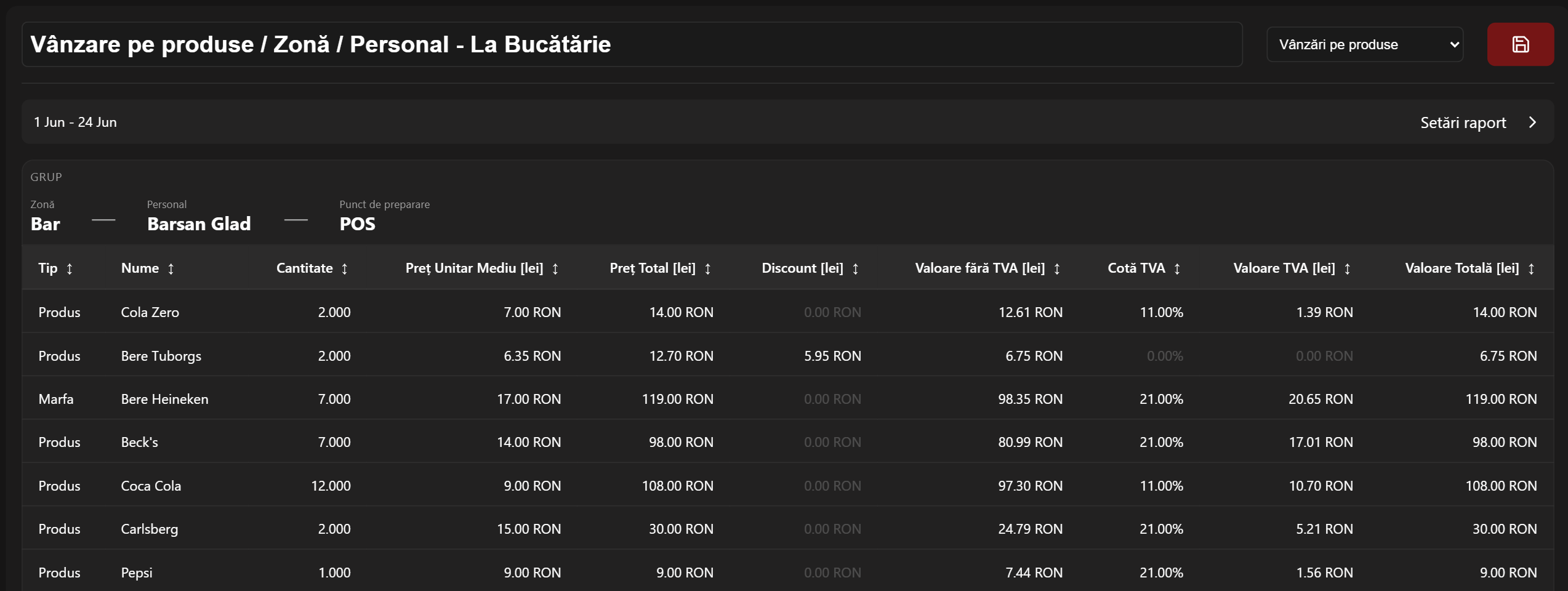
| Vânzări pe produse | un produs / extra | Tip · Nume · Cantitate · Preț Unitar Mediu · Preț Total · Discount · Valoare fără TVA · Cotă TVA · Valoare TVA · Valoare Totală |
| Vânzări pe cote TVA | o cotă de TVA | Cotă TVA · Valoare · Valoare TVA |
| Vânzări pe angajați | un membru al echipei | Nume Personal · Nr. Încasări · Încasări · Bacșiș · Total |
| Vânzări pe mese | o masă | Masă · Zonă · Valoare · Bacșiș · Nr. Încasări |
| Vânzări pe metode de plată | o metodă de plată | Metodă de Plată · Nr. Încasări · Valoare · Bacșiș · Total |
| Vânzări pe RVC-uri | o zonă / RVC | RVC · Valoare · Nr. Încasări |
| Note | un bon (încasare) | Data · Ora · Personal · Valoare · Bacșiș · Total · Explicație |
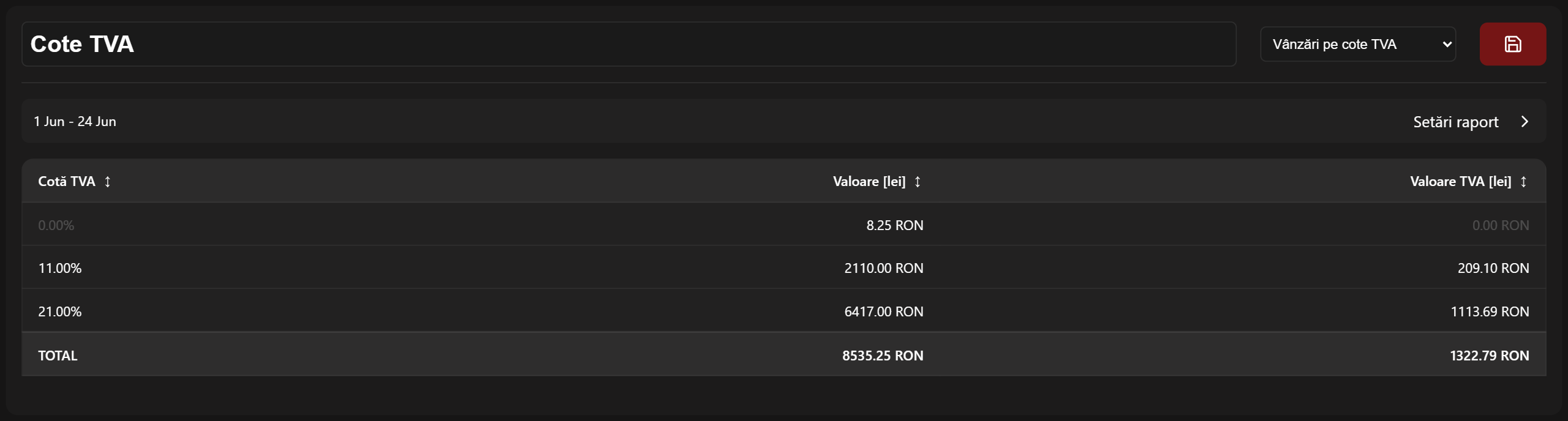
Produs = articol din meniu, Marfă = produs revândut ca atare, Extra = opțiune/suplimentar adăugat unui produs.
Pasul 3 — Grupează (opțional)
Gruparea sparge raportul în secțiuni după una sau mai multe caracteristici. Poți adăuga mai multe niveluri — primul este gruparea exterioară, ultimul cea interioară — pentru un arbore de tipul Zonă → Personal → Punct de preparare.
Pasul 4 — Filtrează (opțional)
Filtrele păstrează în raport doar bonurile (sau liniile) care îndeplinesc niște condiții. O condiție are forma [câmp] [operație] [valoare] (ex. „Punct de preparare — Nu este — Bucătărie”).
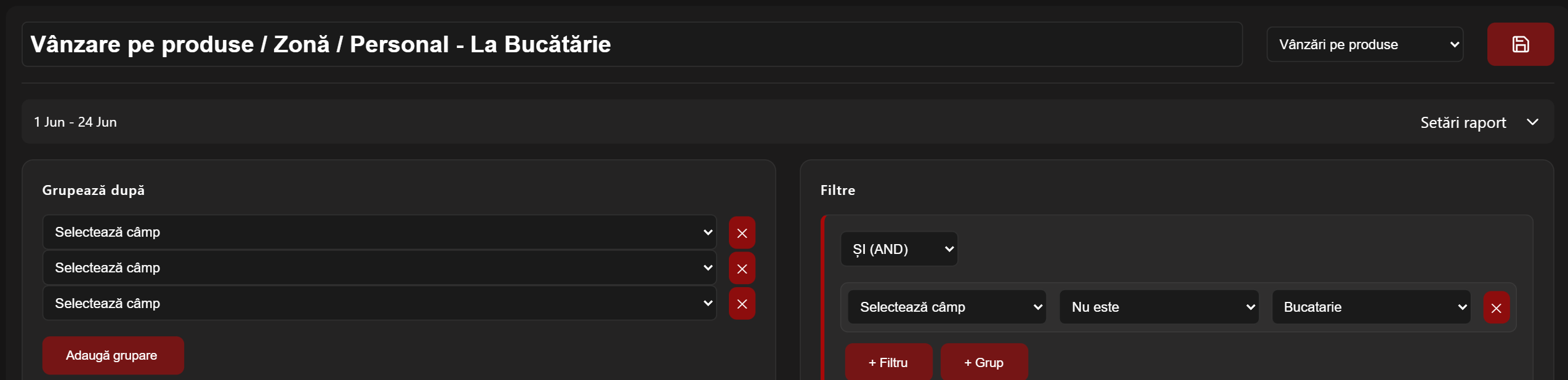
Panoul de grupări și filtre se deschide și se închide din bara „Setări raport” (cu săgeata din dreapta). Cât e închis, vezi doar intervalul și tabelul.
Pasul 5 — Salvează, citește, sortează
Când raportul arată cum vrei, apasă butonul salvează (pictograma de dischetă, dreapta-sus) ca să rămână în meniu cu numele lui — altfel configurația se pierde la reîncărcarea paginii. Fiecare coloană are lângă titlu o pictogramă de sortare (↕): apasă o dată pentru crescător (↑), încă o dată pentru descrescător (↓). La unele tipuri (mese, personal, metode) poți desface un rând ca să vezi produsele din spatele lui. Ultimul rând, TOTAL, însumează coloanele numerice.