
În stânga-sus ai o hartă vie a sălii: fiecare dreptunghi este o masă, așezată exact ca în planul real al localului, și se aprinde când are activitate. Este o hartă termică — vezi dintr-o privire unde „fierbe” sala.
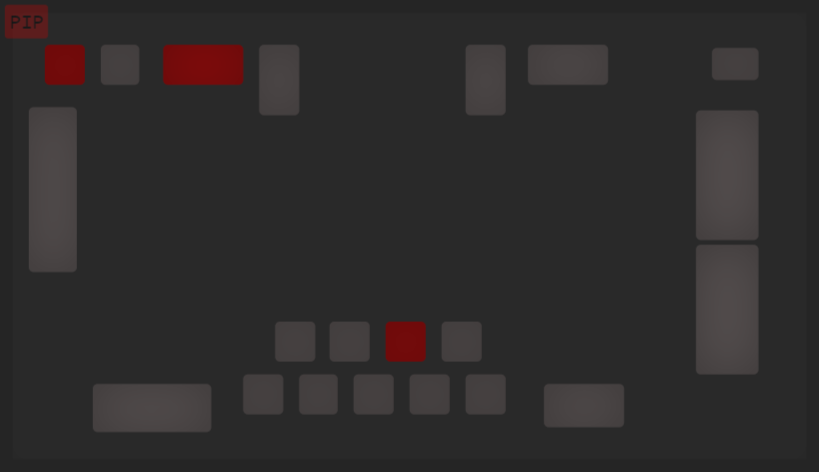
Pe hartă mesele nu au scris numele — este o hartă pe poziții, gândită pentru recunoaștere rapidă. Numele meselor active le vezi în tabelul pe mese de dedesubt.
Filtrul de Zonă
Lista Zona din stânga-sus alege ce zonă vezi (Bar, Terasă, Etaj…). Filtrul se aplică și hărții, și tabelului pe mese de dedesubt — vezi mereu doar zona aleasă. La deschidere se selectează prima zonă (în ordine alfabetică); schimbă din listă ca să te muți în altă zonă. Zonele se configurează în Gestiuni → Zone.
PIP — desprinde harta într-o fereastră flotantă
Butonul PIP din colțul hărții o desprinde într-o fereastră mică, mereu deasupra (Picture-in-Picture). Așa poți urmări sala în timp ce lucrezi în altă filă sau altă aplicație. Când închizi fereastra flotantă, harta se întoarce la locul ei pe pagină.
PIP e ideal pentru un al doilea monitor sau pentru momentele aglomerate: ții harta sălii deasupra, oriunde te-ai uita.