FisCool se descarcă direct din Chappa. Din meniul principal intră în Setări Generale.
Sus în pagina Setări vezi o bară de status și trei butoane. Cât timp nu e conectat niciun driver, bara e roșie: „Status: No drivers connected”.

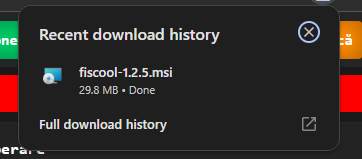
- Apasă butonul albastru Download Driver — se descarcă instalatorul FisCool (ex.
fiscool-1.2.5.msi). - Instalează FisCool pe dispozitivul de lângă casa de marcat. (Merge pe Windows, Android și Mac — în capturi e versiunea de Windows.)
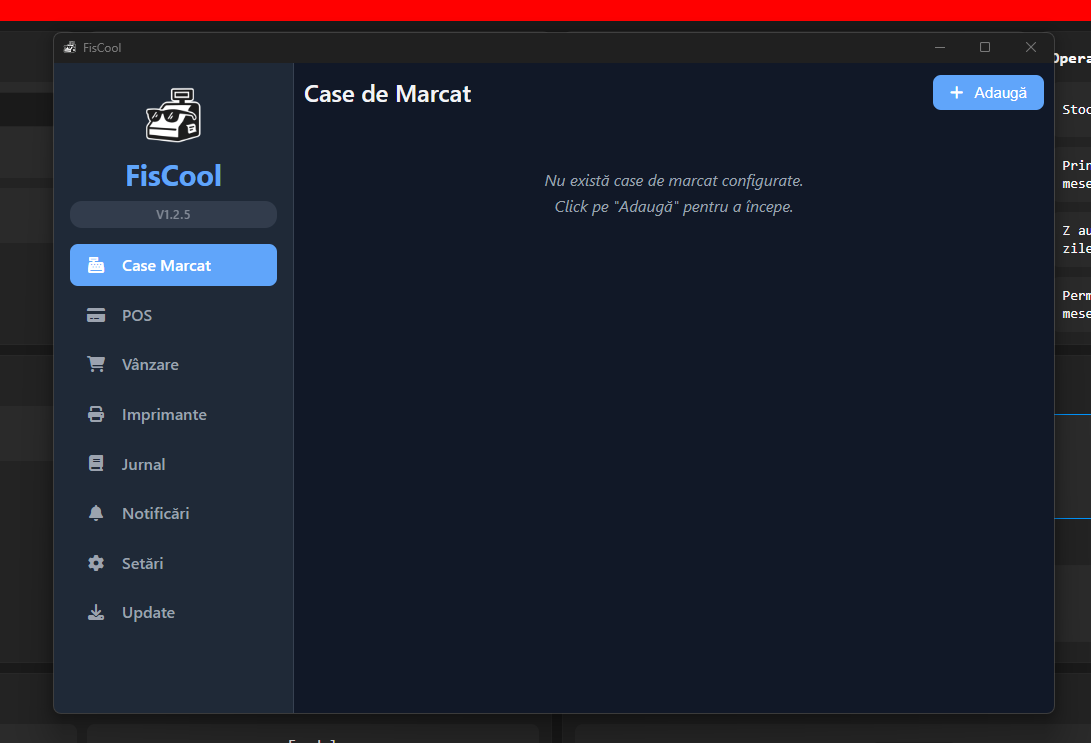
- Deschide aplicația FisCool.
.msi).La prima deschidere, FisCool arată secțiunea Case Marcat goală: „Nu există case de marcat configurate. Click pe «Adaugă» pentru a începe.” În stânga ai meniul aplicației: Case Marcat, POS, Vânzare, Imprimante, Jurnal, Notificări, Setări, Update.