
Manual
Editează mese și sală
Editează mese și sală este planul localului tău: aici desenezi sala fiecărei zone — așezi și redimensionezi mesele, adaugi pereți și puncte de interes — și aranjezi zonele între ele pe o hartă. Tot ce construiești aici se reflectă în harta sălii din POS și din Situație Live. Editorul are o previzualizare 3D live și se salvează doar când apeși Salvează Modificări. Acest capitol acoperă fiecare unealtă și fiecare setare.
Ce este editorul de sală
Pagina Editare Sală și Zone este locul unde definești cum arată fizic localul: câte mese ai, ce formă și mărime au, unde sunt așezate, plus pereți și repere. Harta pe care o desenezi aici este aceeași pe care o vede personalul în POS și pe care o urmărești în Situație Live.
Cum o deschizi
Din meniul principal, apasă Editează mese și sală. Pagina e disponibilă de la nivelul de acces 3 în sus. Butonul Înapoi din dreapta-sus te duce la harta zonelor (dacă ești într-o zonă) sau înapoi la meniu.
Două moduri de lucru
Editorul are două ecrane, pe care le comuți din lista din dreapta-sus:
Aici aranjezi și desenezi zonele existente, dar nu le creezi. Zonele (Bar, Terasă…) se adaugă și se denumesc în Gestiuni → Zone.
Toate modificările (mutări, redimensionări, adăugări, ștergeri) rămân pe ecran până apeși butonul verde Salvează Modificări. Dacă pleci de pe pagină fără să salvezi, se pierd. Vezi Salvarea.
Dă click pe orice captură din acest manual ca să o mărești.
Harta zonelor
Când localul are mai multe zone, prima dată se deschide Harta Zone — o grilă pe care așezi zonele una față de alta, ca să reflecte realitatea (ex. Terasa lângă Bar, Clubul dedesubt). Această poziționare contează pentru navigarea între zone în aplicație.
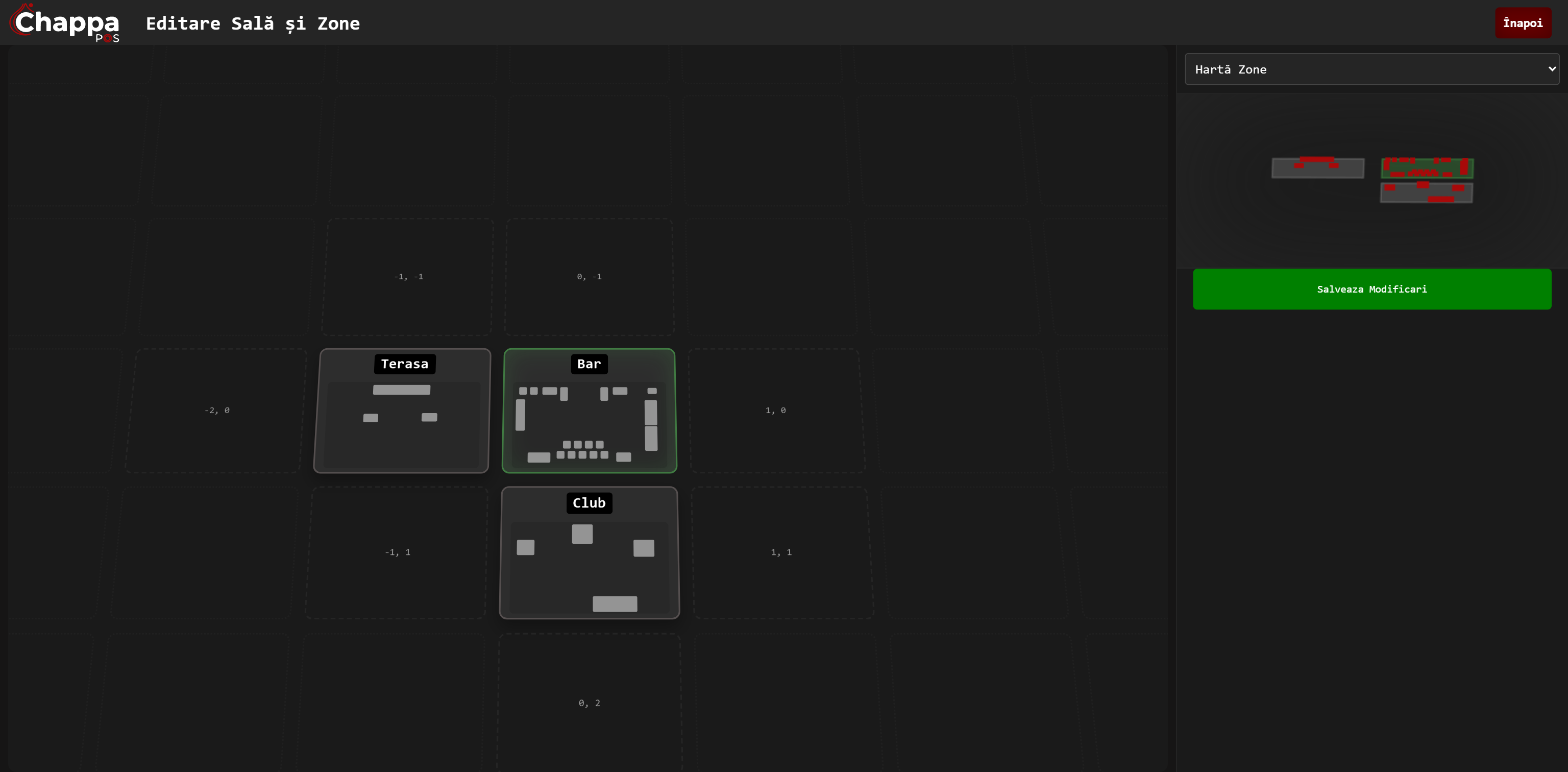
Cum rearanjezi zonele
Reguli de validare
Ca să poată fi salvată, harta trebuie să respecte două reguli; altfel apare o eroare și butonul de salvare se blochează:
- Trebuie să existe o zonă la origine (0,0). Locul de la origine e marcat special.
- Zonele nu pot fi prea dispersate. Trebuie să formeze un grup compact, nu insule depărtate. Zonele „rătăcite” sunt marcate cu roșu.
Dacă ai o singură zonă, Harta Zone nu apare — editorul deschide direct sala acelei zone.
Editorul unei zone
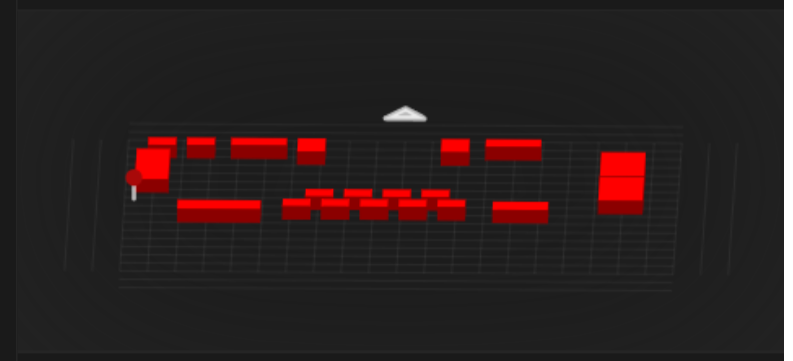
Alegi o zonă din lista din dreapta-sus și i se deschide planul — o suprafață pe care așezi mesele exact ca în realitate. În dreapta ai o previzualizare 3D live, butoanele de adăugare și butonul de salvare.
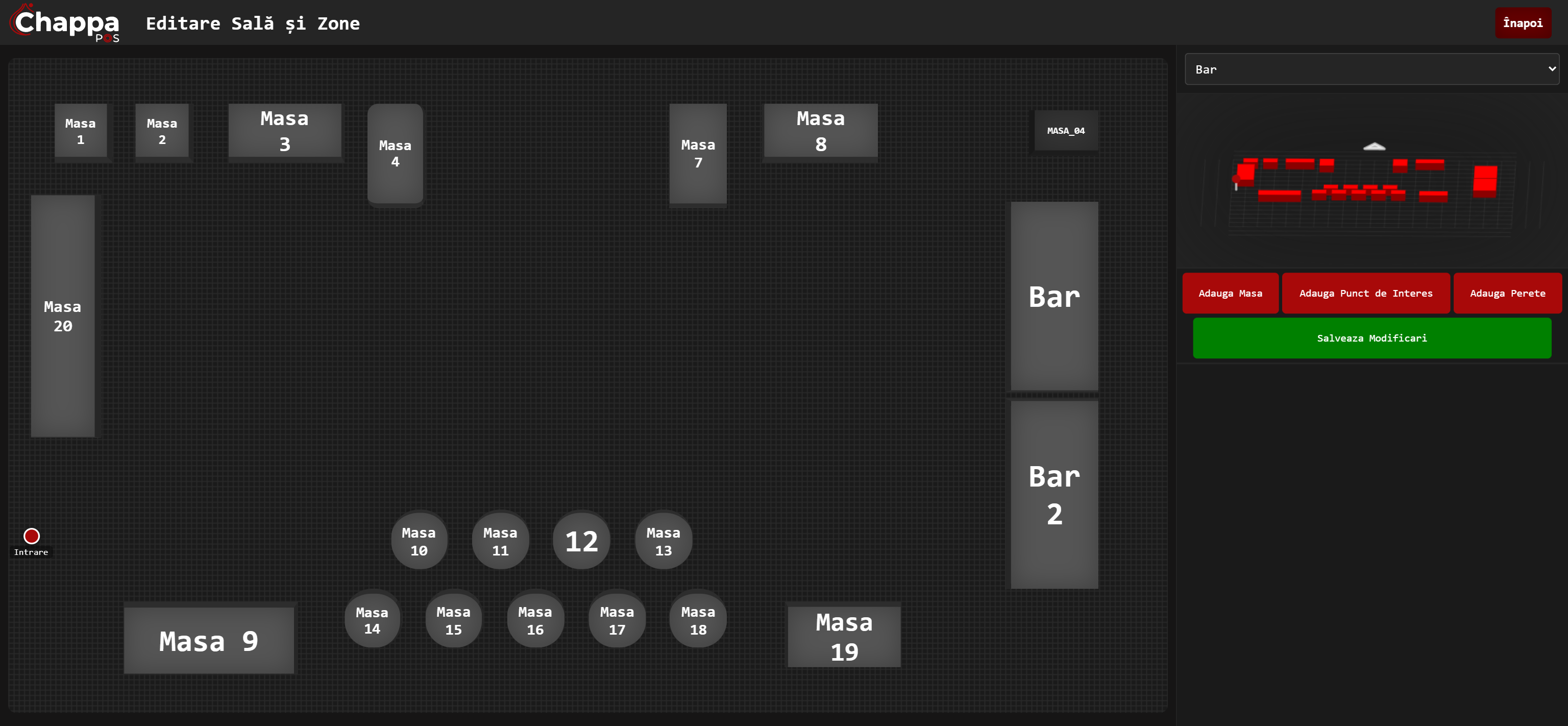
Ce ai pe ecran
Mese: adăugare, mutare, setări
Mesele sunt elementul principal al sălii. Le adaugi, le tragi în poziție, le redimensionezi și le dai forma și proprietățile dorite.
Adăugare și aranjare
- Apasă Adauga Masa — apare o masă nouă în plan, deja selectată.
- Trage masa în poziția dorită (se aliniază la grilă).
- Redimensioneaz-o trăgând de margini sau de colțuri.
- Reglează proprietățile din panoul Setari Masa din dreapta (mai jos).
Setările unei mese
Click pe o masă o selectează și deschide panoul ei de setări:
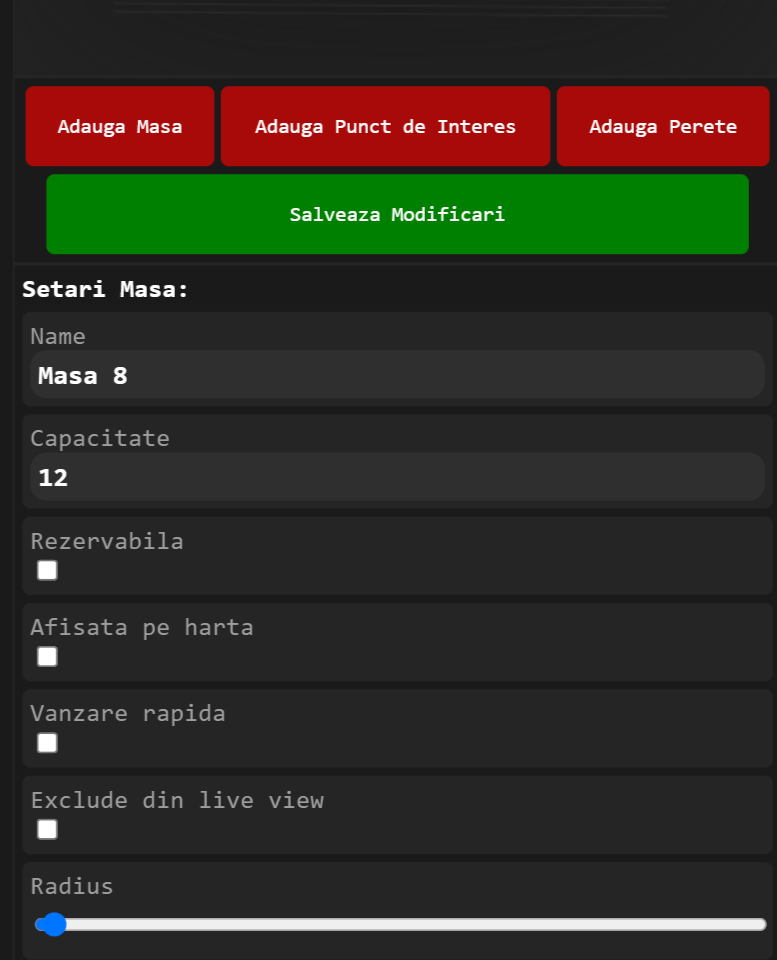
O masă lungă și îngustă (ex. o tejghea „Bar”) o faci redimensionând dreptunghiul; o masă rotundă o obții ducând Radius spre 100. Numele se redimensionează automat ca să încapă în masă.
Ștergere și restaurare
În panoul mesei, Sterge Masa o marchează pentru ștergere (apare tăiată, cu un buton de restaurare dacă te răzgândești). Ștergerea devine definitivă abia la Salvare.
Pereți
Pereții sunt linii care delimitează spațiul zonei. În planul 2D apar ca o linie cu două capete, iar în previzualizarea 3D devin garduri verticale care dau senzația de încăpere (și ascund parțial ce e în spate).
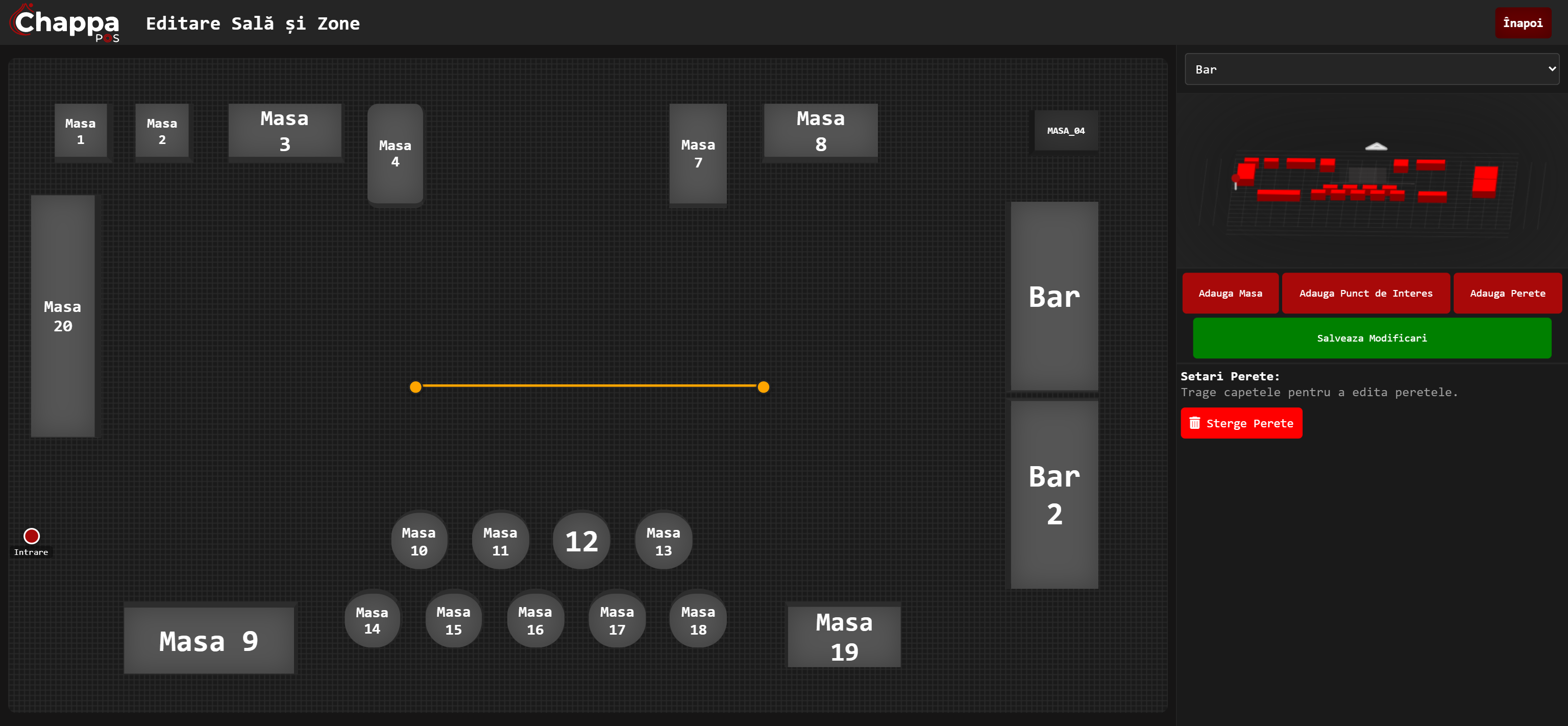
- Apasă Adauga Perete — apare o linie nouă în mijlocul planului.
- Trage de capete ca să-i dai lungimea și unghiul dorit.
- Trage de mijlocul liniei ca să muți tot peretele.
- Pentru a-l elimina, apasă Sterge Perete din panou.
Pereții și punctele de interes se adaugă doar într-o zonă — nu și în Harta Zone.
Puncte de interes
Un punct de interes este un reper cu nume pe care îl pui pe plan ca să te orientezi — intrarea, casa de marcat, baia, scena. Apare doar în editor, ca ajutor pentru tine; nu se vede în POS.
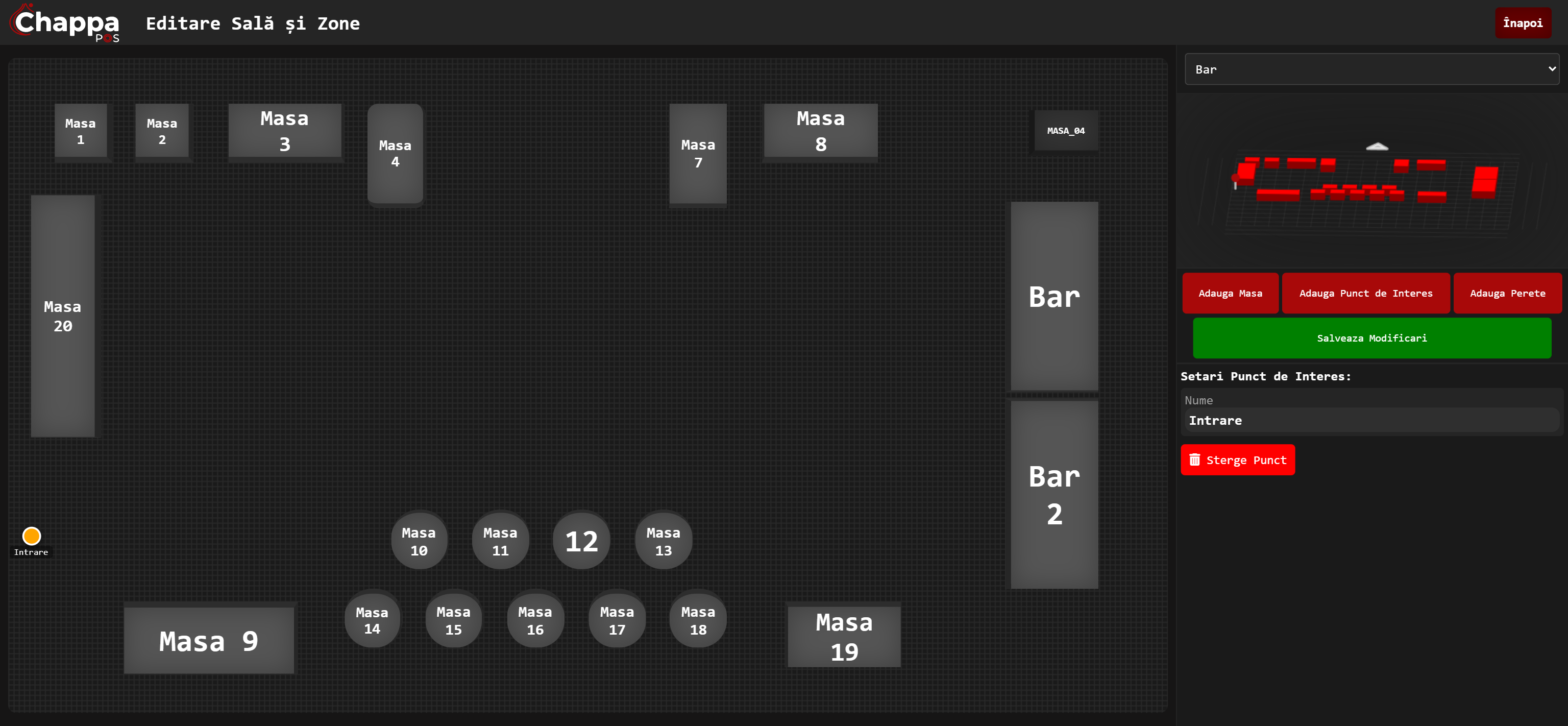
- Apasă Adauga Punct de Interes — apare un marcaj nou.
- Trage-l unde vrei pe plan.
- Dă-i un Nume în panoul din dreapta (ex. „Intrare”, „Bar”, „Scenă”).
- Sterge Punct îl elimină.
Salvarea modificărilor
Toate schimbările trăiesc pe ecran până le confirmi. Butonul verde Salvează Modificări le scrie pe server dintr-o singură mișcare — mese, pereți, puncte de interes și aranjarea zonelor.
- Se salvează tot ce s-a schimbat: mese adăugate / mutate / redimensionate / cu setări noi / șterse, pereți, puncte de interes și pozițiile din Harta Zone.
- După salvare, pagina se reîncarcă cu starea nouă confirmată.
- Dacă harta zonelor are erori (fără origine sau zone prea dispersate), salvarea este blocată până le corectezi.
Nu există salvare automată. Dacă navighezi în altă parte fără să apeși Salvează Modificări, pierzi tot ce ai lucrat. Salvează des.
Modificările de sală se reflectă imediat în POS și Situație Live după salvare. Verifică acolo că noua aranjare arată cum vrei.
Întrebări frecvente
Cum fac o masă rotundă?
Selectează masa și du glisorul Radius spre 100. La 0 masa e dreptunghiulară, la 100 e complet rotundă.
Am o tejghea de bar lungă — cum o desenez?
Adaugă o masă și redimensioneaz-o într-un dreptunghi lung și îngust. Bifează Vanzare rapida ca să se deschidă în modul Bar în POS.
Ce înseamnă „Exclude din live view”?
Masa devine masă de protocol — consumația ei e ținută separat și nu intră în totalurile din Situație Live („Mese excluse”).
De ce nu pot salva?
Probabil Harta Zone are o eroare: nicio zonă la origine (0,0) sau zone prea dispersate. Corectează-le (mesajul roșu îți spune care) și butonul de salvare se deblochează.
Unde adaug o zonă nouă?
Zonele se creează și se denumesc în Gestiuni → Zone. Aici doar le aranjezi pe hartă și le desenezi sala.
Am șters o masă din greșeală.
Cât timp nu ai salvat, masa ștearsă are un buton de restaurare — apasă-l. Dacă ai salvat deja, va trebui să o adaugi din nou.
Punctele de interes se văd de clienți sau de personal în POS?
Nu. Sunt repere doar pentru tine, în acest editor. Nu apar în POS.
De ce nu văd Harta Zone?
Apare doar dacă ai mai multe zone. Cu o singură zonă, editorul deschide direct sala ei.