Ca să editezi un element, dă click pe el — fie în lista de elemente, fie direct în previzualizare. Elementul ales se încadrează cu un chenar, iar proprietățile lui apar jos în inspector.
Poziționare (la orice element)
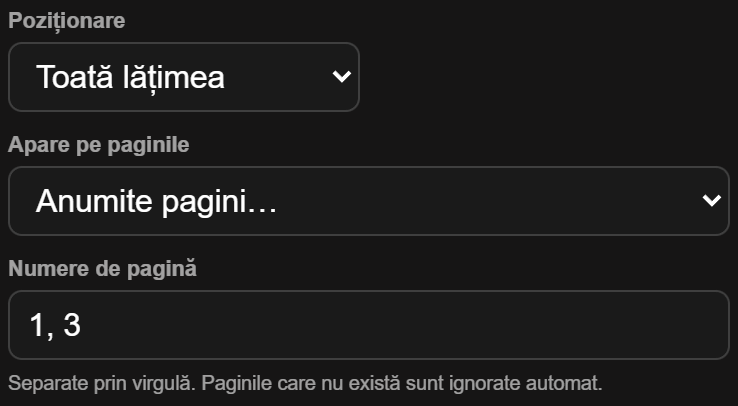
Pe ce pagini apare (doar elementele de pagină)
Elementele din fila Pagină (antet, siglă, decor, număr de pagină) apar implicit pe toate paginile. Când selectezi un asemenea element, ai în plus reglajul Apare pe paginile:
Stilul textului
Pentru text și câmpuri-text: Font (Arial, Georgia, Times New Roman, Verdana, Tahoma, Trebuchet MS, Courier New), Mărime, Grosime (de la subțire la black), Stil (normal/italic), Transformare (MAJUSCULE / minuscule / Titlu), Culoare text și Fundal, Înălțime rând, Spațiere litere și colțuri.
Formatul prețului
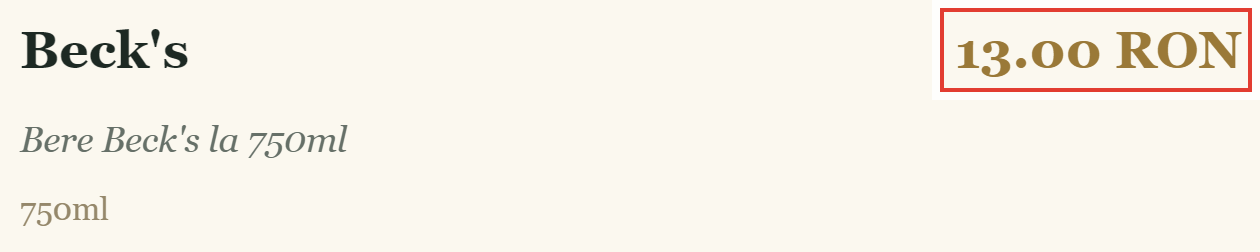
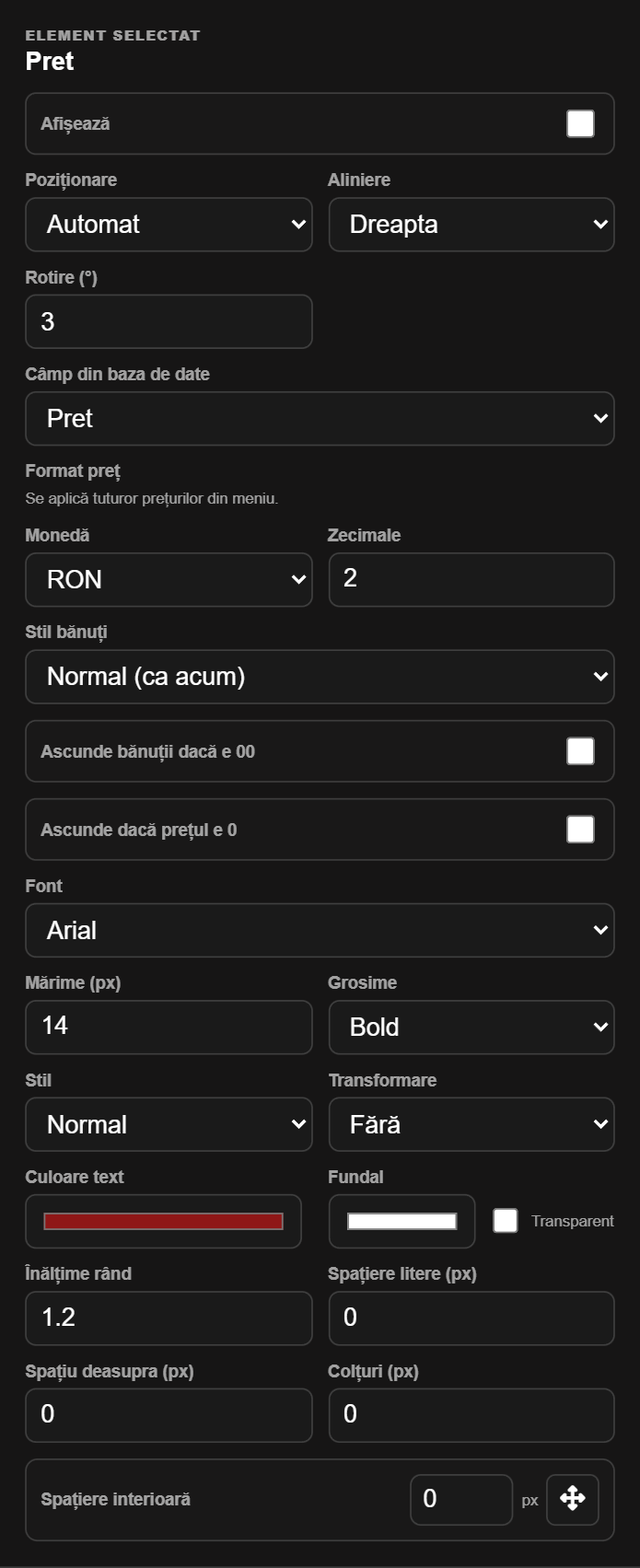
Când selectezi elementul Preț, apar reglaje de format care se aplică tuturor prețurilor din meniu:
Imagine și linie
- Imagine: lățime, înălțime, încadrare (decupează / conține / întinde / original), opacitate, colțuri. La elementul Imagine / PNG încarci fișierul sau alegi din imaginile predefinite (sigla localului, fundalul localului sau Cod QR meniu online — vezi mai jos).
- Linie: culoare, grosime, lățime (procent) și spațiu deasupra.
Imaginile încărcate sunt micșorate automat și optimizate, ca șablonul să rămână ușor. Un șablon are o limită de mărime totală, așa că folosește imagini rezonabile (siglă, nu poster de 20 MB).
În orice câmp de imagine (elementul Imagine / PNG sau Imagine de fundal) lista „Imagini predefinite…” conține Cod QR meniu online — un cod QR generat automat care duce la meniul online al localului tău. Îl pui pe meniul tipărit, iar clienții îl scanează cu telefonul ca să deschidă meniul digital. Pas cu pas în Exemplul 5.