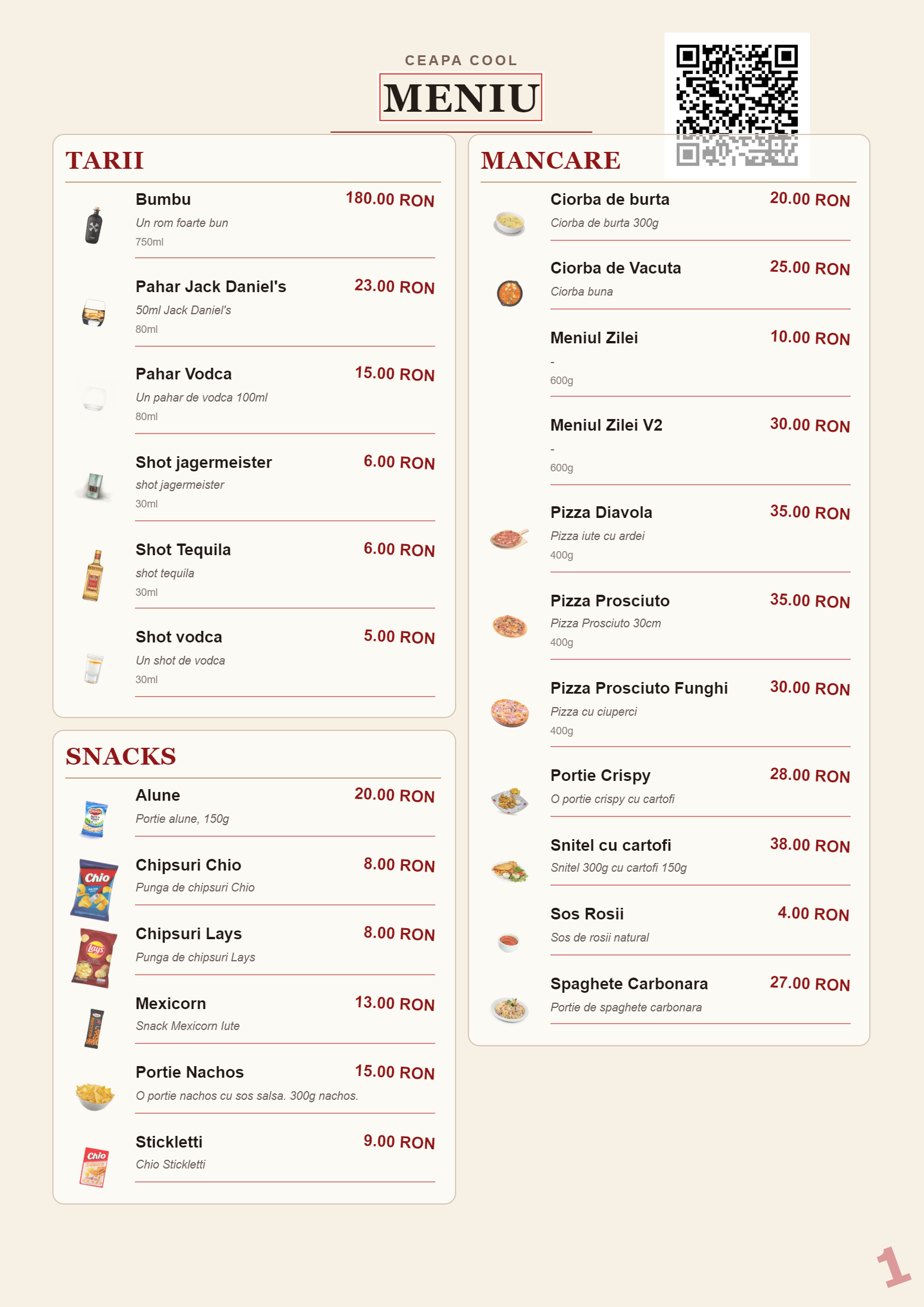
Câteva scenarii concrete, pas cu pas.
Exemplul 1 — Un meniu nou, de la zero
- Apasă + și alege un stil (ex. Clasic). Designerul îți umple imediat pagina cu produsele tale.
- În fila Pagină pune Nume șablon (ex. „Meniu Vară”), alege Format A4 și Coloane categorii după cât vrei să încapă.
- Din Nivel comportament alege nivelul de preț pe care vrei să-l tipărești.
- Verifică în previzualizare; ajustează ce nu-ți place dând click pe elemente.
- Apasă Salvează. Apoi Tipărește sau salvează ca PDF.
Exemplul 2 — Adaugi alergenii sub fiecare produs
- Treci pe fila Produs.
- În Elemente, deschide lista de câmpuri, alege Alergeni și apasă +.
- Selectează noul element, pune-i Poziționare: Toată lățimea, o mărime mică și o culoare discretă.
- Gata — sub fiecare produs apar automat alergenii lui, calculați din rețetă. La fel poți adăuga Valori nutriționale.
Exemplul 3 — Sigla localului în antet
- Treci pe fila Pagină.
- În Elemente apasă Imagine / PNG (sau adaugă o imagine și alege din predefinite sigla localului).
- Reglează-i lățimea și alinierea (ex. centrat, deasupra titlului), trăgând-o în ordine cu celelalte elemente de antet.
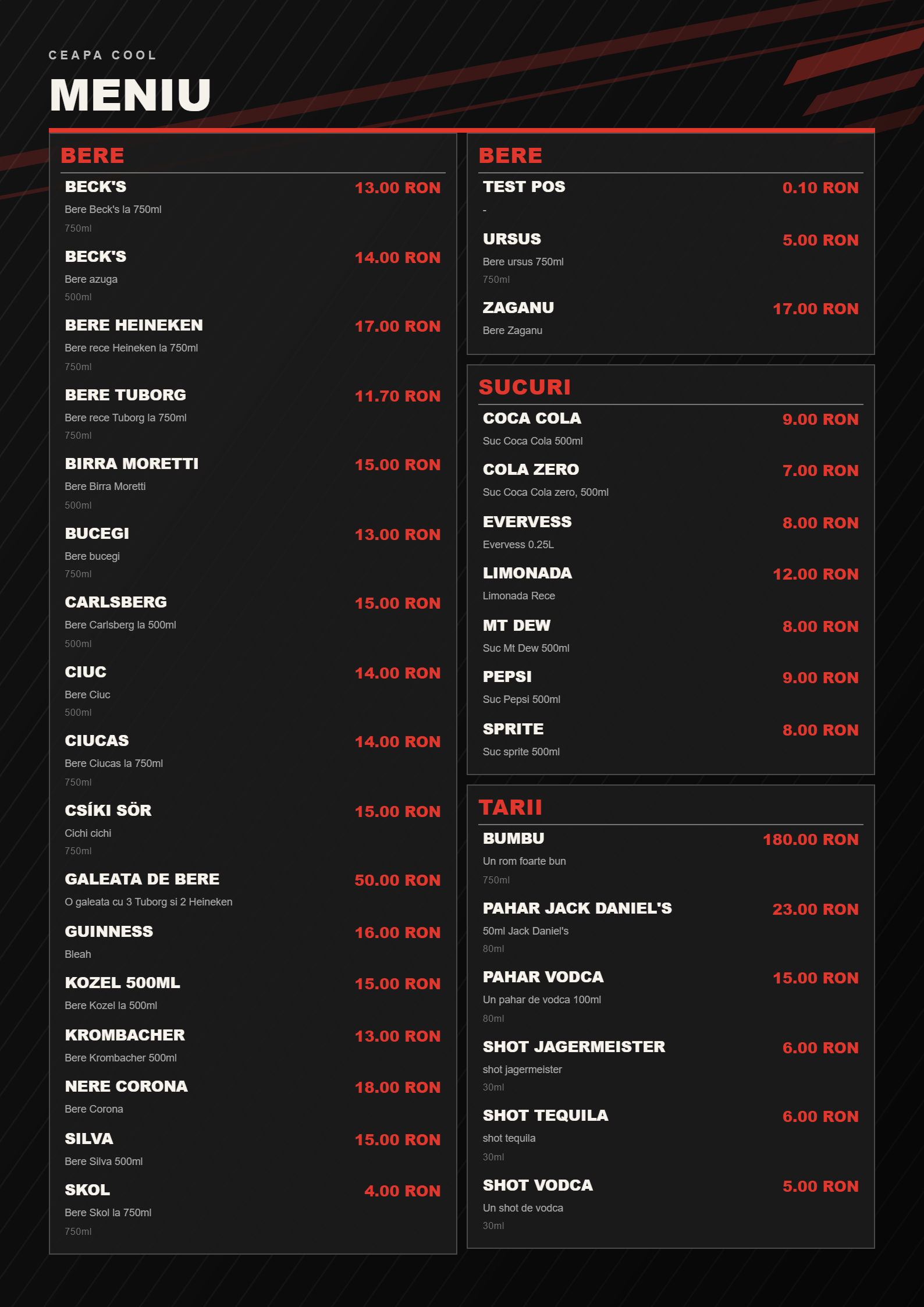
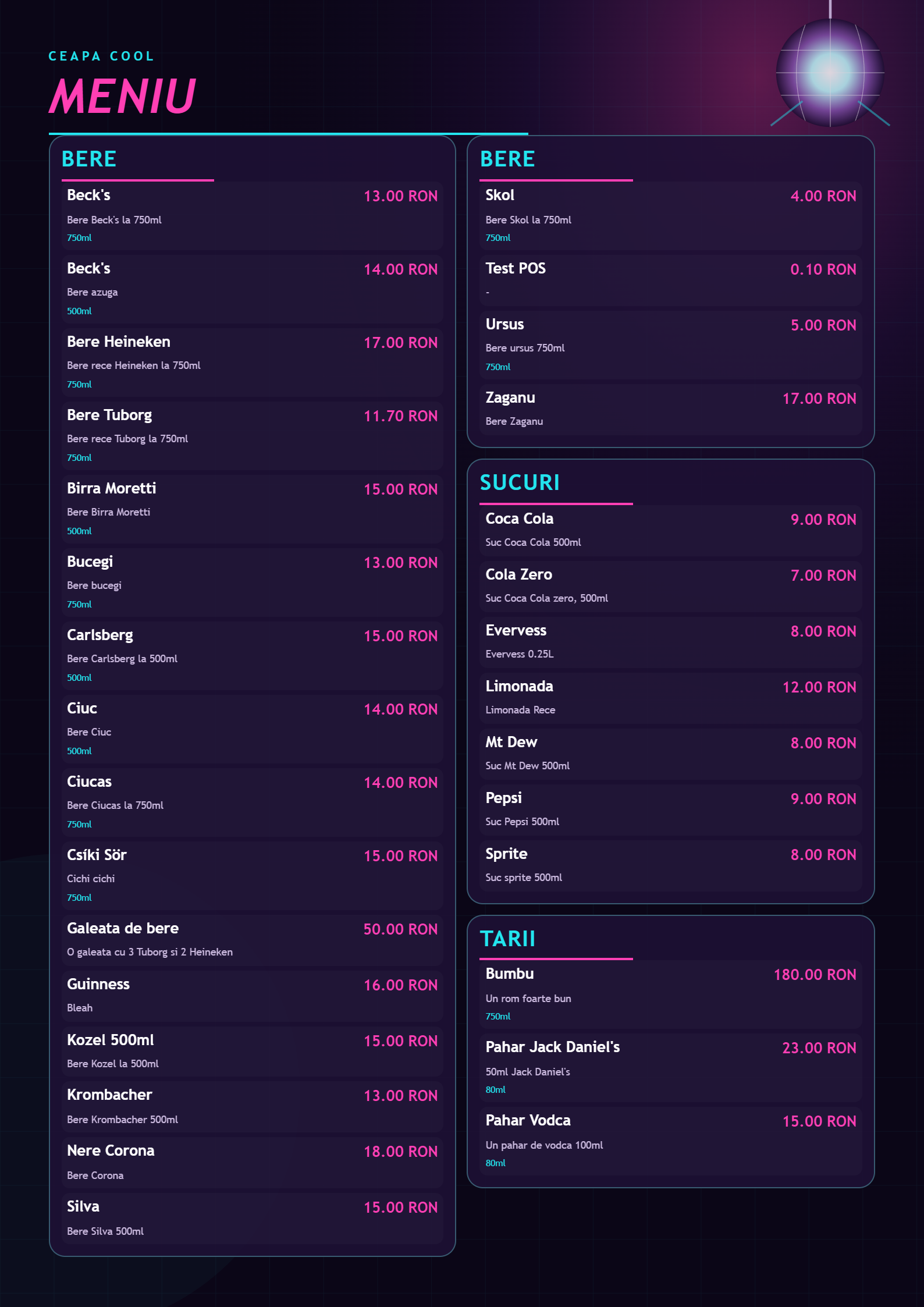
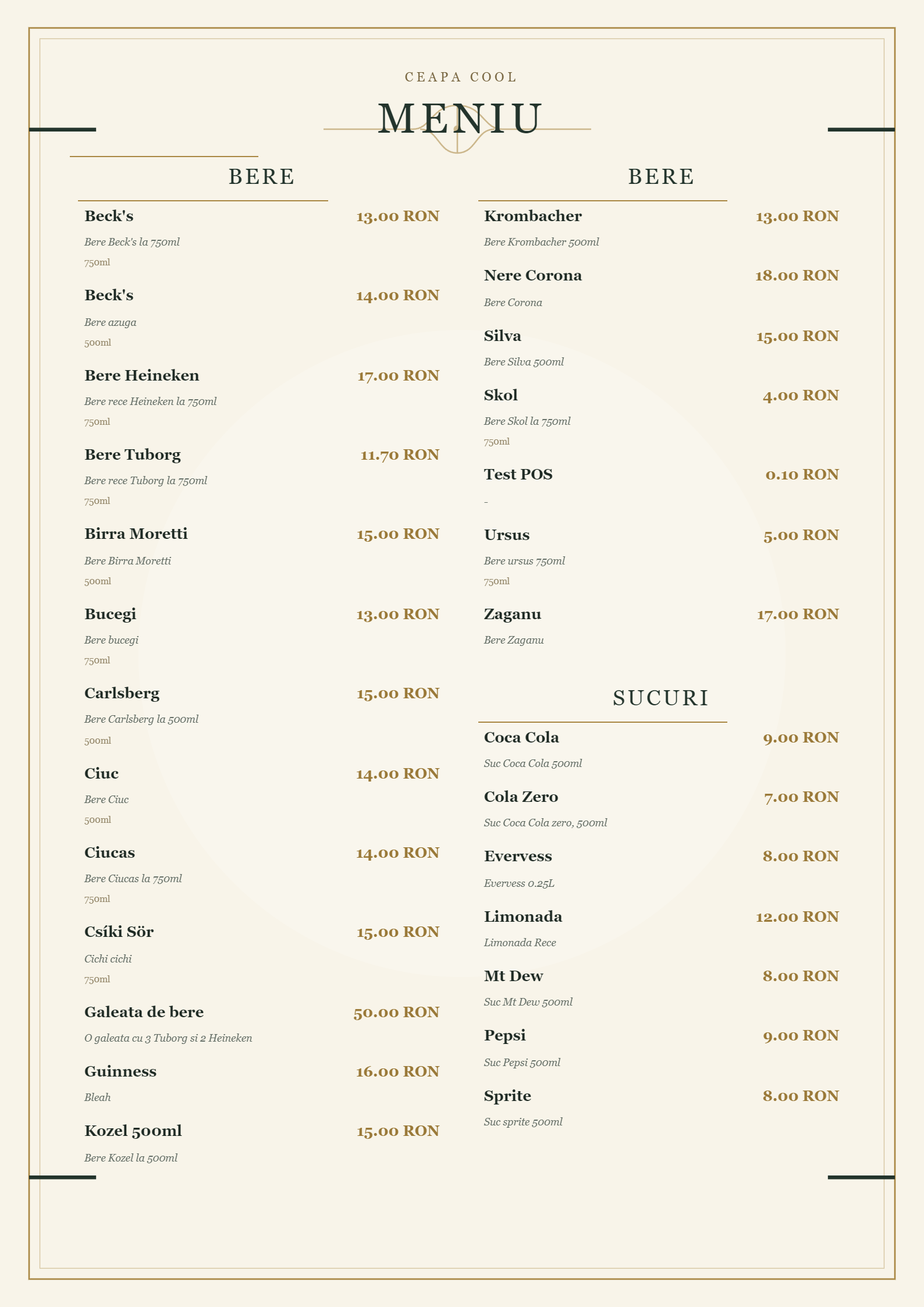
Exemplul 4 — Același meniu, alt stil
Pentru că designul e separat de produse, aceleași produse arată complet diferit după stil. Iată exact aceeași listă, în trei stiluri:
Sfat
Vrei să încerci un stil nou fără să strici meniul actual? Duplică șablonul întâi, apoi experimentează pe copie.
Exemplul 5 — Cod QR către meniul online
- Treci pe fila Pagină.
- În Elemente apasă Imagine / PNG ca să adaugi o imagine.
- Selecteaz-o, deschide lista „Imagini predefinite…” și alege Cod QR meniu online.
- Așază-l unde vrei (ex. colțul de sus) și reglează-i mărimea. Gata — clienții îl scanează și ajung direct la meniul online al localului.