
Manual
Rapoarte Fiscale
Rapoartele Fiscale sunt centrul de analiză al localului: pe un singur interval de timp ales de tine, vezi atât vânzările (pe produse, cote TVA, personal, mese, zone, metode de plată sau bon cu bon), cât și stocurile (balanțe, mișcări zilnice de gestiune, fișa fiecărui produs). Rapoartele de vânzări sunt complet configurabile — îți construiești propriile rapoarte cu grupări și filtre și le salvezi pentru data viitoare. Orice raport se poate exporta în Excel sau tipări în PDF. Acest capitol acoperă fiecare control și fiecare raport în parte.
Ce sunt Rapoartele Fiscale
Pagina Rapoarte Fiscale adună la un loc toate rapoartele de analiză ale localului. Spre deosebire de Istoricul pe zile, care arată câte o zi întreagă, aici alegi un interval (o zi, o lună, un an) și fiecare raport recalculează totul pe acel interval. Pagina este numai-citire: nu introduci documente sau bonuri aici — doar citești, exporți și tipărești.
Cum o deschizi
Pagina se deschide din meniul principal, sau din pagina Gestiune Stoc apăsând butonul Vezi Rapoarte din dreapta-sus. Din antetul paginii poți sări oricând la Gestiune Stoc sau înapoi la Meniu.
Structura paginii
Pagina are trei zone: sus o bară de control (intervalul de date, butoanele de export/tipărire și scurtăturile de interval), în stânga un meniu cu rapoarte grupate pe categorii, iar în centru raportul selectat.
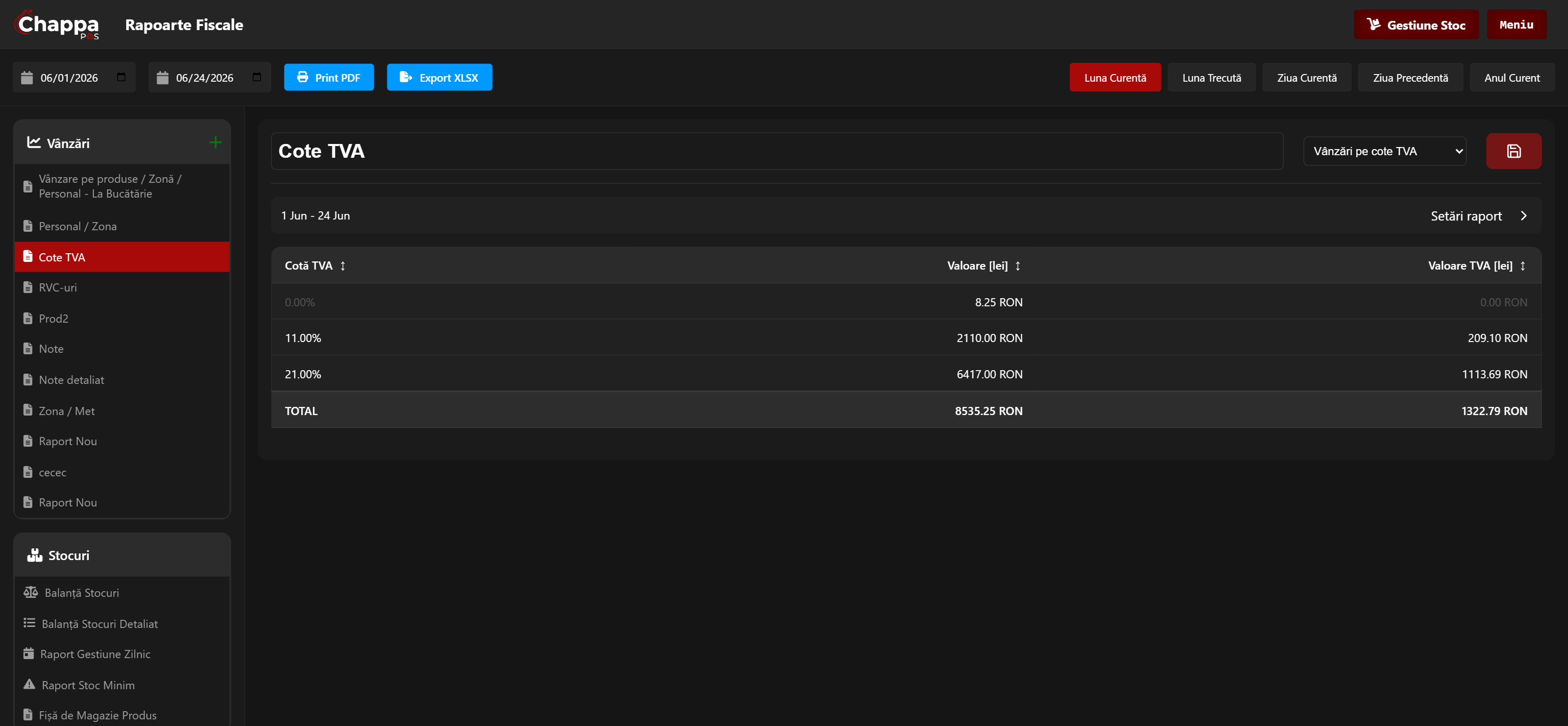
| Categorie | Ce conține | Detaliat în |
|---|---|---|
| Vânzări | Rapoarte de vânzări configurabile (le creezi tu), cu grupări și filtre. | Rapoarte de Vânzări |
| Stocuri | Rapoarte de stoc fixe: balanțe, gestiune zilnică, stoc minim, fișă de magazie. | Rapoarte de Stocuri |
| Vânzări Training | Aceleași rapoarte de vânzări, dar calculate doar pe vânzările de training. | Vânzări Training |
Dă click pe orice captură din acest manual ca să o mărești.
Bara de control (interval, export, tipărire)
Bara de sus este comună tuturor rapoartelor. Aici alegi perioada și exporți sau tipărești raportul curent.

Intervalul de date
Cele două câmpuri din stânga sunt data de început și data de sfârșit. Le poți seta manual sau folosi scurtăturile din dreapta. Orice schimbare de interval reîncarcă automat raportul afișat.
Cum se încadrează încasările în interval
Lângă câmpurile de dată există un selector care stabilește după ce dată intră fiecare încasare în interval. Contează atunci când o zi fiscală trece de miezul nopții: o încasare bătută la 02:00 aparține turei (zilei fiscale) deschise cu o seară înainte, dar calendaristic e deja „mâine”. Selectorul decide care dintre cele două o încadrează.
Schimbarea modului reîncarcă raportul, dar nu modifică intervalul ales — scurtăturile (Luna Curentă, Ziua Precedentă …) rămân active. Coloanele cu dată/oră afișate bon-cu-bon (tipul „Note”) arată mereu ora reală a încasării; modul schimbă doar în ce interval intră, nu ora afișată.
Export și tipărire
Exportul și tipărirea respectă raportul așa cum e configurat acum — cu grupările, filtrele și sortarea curente. Configurează întâi raportul, apoi exportă.
Meniul de rapoarte
Meniul din stânga listează rapoartele pe trei categorii. Apeși pe oricare ca să-l deschizi în centru; cel activ rămâne evidențiat.
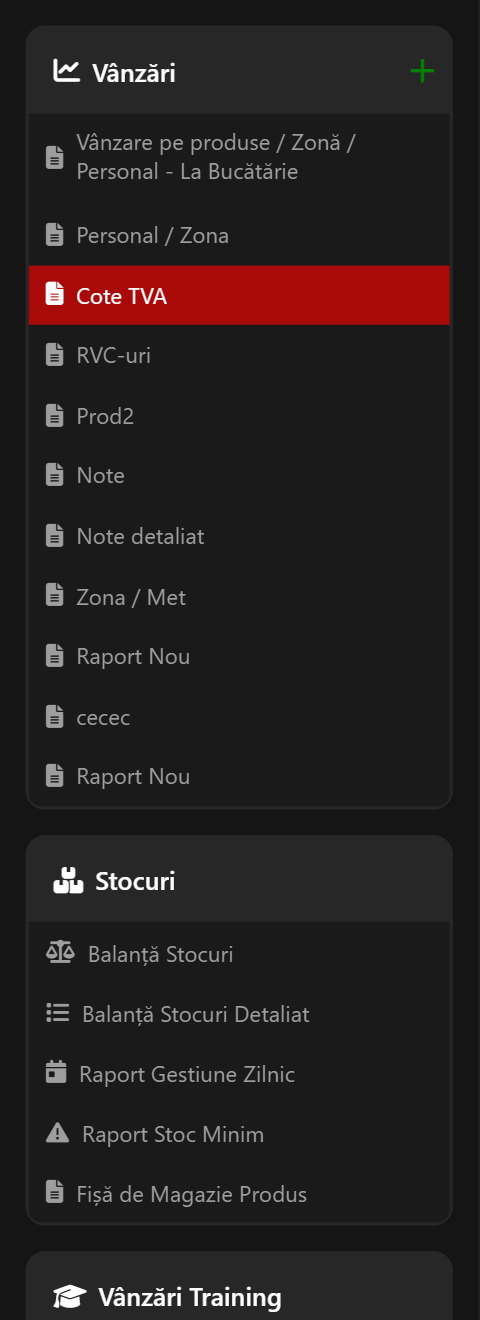
- Vânzări — rapoarte de vânzări pe care le creezi tu. La un local nou, lista pornește goală — nu există rapoarte pre-făcute. Butonul verde + adaugă unul.
- Stocuri — cinci rapoarte fixe de gestiune (vezi Rapoarte de Stocuri).
- Vânzări Training — un duplicat al fiecărui raport de vânzări creat de tine, calculat doar pe activitatea de training.
Dacă localul are gestiunea dezactivată (no_gestiune), categoria Stocuri apare estompată și inactivă, cu mesajul „Contactați support pentru a activa gestiunile”. Rapoartele de vânzări rămân disponibile.
Rapoarte de Vânzări (configurabile)
Rapoartele de Vânzări sunt cărămida cea mai puternică a paginii: pornești de la toate bonurile din interval și le modelezi cum vrei — alegi ce afișezi (produse, cote TVA, personal, mese …), le grupezi pe mai multe niveluri și le filtrezi. Fiecare raport se salvează cu numele lui și reapare în meniu data viitoare.
La un local nou, categoria Vânzări este goală. Nu primești rapoarte predefinite: fiecare raport de vânzări este creat și configurat de tine, apoi salvat. Capturile din această secțiune (Cote TVA, Personal / Zona, Vânzare pe produse / Zonă / Personal, Note …) sunt doar exemple construite de cineva — nu le vei găsi automat în pagina ta.
De aceea, secțiunea de față explică mecanismul prin care construiești un raport (tip de afișare → grupări → filtre → salvare), nu niște rapoarte anume. Stăpânind mecanismul, poți reproduce oricare dintre exemple sau inventa propriile rapoarte.
Pasul 1 — Creează raportul
- Apasă + din capul categoriei Vânzări. Apare un raport nou („Raport Nou”), deja selectat.
- Scrie-i un nume în câmpul mare din capul raportului (ex. „Vânzări pe produse — Bucătărie”).
- Alege tipul de afișare și adaugă grupări și filtre (mai jos).
- Apasă butonul salvează (pictograma de dischetă, dreapta-sus). Raportul rămâne în meniu cu numele dat.
Numele și toate setările (tip, grupări, filtre, sortare) se memorează pe raport. Două persoane care deschid pagina văd aceleași rapoarte salvate.
Pasul 2 — Alege tipul de afișare
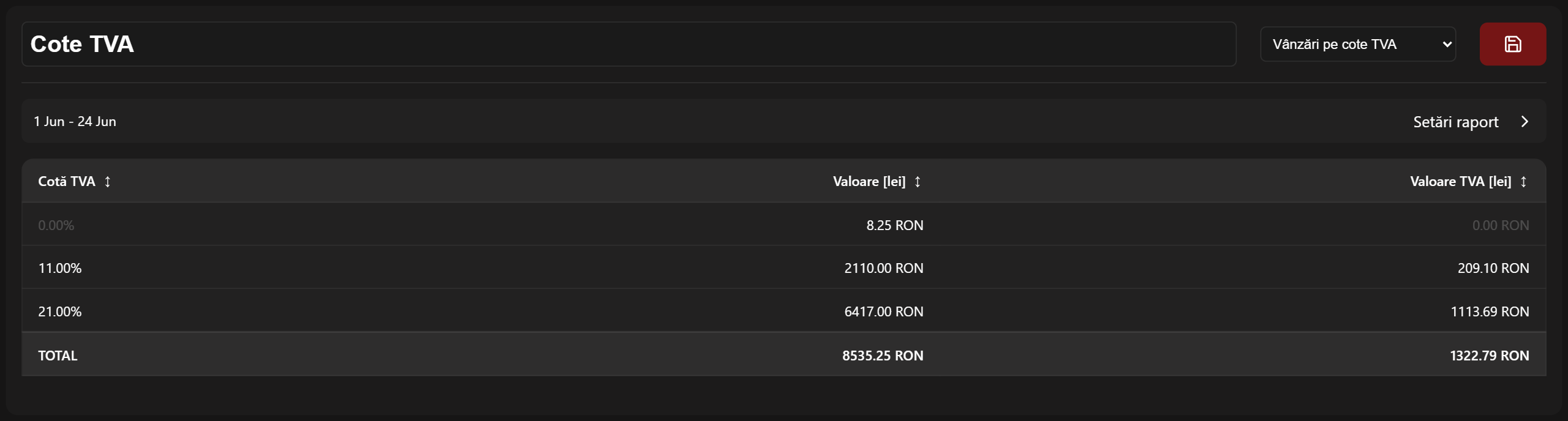
Lista derulantă din dreapta-sus a raportului alege perspectiva asupra acelorași vânzări. Acestea sunt singurele elemente predefinite din sistem — perspectivele de mai jos; tu le combini apoi cu grupări și filtre. Fiecare tip are propriile coloane:
| Tip de afișare | Un rând = | Coloane |
|---|---|---|
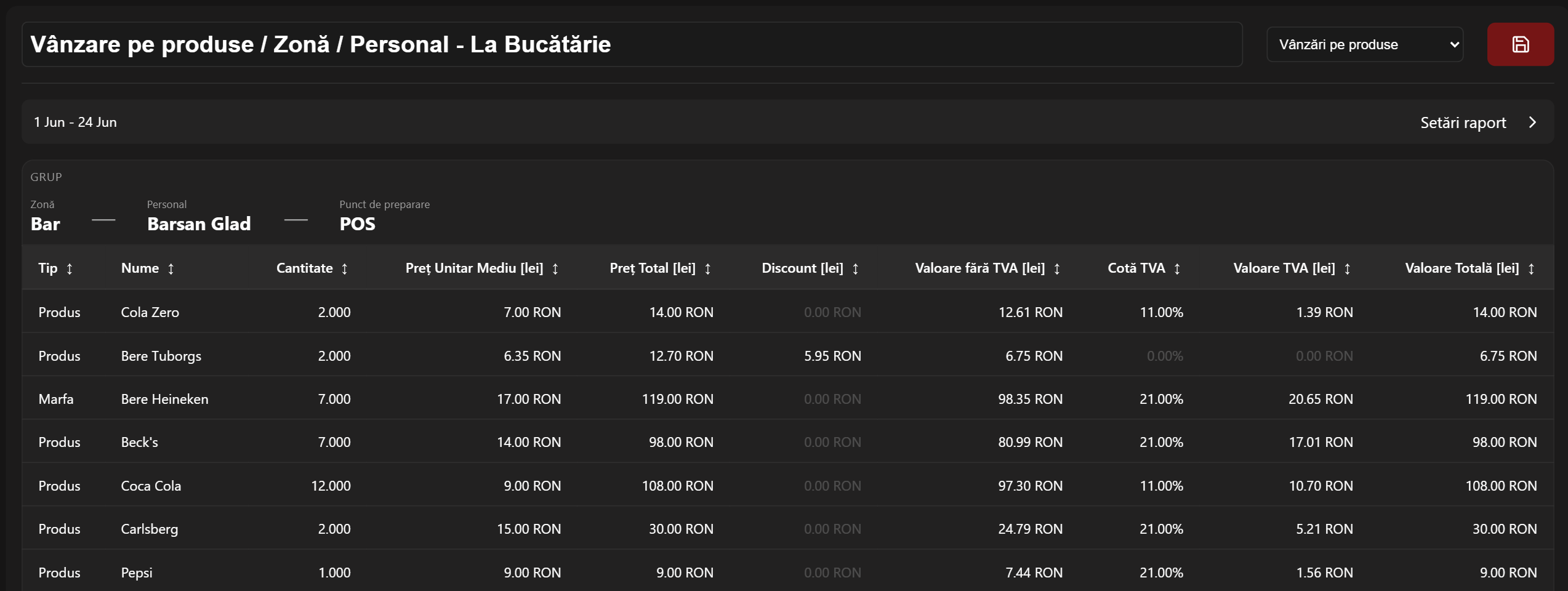
| Vânzări pe produse | un produs / extra | Tip · Nume · Cantitate · Preț Unitar Mediu · Preț Total · Discount · Valoare fără TVA · Cotă TVA · Valoare TVA · Valoare Totală |
| Vânzări pe cote TVA | o cotă de TVA | Cotă TVA · Valoare · Valoare TVA |
| Vânzări pe angajați | un membru al echipei | Nume Personal · Nr. Încasări · Încasări · Bacșiș · Total |
| Vânzări pe mese | o masă | Masă · Zonă · Valoare · Bacșiș · Nr. Încasări |
| Vânzări pe metode de plată | o metodă de plată | Metodă de Plată · Nr. Încasări · Valoare · Bacșiș · Total |
| Vânzări pe RVC-uri | o zonă / RVC | RVC · Valoare · Nr. Încasări |
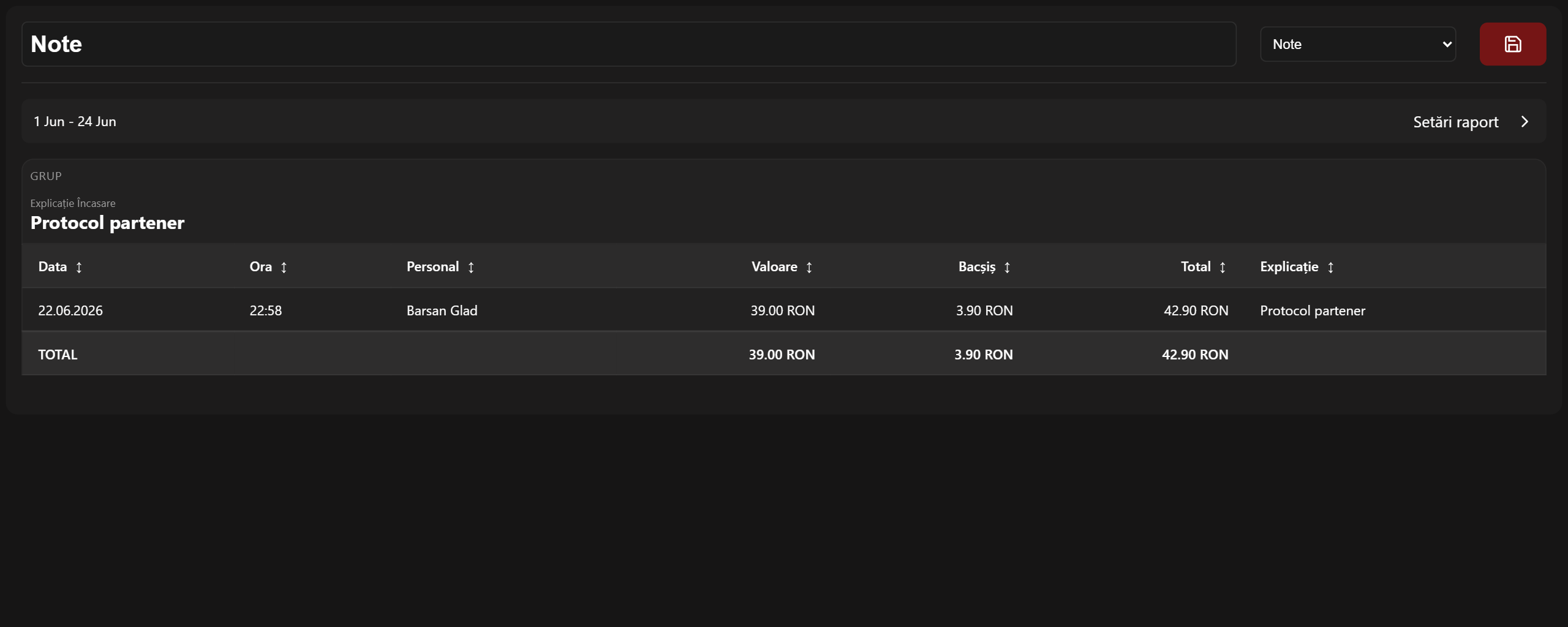
| Note | un bon (încasare) | Data · Ora · Personal · Valoare · Bacșiș · Total · Explicație |
Produs = articol din meniu, Marfă = produs revândut ca atare, Extra = opțiune/suplimentar adăugat unui produs.
Pasul 3 — Grupează (opțional)
Gruparea sparge raportul în secțiuni după una sau mai multe caracteristici. Poți adăuga mai multe niveluri — primul este gruparea exterioară, ultimul cea interioară — pentru un arbore de tipul Zonă → Personal → Punct de preparare.
Pasul 4 — Filtrează (opțional)
Filtrele păstrează în raport doar bonurile (sau liniile) care îndeplinesc niște condiții. O condiție are forma [câmp] [operație] [valoare] (ex. „Punct de preparare — Nu este — Bucătărie”).
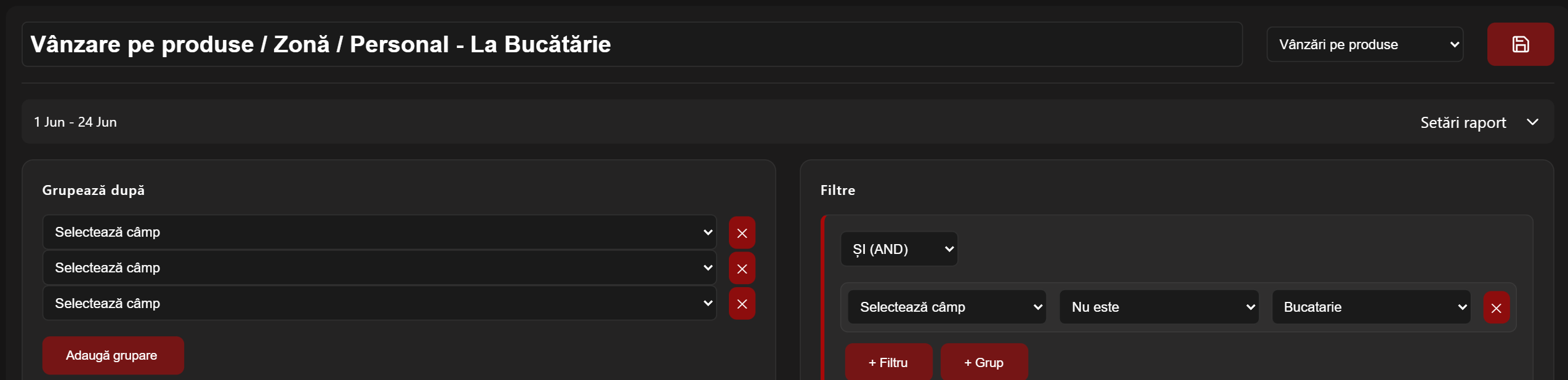
Panoul de grupări și filtre se deschide și se închide din bara „Setări raport” (cu săgeata din dreapta). Cât e închis, vezi doar intervalul și tabelul.
Pasul 5 — Salvează, citește, sortează
Când raportul arată cum vrei, apasă butonul salvează (pictograma de dischetă, dreapta-sus) ca să rămână în meniu cu numele lui — altfel configurația se pierde la reîncărcarea paginii. Fiecare coloană are lângă titlu o pictogramă de sortare (↕): apasă o dată pentru crescător (↑), încă o dată pentru descrescător (↓). La unele tipuri (mese, personal, metode) poți desface un rând ca să vezi produsele din spatele lui. Ultimul rând, TOTAL, însumează coloanele numerice.
Vânzări Training
Categoria Vânzări Training conține un duplicat al fiecărui raport de vânzări, calculat exclusiv pe bonurile marcate ca training — comenzile de probă făcute pentru exercițiu (ex. instruirea unui ospătar nou), care nu sunt vânzări reale.
Rapoartele arată identic, dar procesează doar activitatea de training; în antetul paginii apare marcajul „TRAINING”. Setările (grupări, filtre) sunt sincronizate cu raportul „normal” corespondent — modifici unul, se actualizează și celălalt.
Dacă în interval nu a existat activitate de training, rapoartele din această categorie apar goale — e normal.
Rapoarte de Stocuri
Categoria Stocuri conține rapoarte fixe de gestiune, construite din documentele de stoc (recepții, bonuri de consum, transferuri, inventarieri, procese-verbale). Spre deosebire de rapoartele de vânzări, acestea nu se configurează — dar depind toate de gestiunea aleasă.
Selectorul de gestiune
Rapoartele de stoc lucrează pe o singură gestiune odată. Sub titlul raportului apare lista Gestiune — schimb-o ca să vezi același raport pentru Bar, Bucătărie, Terasă etc. Sub ea, raportul afișează mereu intervalul pe care îl acoperă.
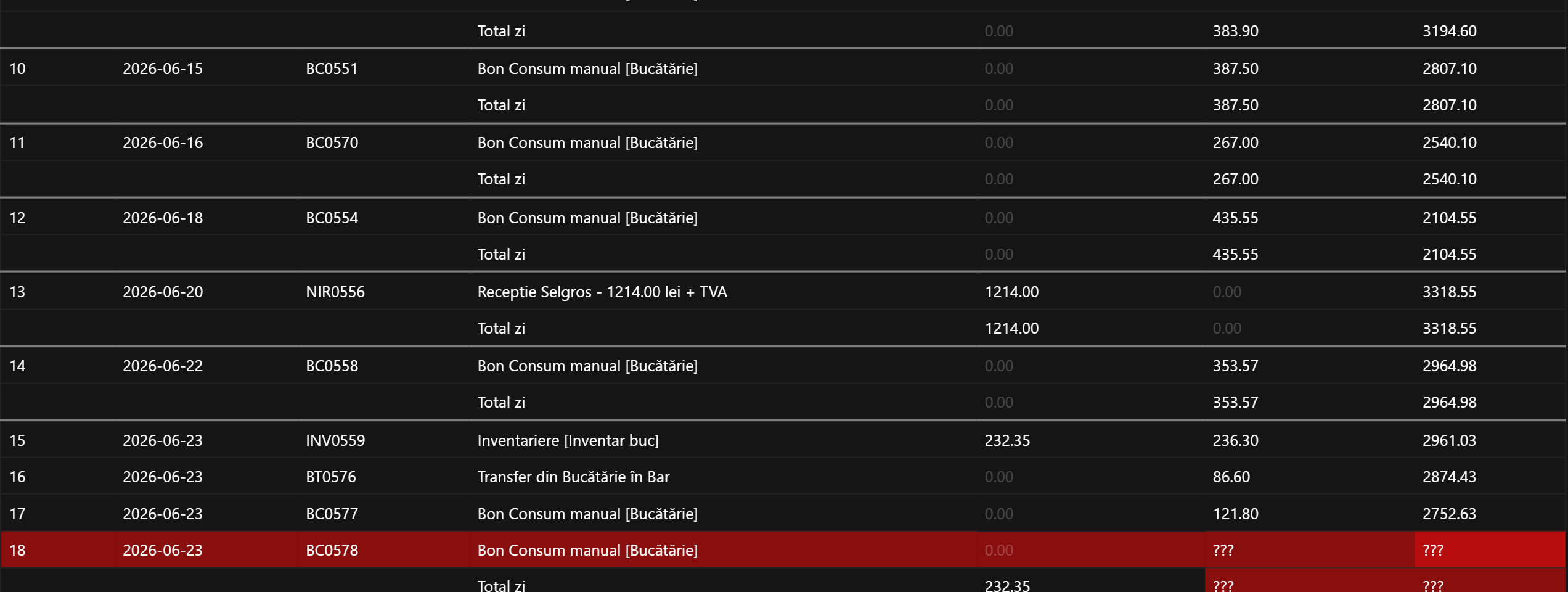
Dacă un produs a ieșit din stoc fără un cost de achiziție cunoscut (ex. stoc negativ la un moment dat), valoarea lui nu poate fi calculată și apare ca „?” / „???” pe fundal roșu, cu un avertisment în capul raportului. Vezi exemple complete și cum se corectează în Stocuri negative și valori necunoscute.
Balanță Stocuri
Balanța Stocuri este fotografia stocului la sfârșitul intervalului: pentru fiecare produs din gestiune, cantitatea rămasă și valoarea ei. Produsele sunt împărțite în Materii Prime și Mărfuri.
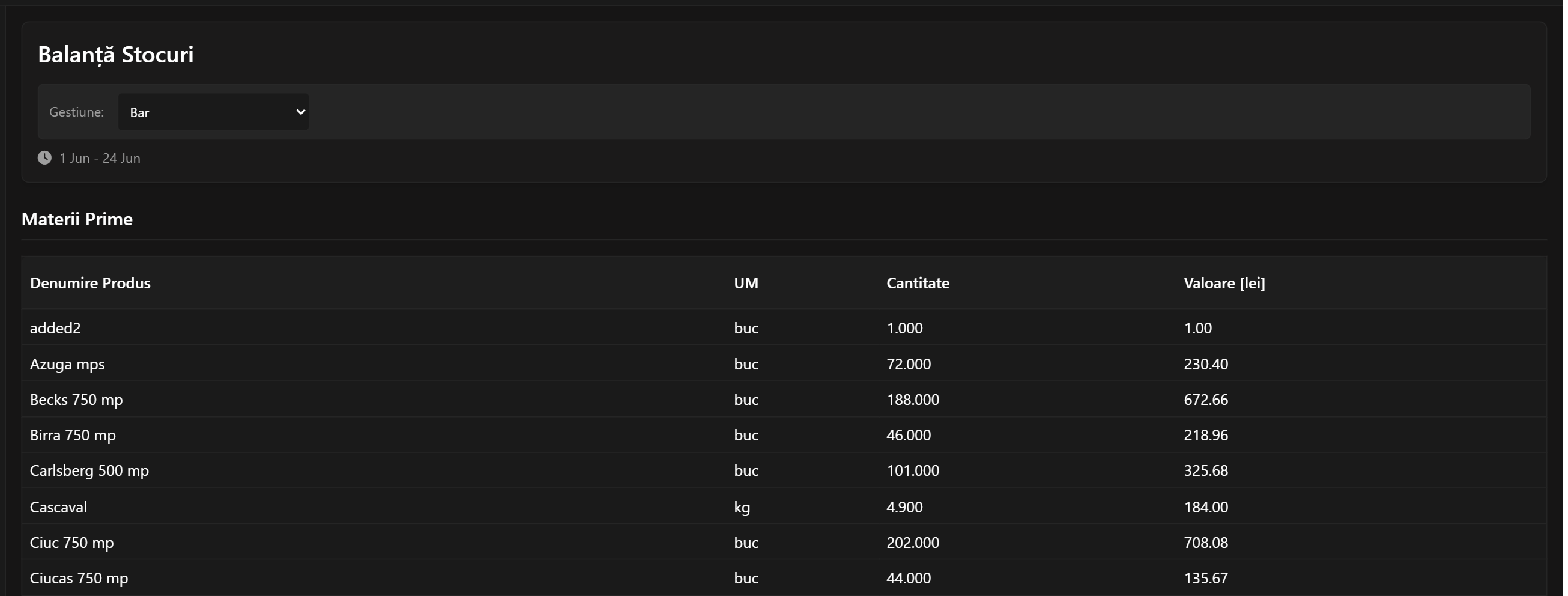
Apar doar produsele cu cantitate sau valoare nenulă. La finalul fiecărei secțiuni, un rând TOTAL însumează valoarea.
Balanță Stocuri Detaliat
Varianta Detaliat arată nu doar stocul final, ci toată mișcarea din interval: de la cât aveai la început, prin intrări și ieșiri, până la cât ai rămas — fiecare cu cantitate și valoare.
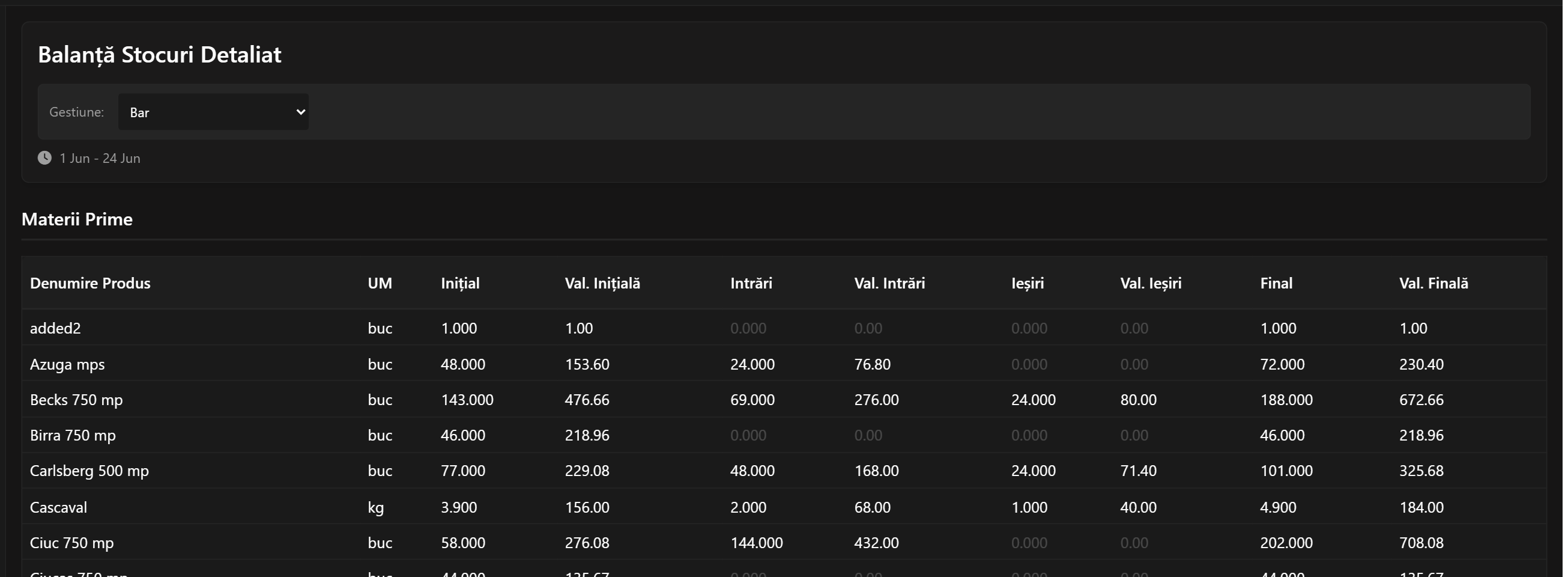
Și aici, un rând TOTAL însumează valorile (inițială, intrări, ieșiri, finală). Apar doar produsele cu activitate sau cu sold nenul.
Raport Gestiune Zilnic
Raportul Gestiune Zilnic listează, în ordine cronologică, fiecare document care a mișcat stocul gestiunii, cu valoarea de intrare/ieșire și soldul (valoarea totală a stocului) care se actualizează după fiecare document.
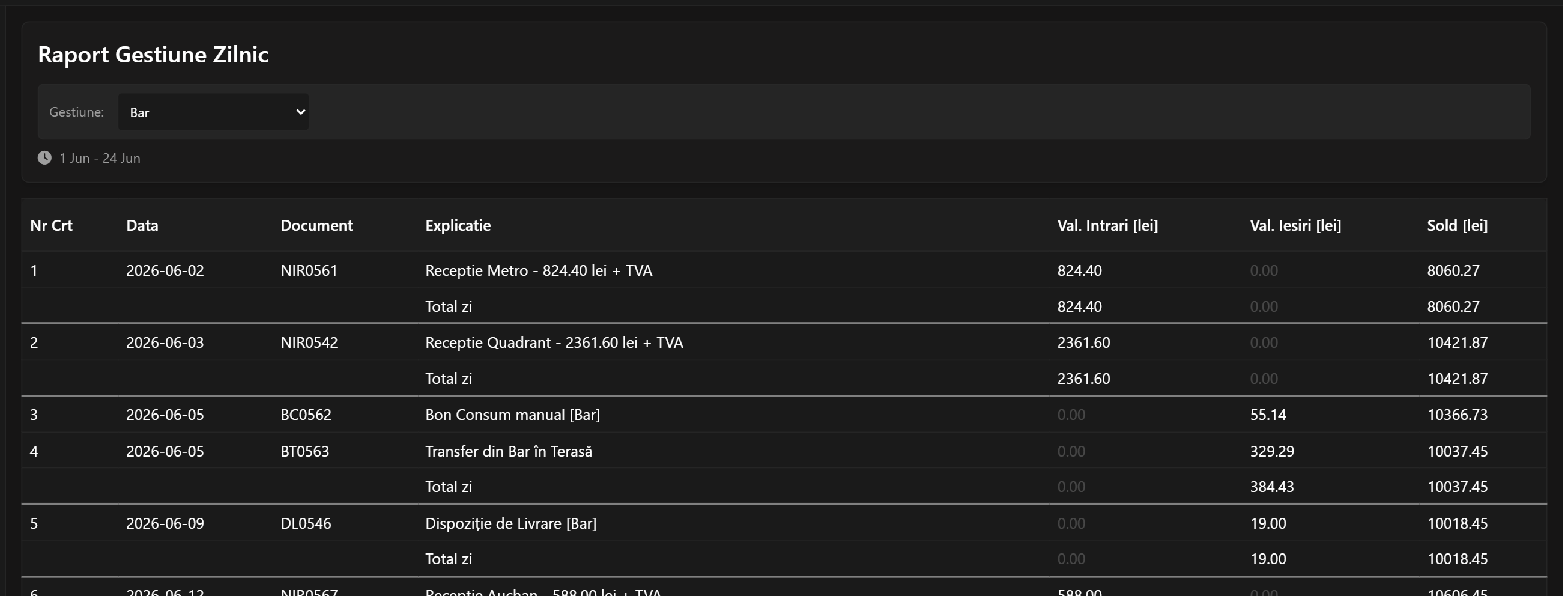
NIR0561 = recepție, BC0562 = bon de consum, BT0563 = bon de transfer, DL0546 = dispoziție de livrare).Soldul de pornire este valoarea stocului la începutul intervalului. După ultimul document al fiecărei zile apare un rând „Total zi” cu intrările și ieșirile zilei și soldul la final de zi.
Fișă de Magazie Produs
Fișa de Magazie este „extrasul de cont” al unui singur produs: alegi un produs și vezi, cronologic, toate intrările și ieșirile lui din gestiune, cu stocul curent recalculat după fiecare mișcare.
După ce selectezi raportul, apare o listă derulantă din care alegi produsul. Până atunci, raportul afișează „SELECTEAZĂ UN PRODUS”.
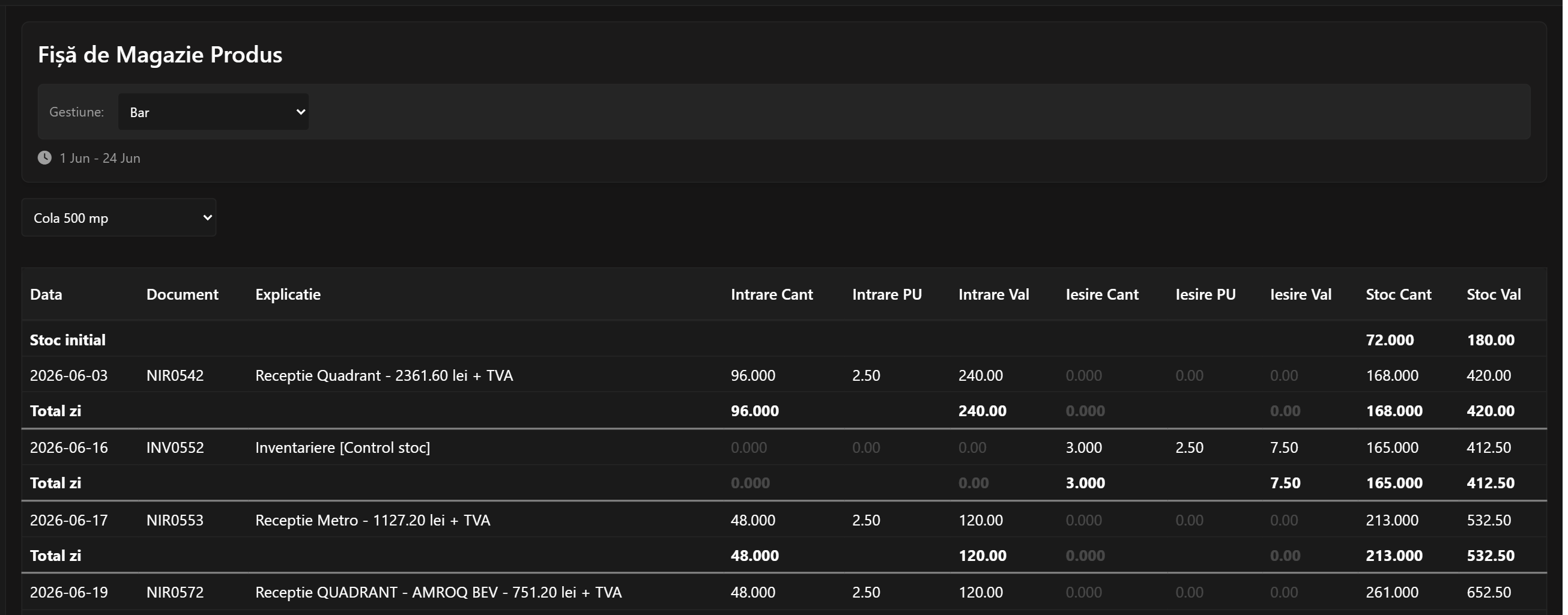
Fișa începe cu un rând „Stoc inițial” (cantitatea și valoarea la începutul intervalului), are câte un „Total zi” după mișcările fiecărei zile și se încheie cu „Stoc final”.
Stocuri negative și valori necunoscute
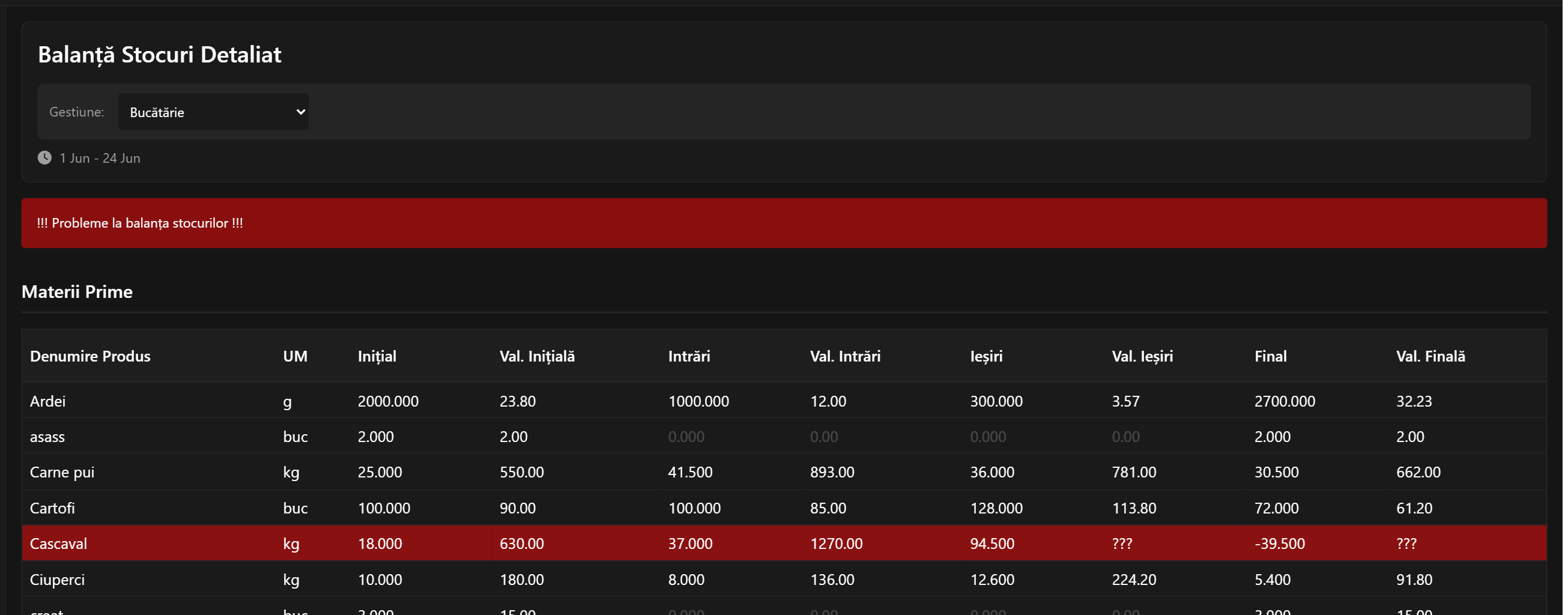
Pentru că aplicația permite ieșiri peste stocul disponibil (vinzi/consumi un produs chiar dacă pe hârtie nu mai e), poți ajunge cu stoc negativ. Iar când scoți din stoc unități pentru care nu există o bază de cost (cantitate care n-a intrat niciodată documentat), aplicația nu poate calcula valoarea acelei ieșiri — o marchează drept necunoscută. Rapoartele semnalează clar ambele situații, ca să le poți corecta. Mai jos, exemple reale (Cascaval în Bucătărie, consumat peste stoc).
Cum arată în fiecare raport
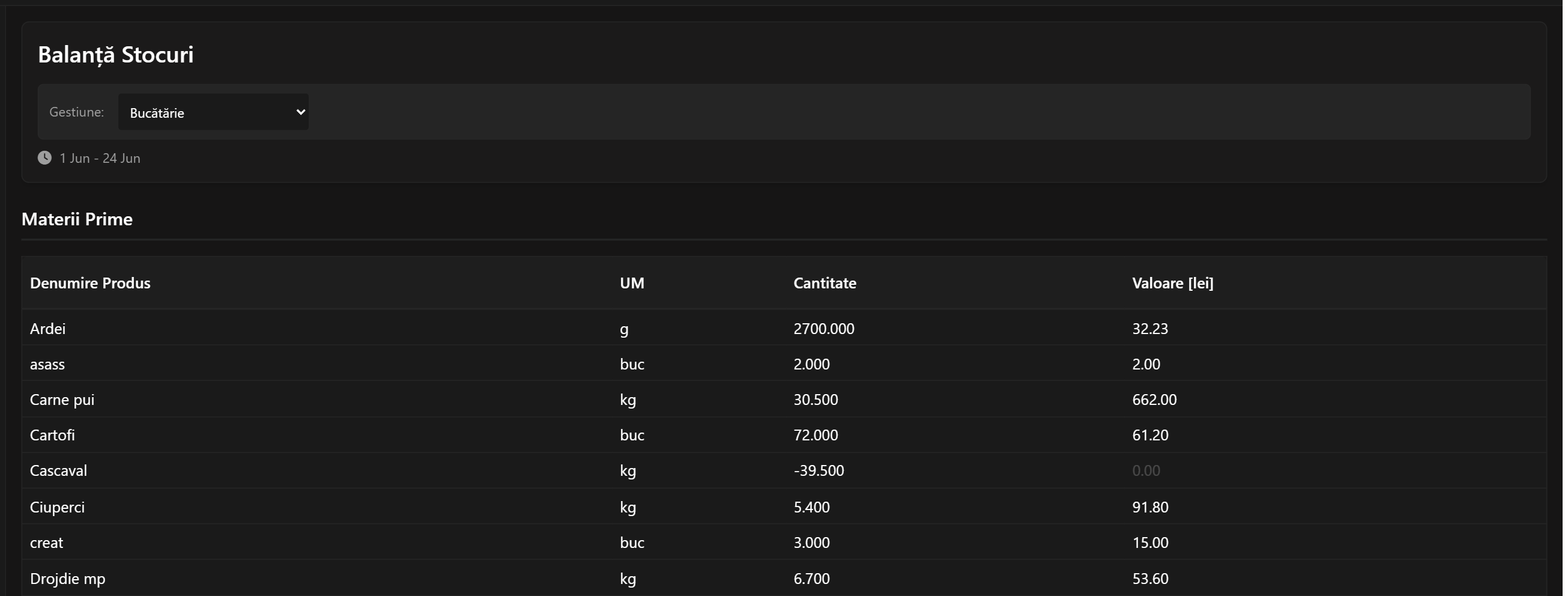
Balanță Stocuri — produsul apare cu cantitate negativă. (Valoarea poate fi 0 dacă sistemul a evaluat la zero unitățile lipsă.)
Balanță Stocuri Detaliat — sus apare banner-ul roșu „!!! Probleme la balanța stocurilor !!!”, iar produsul afectat e pe rând roșu, cu „???” la Val. Ieșiri și Val. Finală (valoarea nu poate fi dedusă).
Raport Gestiune Zilnic — documentul care a provocat problema apare pe rând roșu, cu „???” la Val. Iesiri și la Sold; soldul rămâne „???” de la acel punct înainte (nu se mai poate calcula cu certitudine).
Fișă de Magazie — sus apare banner-ul „!!! Probleme la calcul stocuri !!!”, iar pe rândul ieșirii problematice Iesire PU și Iesire Val sunt „?”, Stoc Val devine „???”, iar Stoc Cant (și Stoc final) sunt negative.
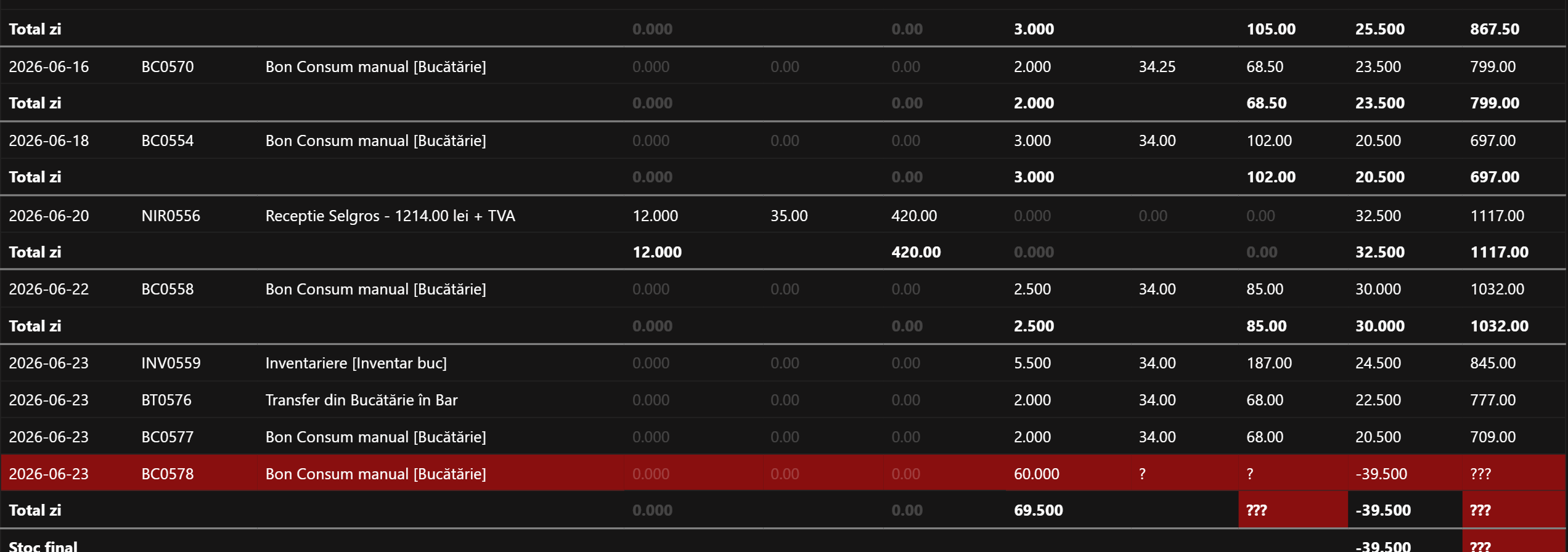
Stoc negativ înseamnă, de obicei, o recepție lipsă sau o ieșire greșită (cantitate prea mare). Valoare necunoscută („?” / „???”) apare când o ieșire a depășit stocul cu bază de cost.
Se rezolvă din Gestiune Stoc: adaugă recepția care lipsea (aduce marfa și îi dă cost), corectează documentul greșit, sau fă o inventariere care readuce stocul la realitate. După corecție, „???”-urile dispar, iar valorile se recalculează.
Roșul și „???” nu strică nimic — sunt doar semnale de atenție. Cifrele celorlalte produse rămân corecte; doar produsul afectat (și soldul cumulat de după el, în Gestiune Zilnic) sunt marcate până la corecție.
Raport Stoc Minim
Raportul Stoc Minim este destinat să arate produsele coborâte sub un prag minim, ca să știi ce trebuie reaprovizionat.
Acest raport este listat în meniu, dar momentan nu afișează date (apare doar antetul cu gestiunea și intervalul). Funcționalitatea urmează; până atunci, pentru un control de aprovizionare folosește Balanță Stocuri și pragurile de notificare din Gestiune Stoc.
Întrebări frecvente
Nu am niciun raport în categoria Vânzări. E o problemă?
Nu — este normal. Rapoartele de vânzări nu sunt pre-făcute; lista pornește goală și ți le creezi singur. Apasă + și construiește unul urmând pașii din secțiunea Vânzări. Numele ca „Cote TVA” sau „Personal / Zona” din capturi sunt doar exemple create de cineva.
Care e diferența dintre Rapoarte Fiscale și Istoric pe zile?
Istoricul arată câte o zi fiscală întreagă (deschidere → închidere), cu cronologie, evoluție și defalcări. Rapoartele Fiscale lucrează pe un interval ales de tine — implicit pe zi fiscală, dar poți comuta pe calendaristic din selectorul din bara de sus — și pun accent pe agregări configurabile (vânzări) și pe gestiune (stocuri).
O încasare de după miezul nopții apare în altă zi decât mă așteptam. De ce?
Depinde de selectorul de încadrare din bara de sus. Implicit raportul merge pe zi fiscală (deschidere), deci încasările de după miezul nopții stau cu tura din care fac parte. Dacă vrei să le vezi după data reală de calendar, comută pe Calendaristic. Vezi Cum se încadrează încasările în interval.
Cum fac un raport doar pentru o anumită zonă / un anumit ospătar?
Creează un raport de Vânzări, alege tipul de afișare potrivit și adaugă un filtru (ex. Zonă — Este — Terasă) sau o grupare pe acel câmp. Salvează-l ca să-l ai data viitoare.
De ce apare „?” sau „???” la o valoare de stoc?
Valoarea acelui produs nu a putut fi calculată — de obicei pentru că a ieșit din stoc fără un cost de achiziție cunoscut (a trecut prin stoc negativ). Corectează din Gestiune Stoc printr-o recepție sau o inventariere care îi dă bază de cost. Vezi exemple în Stocuri negative și valori necunoscute.
Rapoartele de stoc îmi arată altă gestiune decât vreau.
Schimbă gestiunea din lista Gestiune de sub titlul raportului. Selectorul apare doar la rapoartele de stoc.
Pot scoate raportul în Excel sau pe hârtie?
Da — butoanele Export XLSX și Print PDF din bara de sus. Exportă raportul cu grupările, filtrele și sortarea curente, deci configurează-l întâi.
Ce sunt rapoartele din „Vânzări Training”?
Aceleași rapoarte de vânzări, dar pe bonurile de training (comenzi de probă), nu pe vânzările reale. Vezi Vânzări Training.
De ce „Raport Stoc Minim” nu arată nimic?
Este listat în meniu, dar deocamdată neimplementat — afișează doar antetul. Vezi Raport Stoc Minim.