
Manual
Aplicația clientului
Pe lângă POS-ul folosit de personal, Chappa are și o aplicație pentru client — aplicația Chappa de pe telefonul oaspeților (gratuită, din App Store / Google Play). Ca să comande la o anumită masă, clientul scanează din aplicație codul QR al mesei, iar de acolo poate: să comande singur, să învârtă ruleta cu premii și să încarce o poză care apoi apare pe nota de plată. Tu nu instalezi nimic pe telefoanele lor — tot ce ține de aplicație îl scoți și-l gestionezi din POS și din backoffice. Acest capitol arată exact partea ta: cum scoți codurile QR, cum apar comenzile trimise din aplicație, cum configurezi ruleta și cum printezi poza clientului pe notă.
Ce este aplicația clientului
Aplicația clientului este aplicația Chappa, de pe telefonul oaspetelui (gratuită, din App Store / Google Play). Ca să comande la masa lui, clientul scanează codul QR al mesei din aplicație. De acolo poate comanda, se poate juca la ruletă și poate încărca o poză pentru nota lui.
Din punctul tău de vedere (al personalului) sunt patru lucruri de știut, fiecare cu secțiunea lui mai jos:
- Codurile QR — cum le scoți din POS și de ce sunt legate de masă (vezi Codurile QR).
- Comenzile din aplicație — cum apar la tine și ce faci cu ele (vezi Comenzile din aplicație).
- Ruleta cu premii — campanii și premii, configurate din backoffice (vezi Ruleta cu premii).
- Poza pe notă — clientul încarcă o poză, tu o printezi (sau nu) pe bon (vezi Poza clientului pe notă).
Aici documentăm doar ce vezi și faci tu, din POS și din backoffice. Ecranele propriu-zise ale aplicației de pe telefonul clientului nu fac obiectul acestui manual.
Dă click pe orice captură din acest manual ca să o mărești.
Codurile QR (cum le scoți din POS)
Fiecare masă are propriul cod QR. Clientul îl scanează din aplicația Chappa ca să se „lege” de masa lui. Codul îl scoți din ecranul mesei din POS, cu butonul Print Code din bara de sus — el tipărește codul QR la imprimanta termică, pe un bon pe care îl dai clientului.

Pe bon scrie tot ce-i trebuie clientului: numele mesei, mesajul „Comandă direct din aplicație!” și codul QR de scanat.
- Deschide masa în POS.
- Apasă Print Code — codul QR al mesei se tipărește la imprimanta termică.
- Dă bonul clientului. El deschide aplicația Chappa și scanează codul de pe bon ca să ajungă pe masa lui.
Codul se scanează din aplicația Chappa. Dacă cineva îl scanează fără aplicație (de ex. cu camera telefonului), e trimis în App Store / Google Play ca să instaleze întâi aplicația Chappa.
Codul QR se tipărește la imprimanta termică configurată pentru postul respectiv, ca orice alt bon.
Un cod nou pentru fiecare masă
Codul QR este legat de masa pentru care l-ai scos și este regenerat de fiecare dată când îl tipărești. Asta e intenționat: comenzile date prin acel cod ajung exact pe acea masă, iar codul e gândit să fie scos proaspăt, la nevoie.
- Scoate codul per masă — nu folosi un singur cod pentru tot localul.
- Tipărește un cod proaspăt la fiecare client/vizită. Așa, un cod vechi (fotografiat de cineva) nu rămâne bun la nesfârșit.
- Pentru că e legat de masă, nu are sens să fie pus public (pe site, pe rețele) — atunci oricine ar putea „comanda de acasă”. Scopul codului este să fie scanat la masă.
Codul este conceput să țină comanda ancorată la masă, nu să fie un link permanent de comenzi online. Tipărind unul nou pentru fiecare client, eviți situația în care cineva refolosește un cod vechi ca să trimită comenzi de la distanță.
Comenzile din aplicație
Când un client comandă din aplicație de la masa lui, masa se aprinde portocaliu pe hartă — semnalul că are o comandă nouă din aplicație, care te așteaptă.
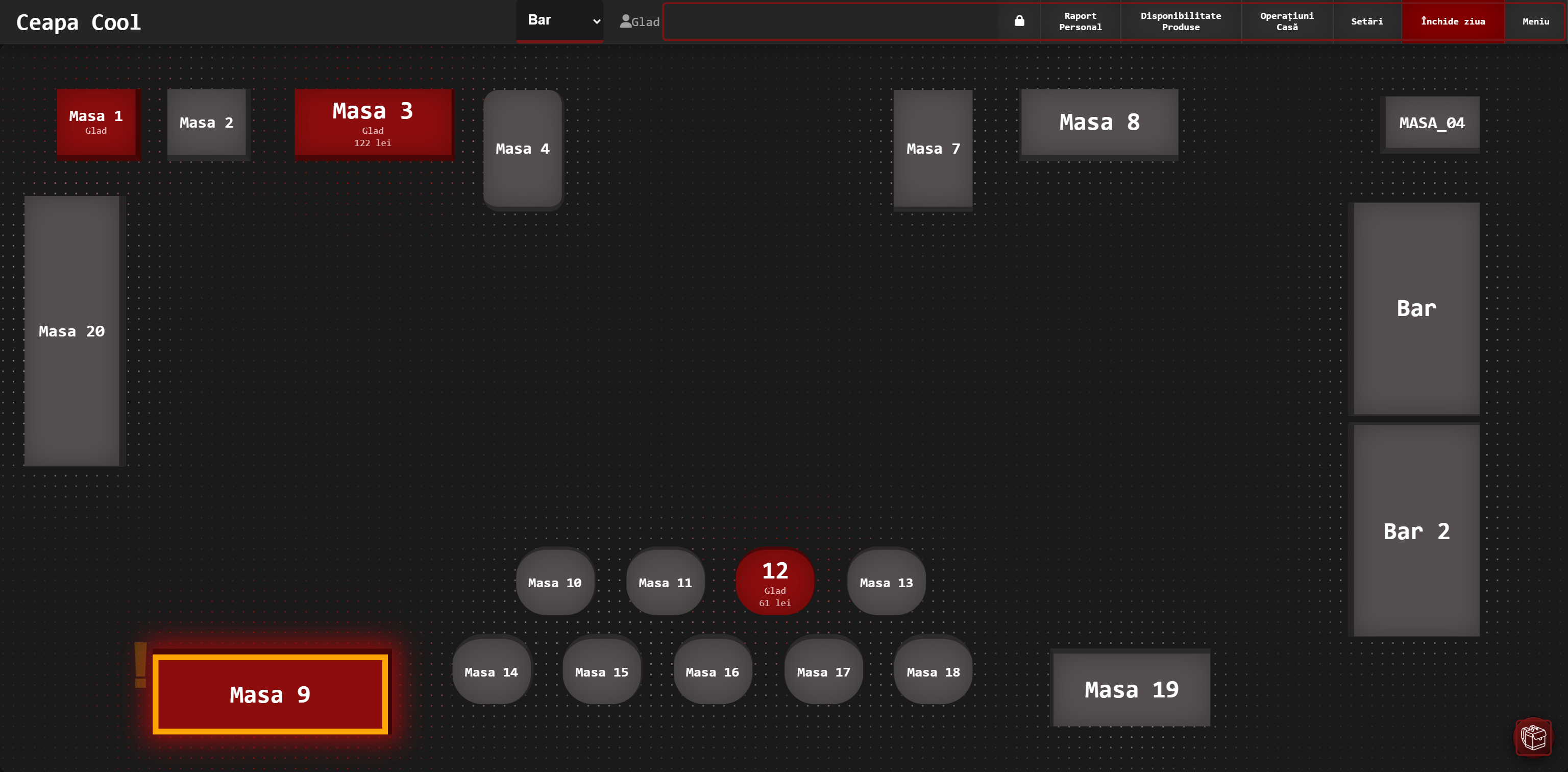
Ce găsești când deschizi masa
Deschizi masa și vezi produsele comandate de client adunate în Buffer — zona de pregătire a comenzii. Ele nu au plecat încă la preparare; așteaptă să le verifici și să apeși Trimite.
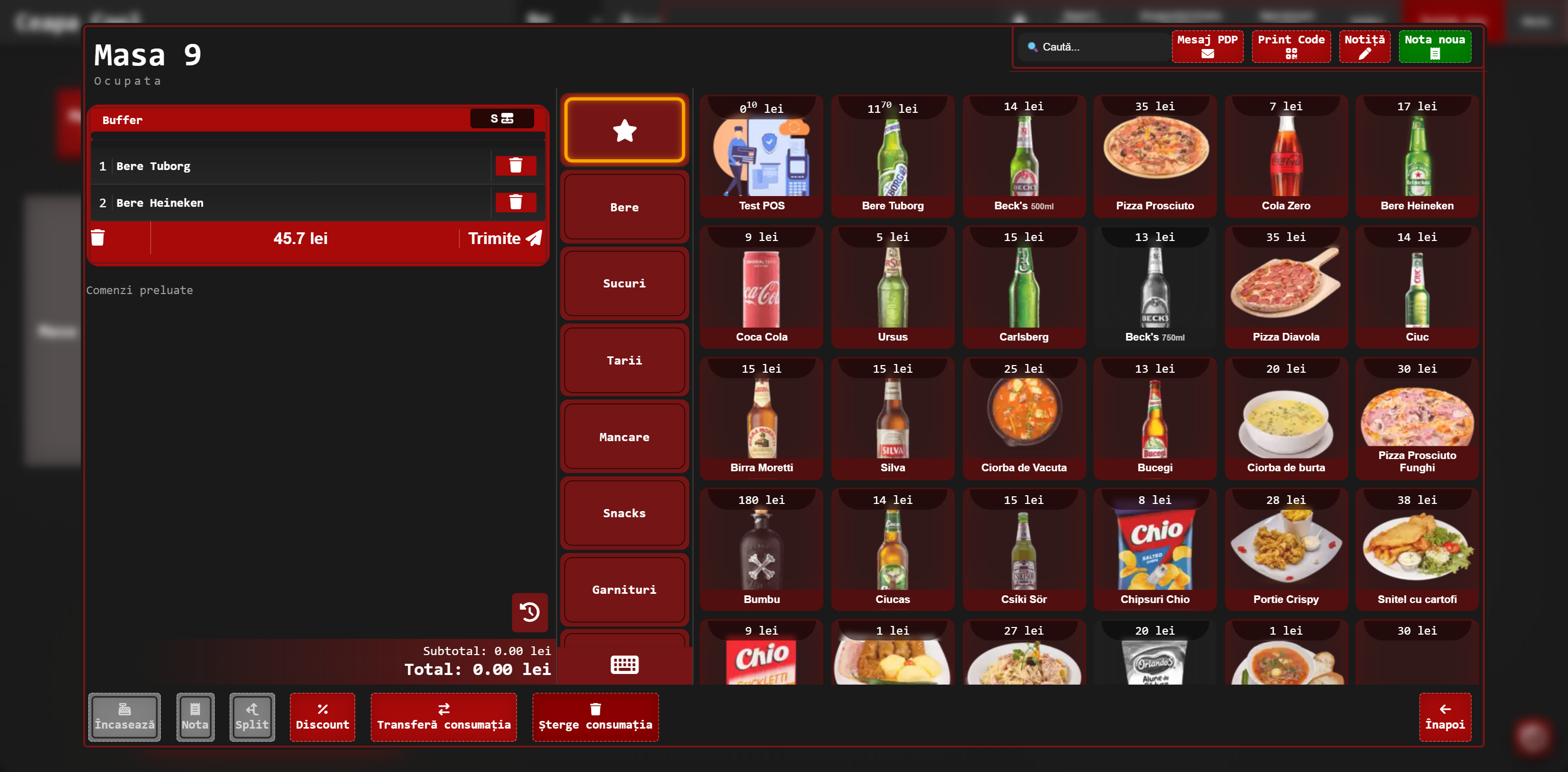
De aici încolo merge exact ca o comandă pe care ai adăuga-o tu: vezi Buffer-ul și stările unei comenzi. Nimic nu ajunge la bucătărie până nu apeși Trimite — deci controlul rămâne la tine: poți confirma, modifica sau șterge produse înainte.
Comanda din aplicație e o propunere a clientului, adunată în Buffer. Personalul o verifică și o trimite. Așa eviți comenzi greșite sau glume — nimic nu pleacă la preparare fără confirmarea ta.
Comanda dată din aplicație la masă (cea descrisă aici) e diferită de comenzile de livrare prin Glovo/Wolt, care apar în panoul separat Comenzi externe. Una e oaspetele de la masa ta, cealaltă e o comandă de livrare.
Ruleta cu premii
Ruleta cu premii este o roată pe care clientul o învârte din aplicație și poate câștiga un premiu mic. Nu e un joc de noroc — e un instrument de marketing: premii mici și gratuite care încurajează clientul să mai comande și să se distreze.
Unde o configurezi
Din meniul principal, apasă Ruleta cu premii (disponibilă de la nivelul de acces 2). Se deschide pagina „Campanii Ruletă”: în stânga roțile campaniilor existente, în dreapta editorul campaniei selectate.
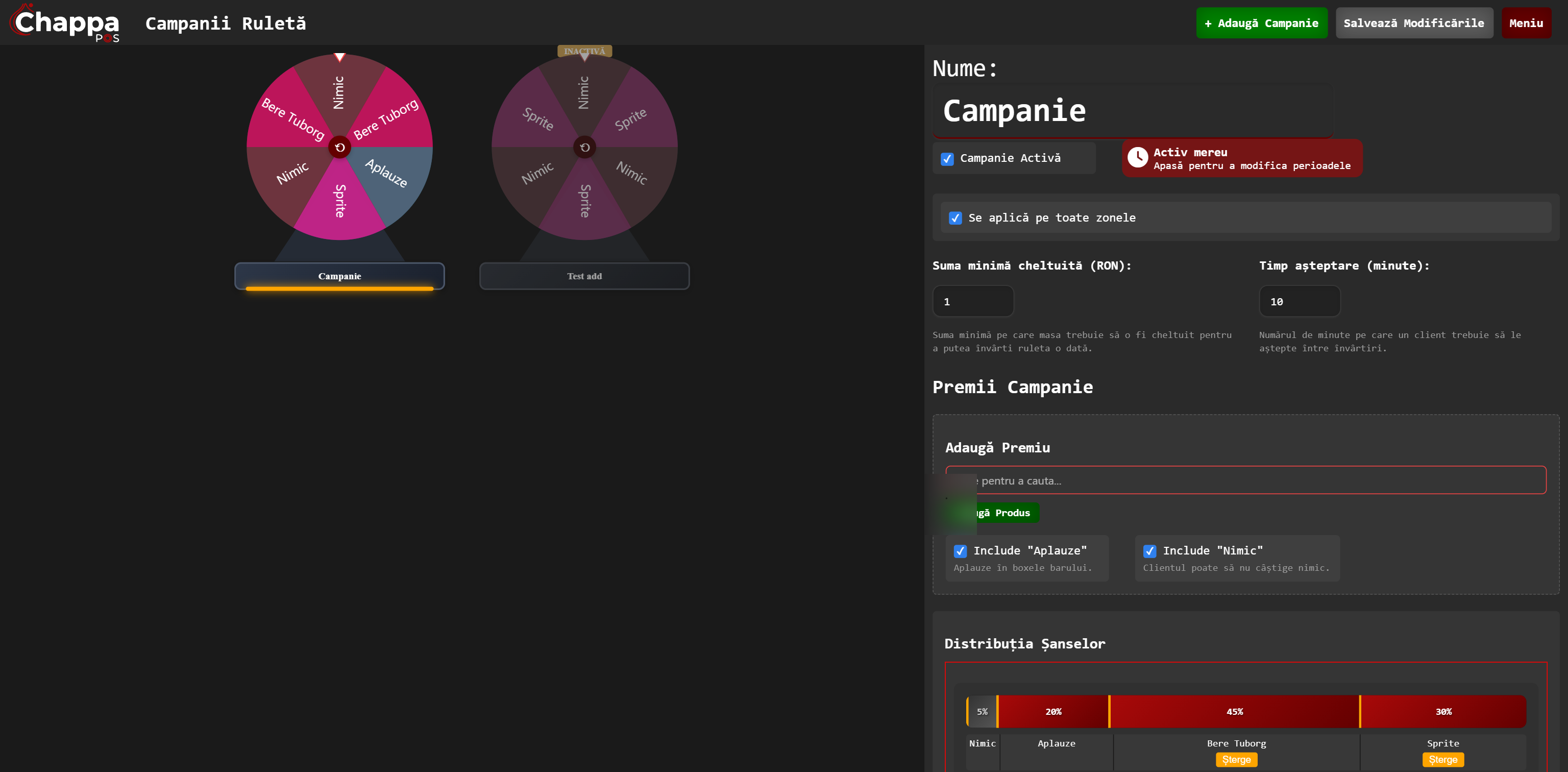
O campanie definește când se poate juca ruleta, în ce zone, ce premii are și cu ce șanse. Poți avea mai multe campanii și le activezi/dezactivezi după nevoie.
Crearea și setarea unei campanii
Apasă + Adaugă Campanie ca să creezi una nouă, sau click pe o roată din stânga ca să editezi una existentă. La crearea unei campanii noi vezi întâi și regulile premiilor.
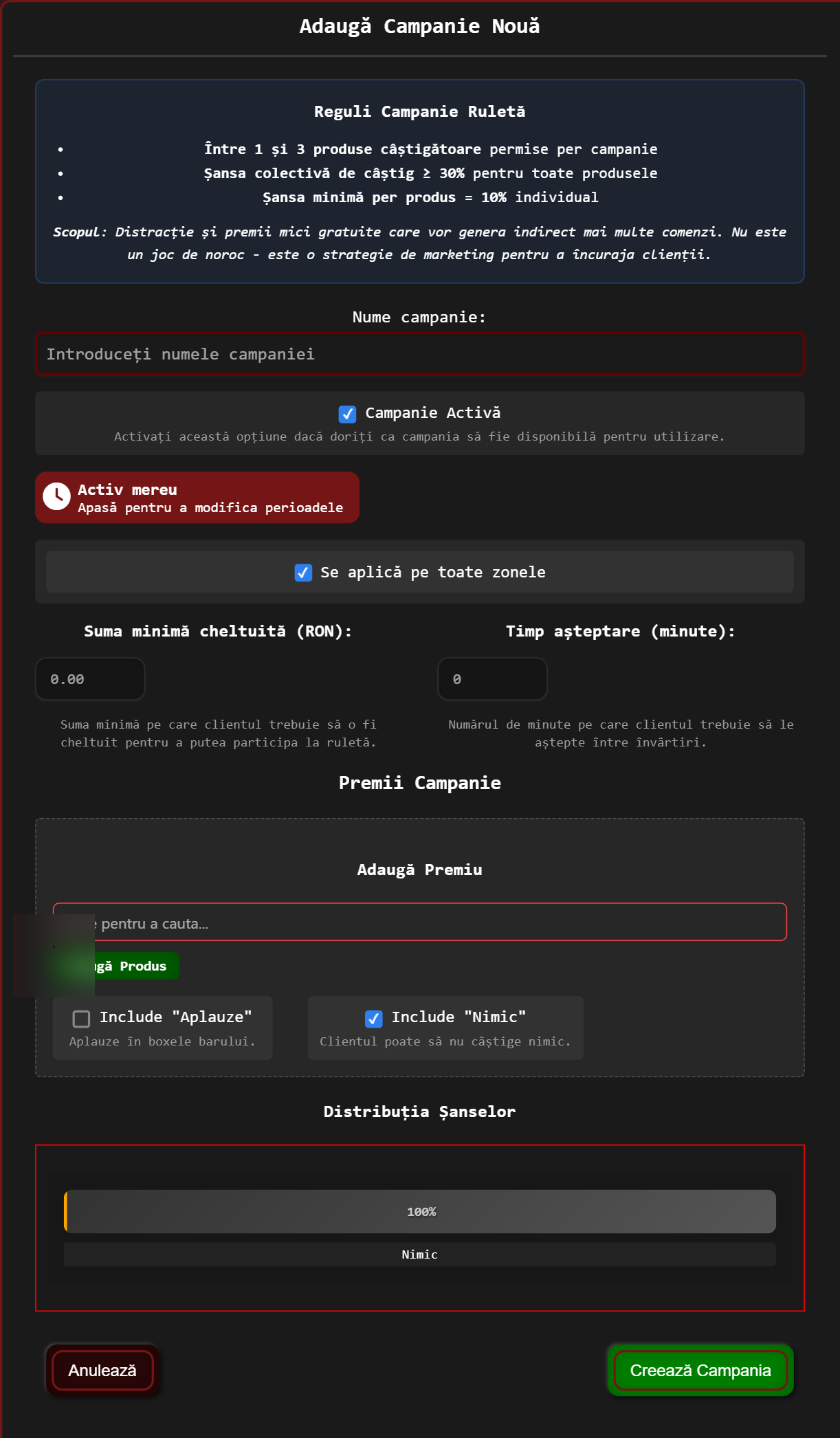
Câmpurile campaniei
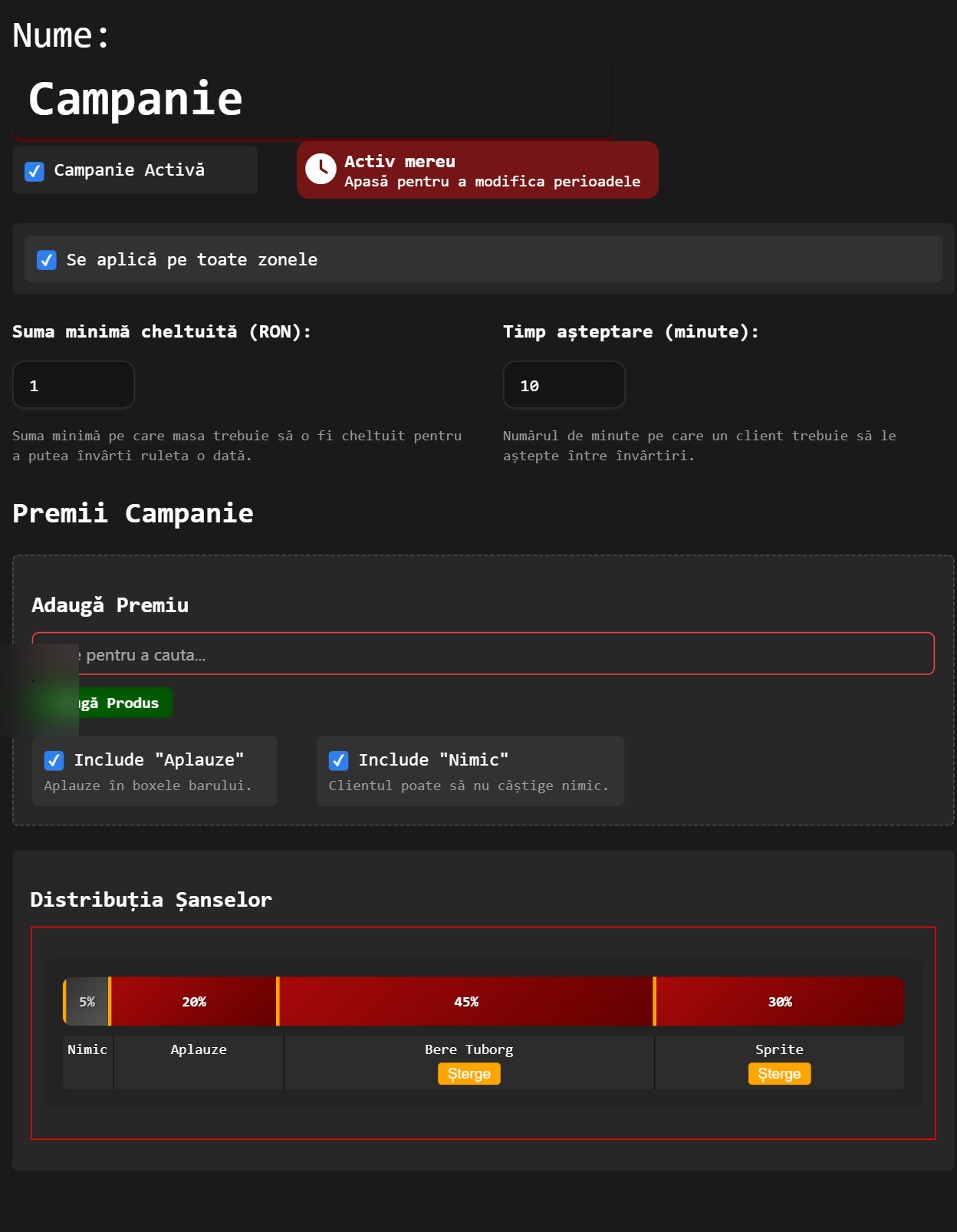
Disponibilitatea pe ore și zile
Apăsând „Activ mereu / Apasă pentru a modifica perioadele” se deschide selectorul de program: alegi ziua (Lun–Dum) și pe banda de 24 de ore marchezi intervalul în care e activă campania.
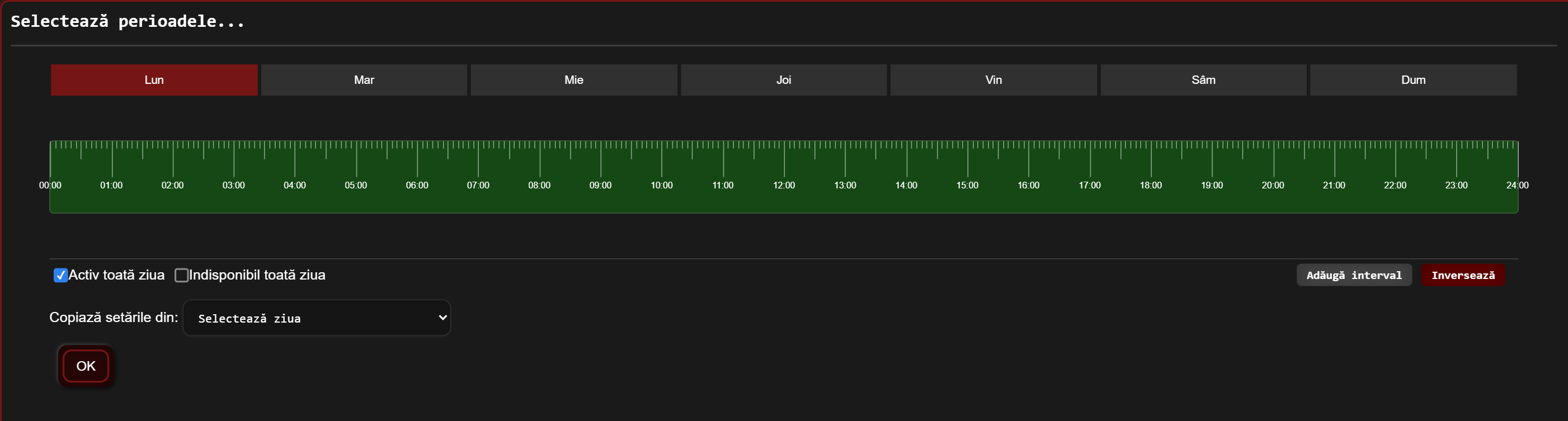
Salvarea
La o campanie nouă apeși Creează Campania. La modificări pe campanii existente apeși Salvează Modificările din capul paginii (o campanie modificată e marcată până salvezi).
Premiile și șansele
Premiile unei campanii și șansa fiecăruia se setează în secțiunea „Premii Campanie” din editor (partea de jos a capturii din secțiunea anterioară).
Regulile premiilor
- Între 1 și 3 produse câștigătoare per campanie.
- Șansa colectivă de câștig a produselor ≥ 30%.
- Șansa minimă per produs = 10%.
Cum adaugi premii
La „Adaugă Premiu” scrii ca să cauți un produs și apeși Adaugă Produs. Produsele vin din meniul tău. Pe lângă produse, ai două premii speciale:
Sub premii, bara „Distribuția Șanselor” arată proporțiile. Trage de marginile segmentelor ca să schimbi procentul fiecărui premiu; suma trebuie să fie 100%.
(1) Un furnizor de bere îți sponsorizează premiile → pui berea lui ca premiu, șansă 30–40%, restul „Nimic”. (2) „Peste 50 lei consumație” (sumă minimă 50) → o învârtire pentru un desert sau o cafea gratis. (3) Doar la happy-hour → setezi disponibilitatea pe intervalul 17:00–19:00 și o zonă anume.
Ruleta e marketing, nu pariuri: premiile sunt mici și gratuite, iar scopul e să anime clienții și să încurajeze comenzile — exact ce scrie și în caseta de reguli la crearea campaniei.
Poza clientului pe notă
Clienții pot încărca o poză din aplicație, iar tu o poți tipări pe nota lor de plată. E o funcție opțională, de distracție.
Cum o activezi
Din meniul principal, Notă de plată și bon → coloana Configurare → bifează „Permite clienților să încarce o poză pe nota de plată folosind aplicația.”

Cum apare la tipărirea notei
Când tipărești nota unei mese pentru care clientul a încărcat o poză, POS-ul te întreabă „Printează imaginea clientului?”:
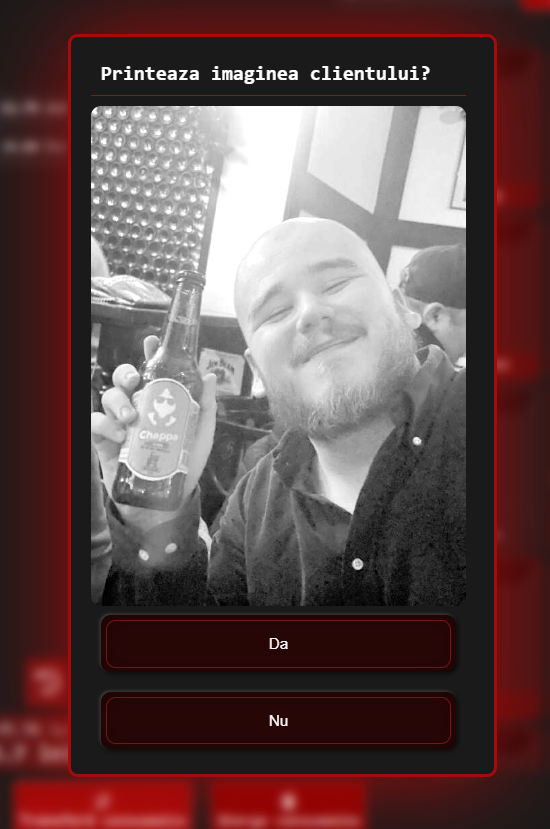
Poza este pregătită automat pentru imprimanta termică (alb-negru, contrast ajustat). Apare pe nota HTML; pe bonul simplu (text) se menționează doar că poza e disponibilă pe nota HTML.
Întrebarea apare doar dacă opțiunea e activată și clientul chiar a încărcat o poză pentru acea masă. Altfel, nota se tipărește normal, fără să te întrebe nimic.
Întrebări frecvente
Poate clientul să comande „de acasă” cu un cod vechi?
Codul e legat de masă și se regenerează la fiecare tipărire, iar el e gândit să fie scanat la masă. Scoate un cod proaspăt pentru fiecare client/vizită și nu publica niciun cod — așa eviți comenzile de la distanță.
Comanda din aplicație intră direct la bucătărie?
Nu. Ajunge în Buffer pe masa respectivă și pleacă la preparare doar când personalul apasă Trimite.
Cum știu că a venit o comandă din aplicație?
Masa se aprinde portocaliu pe hartă, iar la deschiderea ei produsele apar în Buffer.
Ruleta e joc de noroc?
Nu — e marketing. Premii mici, gratuite, menite să anime clienții și să încurajeze comenzile.
Câte premii pot pune la o campanie?
Între 1 și 3 produse, cu o șansă colectivă de minim 30% și minim 10% fiecare. Opțional adaugi „Aplauze” și „Nimic”.
Ce înseamnă premiul „Aplauze”?
Când clientul îl câștigă, pornesc aplauze în boxele barului — un moment de distracție, fără cost.
De ce nu mă întreabă POS-ul de poză când tipăresc nota?
Fie opțiunea „Permite clienților să încarce o poză…” nu e bifată în Notă de plată și bon, fie clientul nu a încărcat nicio poză pentru acea masă.
Unde văd comenzile de livrare (Glovo, Wolt)?
Acelea nu sunt comenzi „de la masă” din aplicație, ci comenzi externe — apar în panoul Comenzi externe din POS.
Trebuie clientul să instaleze ceva?
Da — aplicația Chappa (gratuită, din App Store / Google Play). Codul QR al mesei se scanează din aplicație. Dacă cineva îl scanează fără aplicație (cu camera telefonului), e trimis în store ca să instaleze întâi Chappa.