
Manual
Conectarea casei de marcat și a imprimantelor
Ca să emiți bonuri fiscale și să tipărești bonuri de comandă (la bar/bucătărie) și note de plată, Chappa are nevoie de o casă de marcat și de imprimante. Legătura se face printr-o aplicație numită FisCool — un „pod” între dispozitivele tale (casă de marcat + imprimante termice) și Chappa POS, care rulează pe Windows, Android sau Mac. Odată ce ai conectat FisCool la contul tău (printr-un certificat), casa de marcat devine folosibilă de pe orice dispozitiv și din orice rețea. Acest capitol te duce pas cu pas: descarci și instalezi FisCool, adaugi casa de marcat (automat sau manual), o conectezi la Chappa (bara devine verde), apoi configurezi și imprimantele termice.
Cum funcționează (pe scurt)
FisCool este o aplicație care stă pe un dispozitiv de lângă casa de marcat și imprimante — merge pe Windows, Android și Mac. Ea vorbește cu dispozitivele fizice și, în același timp, se conectează la Chappa prin internet — astfel încât POS-ul tău (de pe orice tabletă/telefon, din orice rețea) poate emite bonuri fiscale și poate tipări, prin acest „pod”.
- Descarci și instalezi FisCool pe un dispozitiv (Windows, Android sau Mac) — vezi Descărcarea FisCool.
- Adaugi casa de marcat în FisCool — automat sau manual (vezi Adăugarea casei).
- Conectezi FisCool la Chappa cu un certificat; bara de status devine verde (vezi Conectarea la Chappa).
- Aloci casa și imprimantele pe zone în Chappa și le folosești de oriunde (vezi Casa în POS și Imprimantele termice).
Casa de marcat și imprimantele termice se conectează la un dispozitiv (de obicei prin USB/serial sau rețea). FisCool rulează pe acel dispozitiv — Windows, Android sau Mac — și le „expune” către Chappa. Dispozitivul trebuie să rămână pornit și cu FisCool deschis cât timp lucrezi.
Dă click pe orice captură din acest manual ca să o mărești.
Descărcarea și instalarea FisCool
FisCool se descarcă direct din Chappa. Din meniul principal intră în Setări Generale.
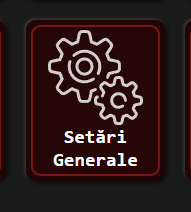
Sus în pagina Setări vezi o bară de status și trei butoane. Cât timp nu e conectat niciun driver, bara e roșie: „Status: No drivers connected”.

- Apasă butonul albastru Download Driver — se descarcă instalatorul FisCool (ex.
fiscool-1.2.5.msi). - Instalează FisCool pe dispozitivul de lângă casa de marcat. (Merge pe Windows, Android și Mac — în capturi e versiunea de Windows.)
- Deschide aplicația FisCool.
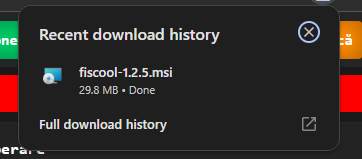
.msi).La prima deschidere, FisCool arată secțiunea Case Marcat goală: „Nu există case de marcat configurate. Click pe «Adaugă» pentru a începe.” În stânga ai meniul aplicației: Case Marcat, POS, Vânzare, Imprimante, Jurnal, Notificări, Setări, Update.
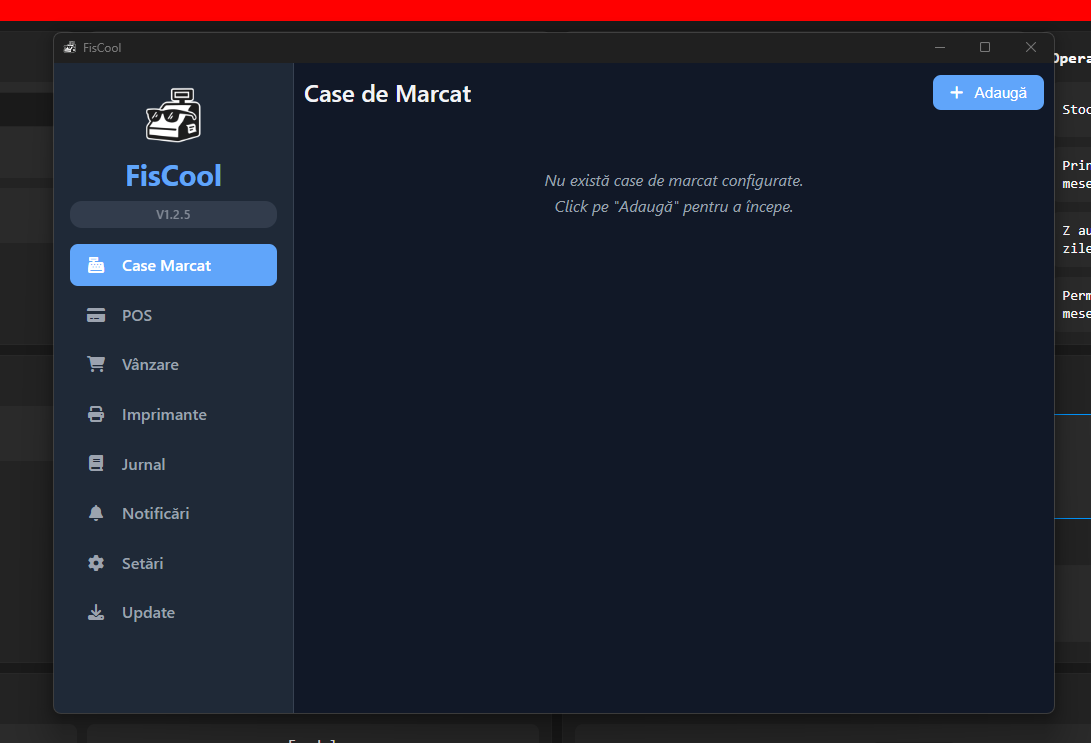
Adăugarea casei de marcat în FisCool
În FisCool, la Case Marcat, apasă + Adaugă. Te întreabă cum vrei să adaugi dispozitivul: Detectare Automată sau Manual.
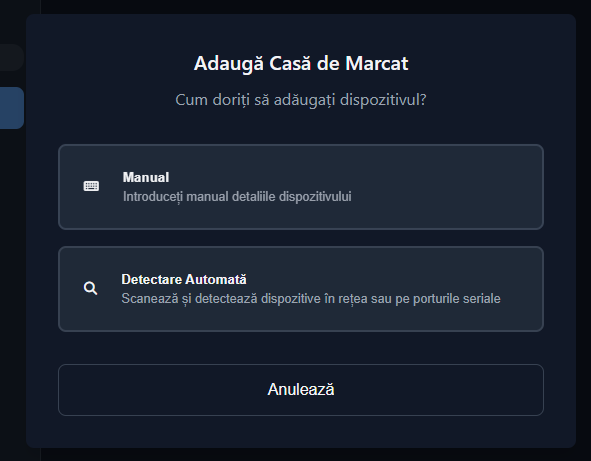
Varianta simplă: Detectare Automată
Alege Detectare Automată (recomandat). Întâi alegi marca casei de marcat dintre opțiunile afișate.
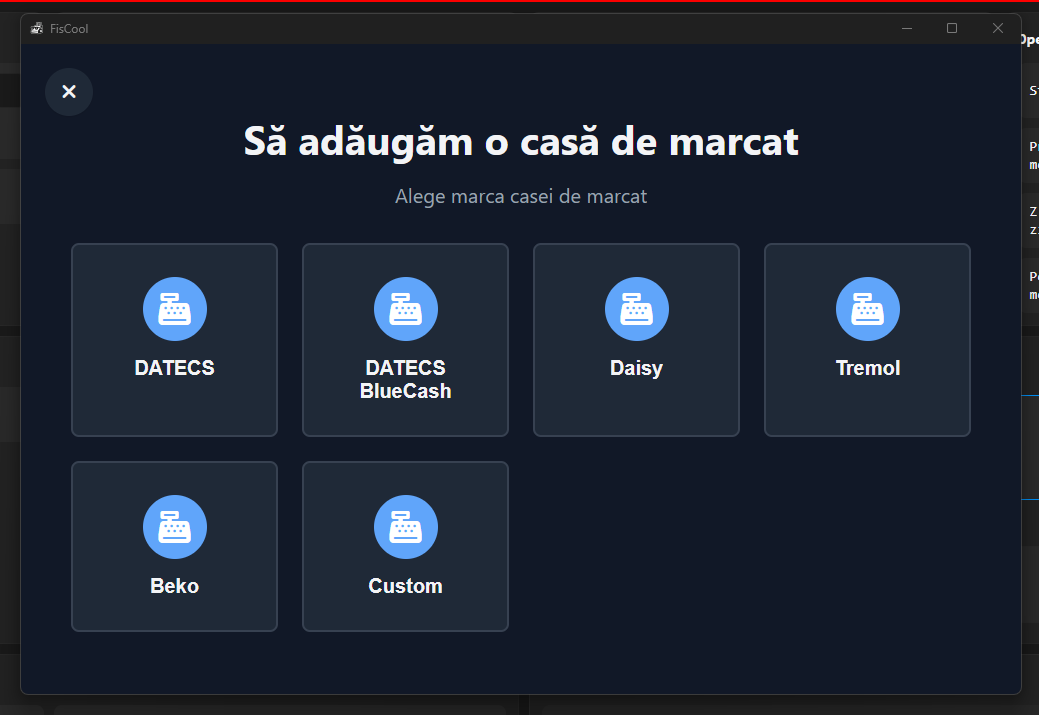
După ce alegi marca, FisCool scanează rețeaua și porturile seriale și găsește singur casa de marcat conectată. E cel mai ușor mod — încearcă-l primul.
Varianta manuală
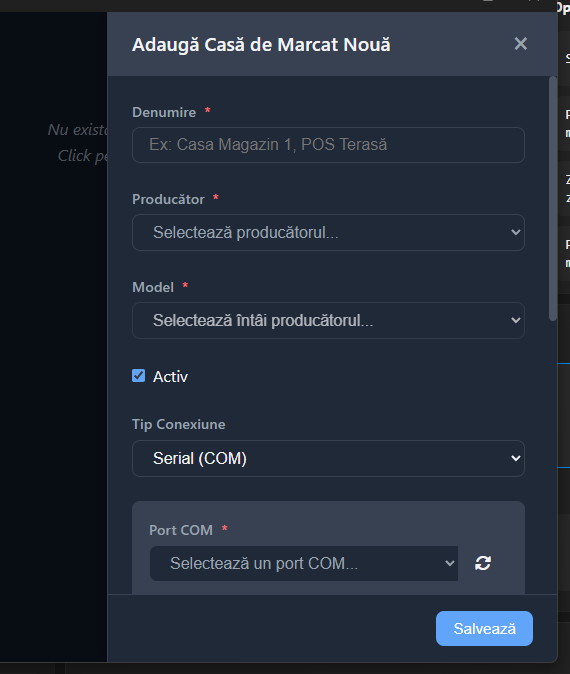
Dacă preferi (sau detectarea nu găsește dispozitivul), alege Manual și completezi tu detaliile dispozitivului, apoi apeși Salvează.
Rezultatul: casa conectată
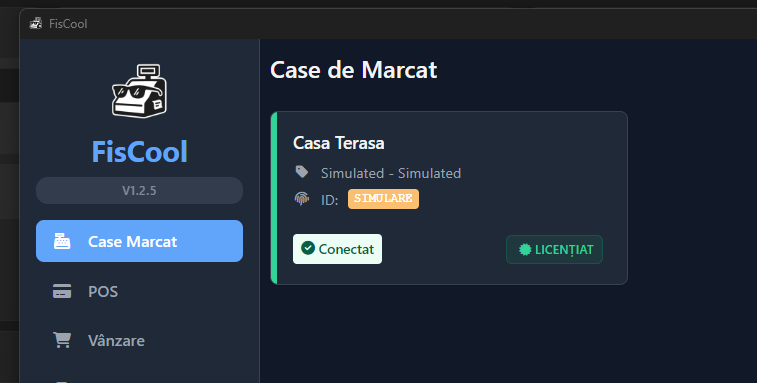
După adăugare, casa apare în listă cu starea Conectat (verde) și eticheta LICENȚIAT.
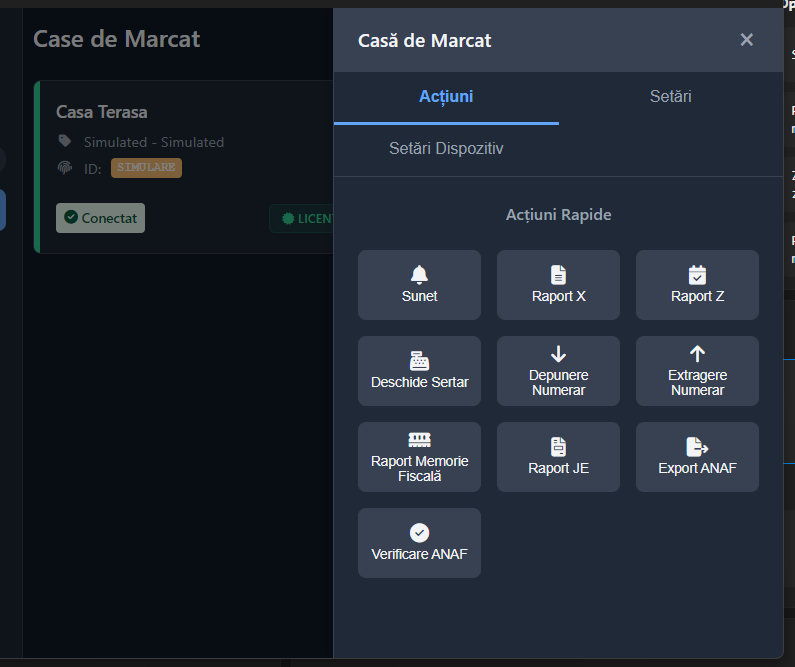
Dând click pe casă, ai și Acțiuni Rapide direct din FisCool: Raport X, Raport Z, Deschide Sertar, Depunere/Extragere Numerar, Raport Memorie Fiscală, Raport JE, Export ANAF, Verificare ANAF.
Conectarea FisCool la Chappa (certificatul)
Acum legi FisCool de contul tău Chappa, printr-un certificat — un fișier mic pe care îl scoți din Chappa și îl încarci în FisCool. E pasul care face ca POS-ul tău să „vadă” casa de marcat.
1. Scoți certificatul din Chappa
În pagina Setări din Chappa, apasă butonul verde Download Certificat Conectare Driver.

Se descarcă un fișier mic, cert_driver.json.
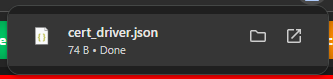
cert_driver.json.2. Încarci certificatul în FisCool
În FisCool, mergi la Setări → secțiunea „Certificat sistem vânzare”. Acolo apeși Selectează Fișier (sau tragi fișierul în zona indicată) și alegi cert_driver.json, apoi apeși Salvează Certificat.
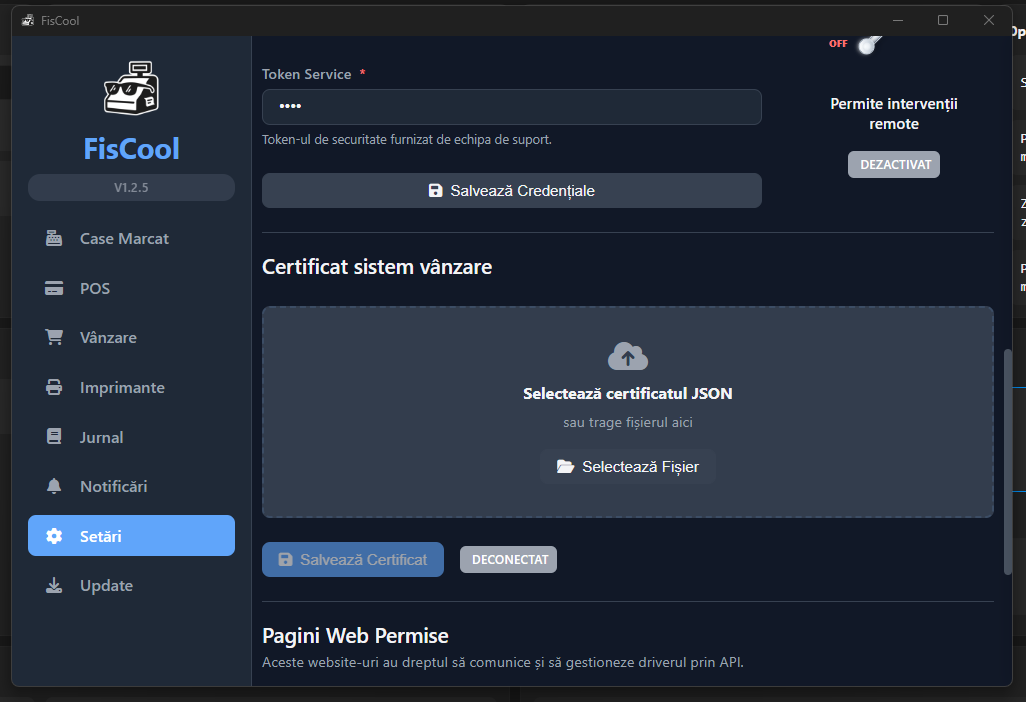
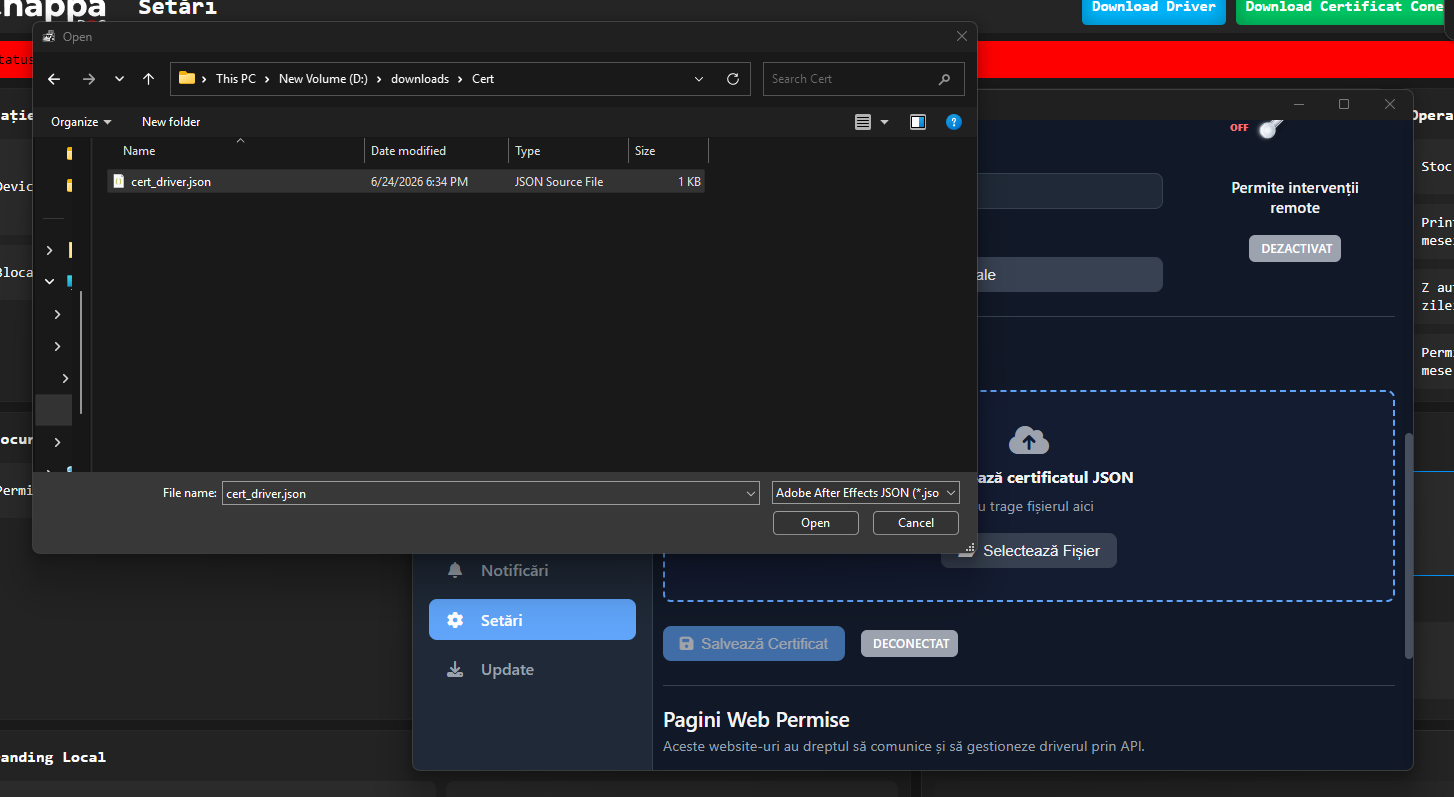
cert_driver.json pentru încărcare în FisCool.3. Confirmarea: bara devine verde
După salvare, în FisCool statusul devine CONECTAT și apare „Certificat încărcat”, iar în Chappa bara de status din Setări se face verde: „Status: 1 driver detectat (ID: FisCool)”.
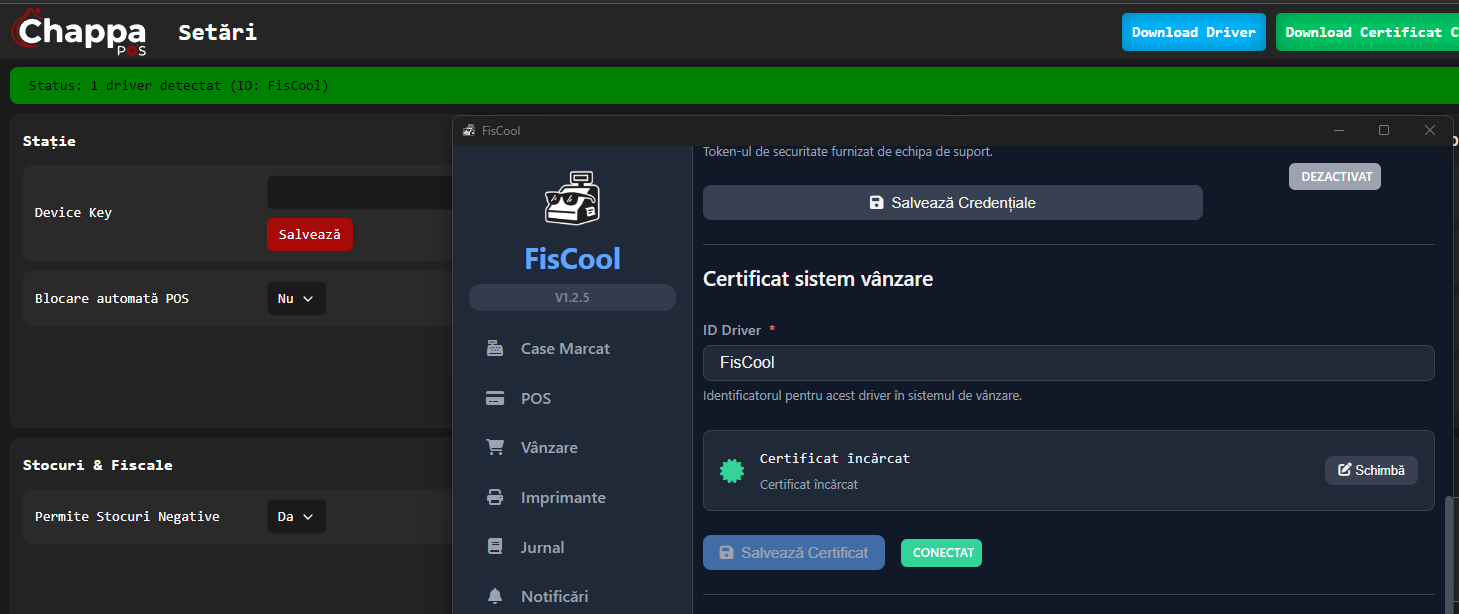
„Token Service” din FisCool este un cod de securitate furnizat de echipa de suport (nu-l inventa). În aceeași pagină, „Pagini Web Permise” listează site-urile care au voie să comande driverul prin API. „Permite intervenții remote” lasă suportul să te ajute de la distanță — îl activezi doar la nevoie.
Dacă bara rămâne roșie („No drivers connected”): verifică că FisCool e pornit pe PC, că ai încărcat certificatul corect și că ai apăsat Salvează Certificat.
Casa în POS — folosibilă de oriunde
Odată conectată, casa de marcat apare în Chappa și o aloci pe zone. Mergi în Produse și gestiuni → Zone/RVC, alegi zona și, la „Identificator casă de marcat / Imprimantă fiscală”, selectezi casa — apare prefixată cu driverul, ex. „[FisCool] Casa Terasa”.
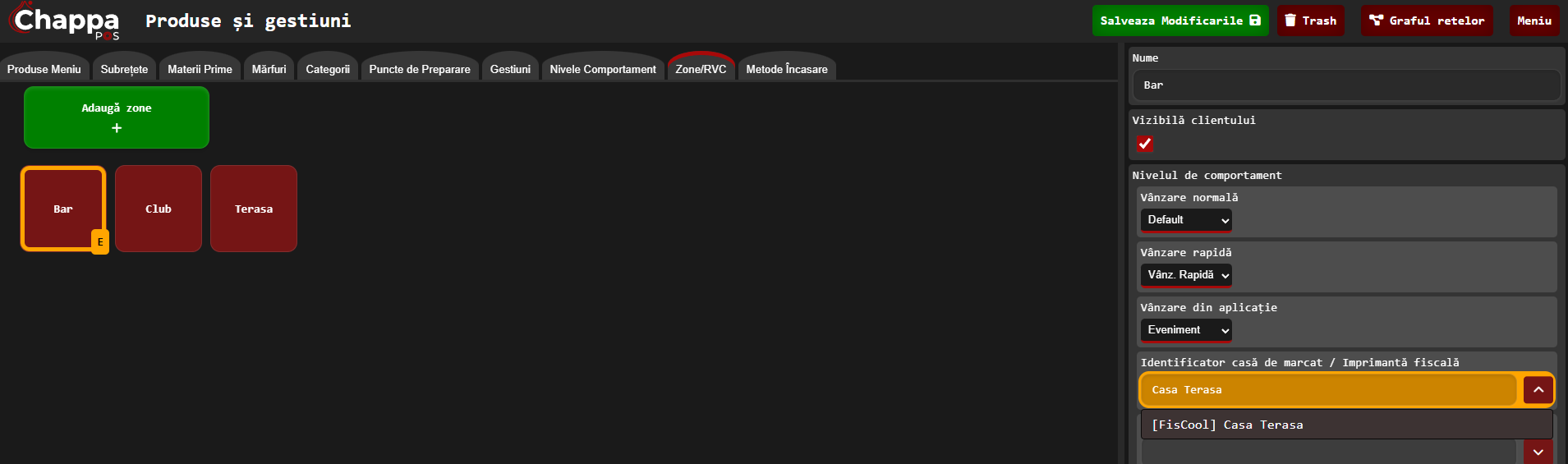
Pentru că FisCool ține legătura prin internet (nu doar în rețeaua locală), casa de marcat e folosibilă de pe orice terminal Chappa și din orice rețea — nu trebuie să fii pe același Wi-Fi cu casa. Orice POS poate emite bonuri fiscale prin ea.
Din POS, operezi casa prin Operațiuni Casă (alegi casa folosită, POS-ul bancar, și ai Raport X/Z, Introducere/Retragere sumă etc.). Raportul Z de închidere de zi e descris la Ziua.
Imprimantele termice
Imprimantele termice tipăresc bonurile de comandă (la bar/bucătărie) și notele de plată. Și ele trec prin FisCool, dar regula de bază e una: sistemul de operare al dispozitivului trebuie să «vadă» imprimanta mai întâi.
1. Fă imprimanta vizibilă în sistem (driverul)
Instalează imprimanta în sistemul de operare al dispozitivului. Cel mai bine e cu driverul oficial al producătorului. Dacă nu-l ai sau nu merge cum trebuie, folosește driverul universal din Chappa: în Setări, butonul portocaliu Driver Imprimantă Termică (are versiuni de Windows și Mac).
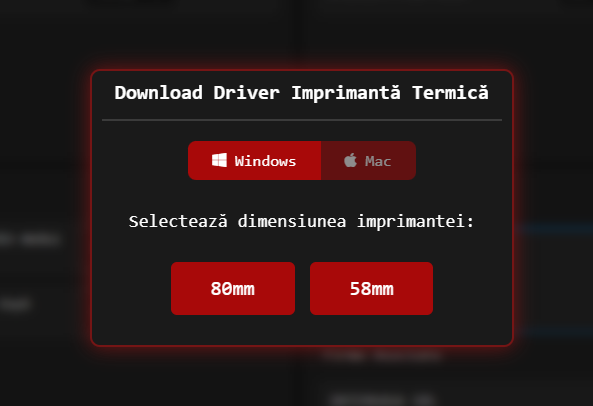
Driverul universal arată generic (denumiri în engleză/chineză, aspect simplu). Nu te speria: este un driver universal, care merge cu majoritatea imprimantelor termice de 80mm și 58mm. Folosește-l când driverul oficial lipsește sau face probleme.
2. Activează imprimanta în FisCool
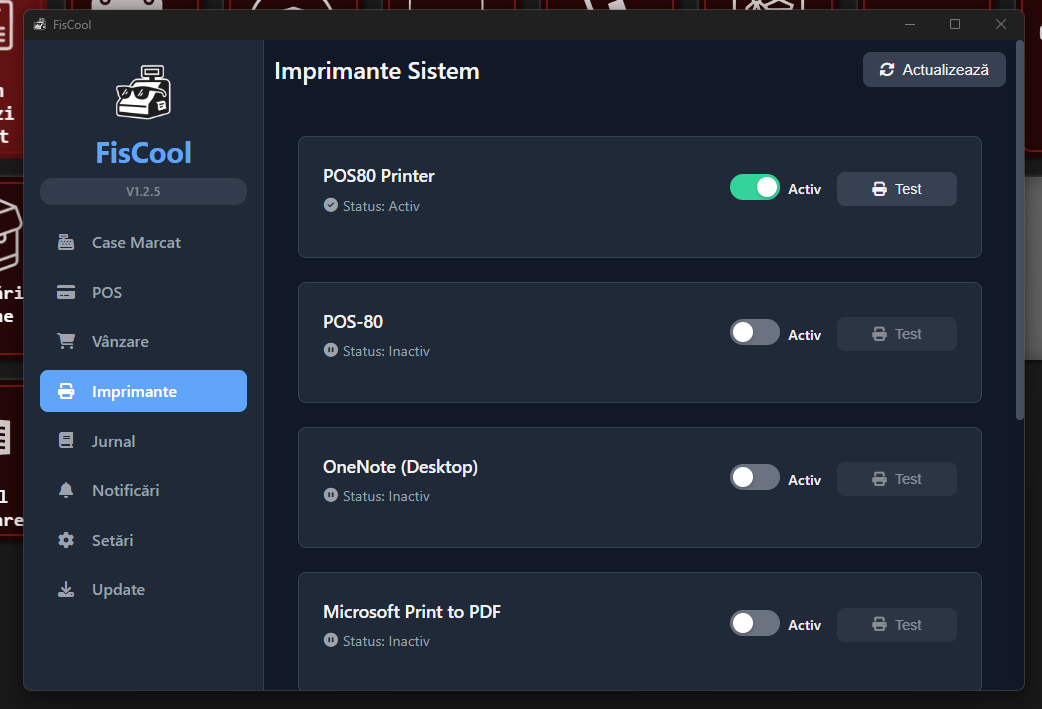
După ce sistemul vede imprimanta, deschide FisCool → Imprimante. Acolo apar toate imprimantele pe care le vede sistemul. Pune pe Activ imprimanta termică dorită și apasă Test ca să verifici.
3. Aloc-o pe zonă / pe punctul de preparare
În Chappa, în Produse și gestiuni → Zone/RVC, la „Identificator imprimantă secție” alegi imprimanta pentru notele/bonurile zonei (ex. „POS80 Printer”).
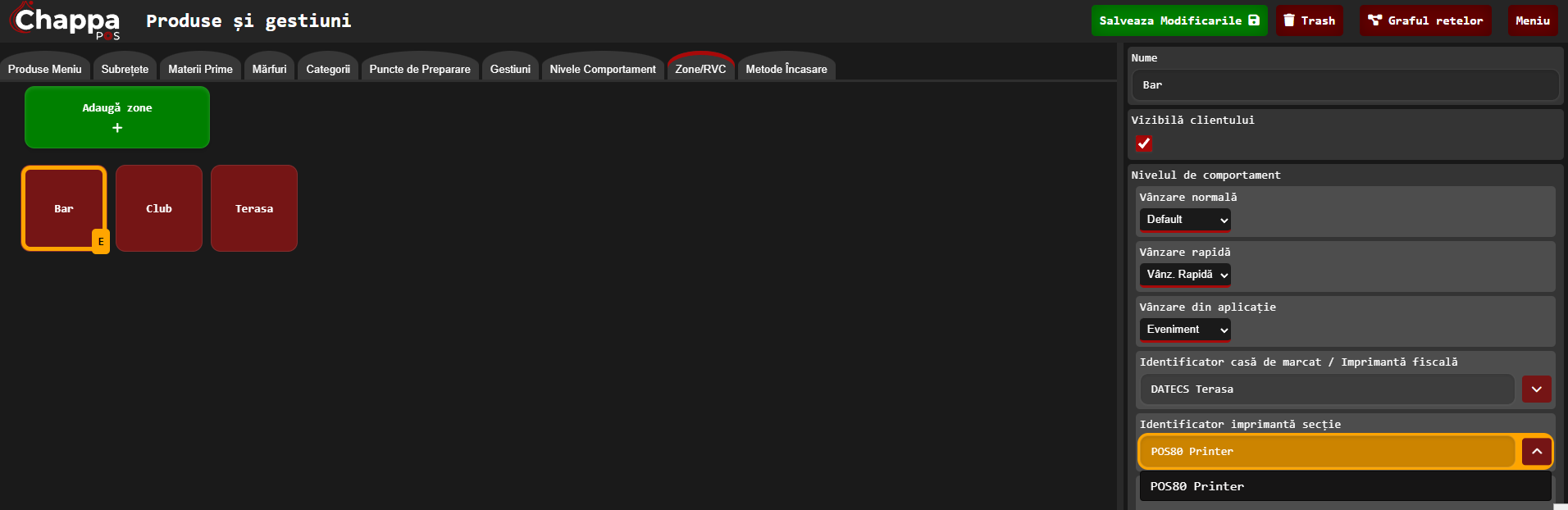
Pentru bonurile care merg la bucătărie/bar pe categorii de produse, imprimantele se leagă și de Punctele de preparare.
Întrebări frecvente
Trebuie să țin dispozitivul cu FisCool pornit tot timpul?
Da. FisCool e podul către casa de marcat și imprimante; dacă dispozitivul (Windows, Android sau Mac) e oprit sau FisCool e închis, casa nu mai e disponibilă (bara devine roșie).
Pot folosi casa de marcat de pe o tabletă, din altă rețea?
Da. FisCool ține legătura prin internet, așa că orice terminal Chappa poate emite bonuri prin casă, din orice rețea — nu trebuie să fii pe același Wi-Fi.
Bara din Setări e roșie: „No drivers connected”. Ce fac?
Înseamnă că niciun FisCool nu e conectat. Verifică: FisCool e pornit? Ai descărcat certificatul din Chappa și l-ai încărcat în FisCool (Setări → Certificat sistem vânzare → Salvează Certificat)?
Cum adaug casa: automat sau manual?
Încearcă întâi Detectare Automată — FisCool scanează rețeaua și porturile seriale. Dacă nu o găsește, folosește Manual: alegi marca și completezi conexiunea (ex. portul COM).
Ce mărci de case de marcat sunt suportate?
În FisCool poți alege DATECS, DATECS BlueCash, Daisy, Tremol, Beko sau „Custom”.
Imprimanta nu apare în FisCool. De ce?
Pentru că sistemul de operare nu o „vede” încă. Instalează driverul (oficial sau universal), asigură-te că imprimanta apare în sistem, apoi apasă „Actualizează” în FisCool → Imprimante.
Driverul universal de imprimantă pare chinezesc — e sigur?
Da. E un driver universal pentru imprimante termice; îl folosești când nu ai driverul oficial sau acela nu merge bine. Alege Windows/Mac și dimensiunea (80mm sau 58mm).
Unde rulez Raportul Z?
Din POS, la Operațiuni Casă, sau direct din FisCool (Acțiuni Rapide). Vezi și Ziua.
Ce e „Token Service” din FisCool?
Un cod de securitate primit de la echipa de suport. Nu-l inventa și nu-l publica.