
Imprimantele termice tipăresc bonurile de comandă (la bar/bucătărie) și notele de plată. Și ele trec prin FisCool, dar regula de bază e una: sistemul de operare al dispozitivului trebuie să «vadă» imprimanta mai întâi.
1. Fă imprimanta vizibilă în sistem (driverul)
Instalează imprimanta în sistemul de operare al dispozitivului. Cel mai bine e cu driverul oficial al producătorului. Dacă nu-l ai sau nu merge cum trebuie, folosește driverul universal din Chappa: în Setări, butonul portocaliu Driver Imprimantă Termică (are versiuni de Windows și Mac).
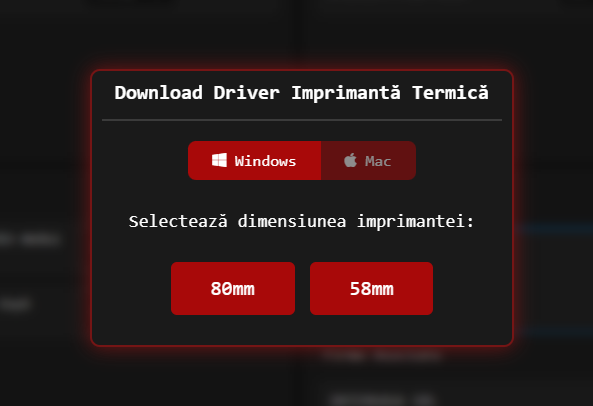
Driverul universal arată generic (denumiri în engleză/chineză, aspect simplu). Nu te speria: este un driver universal, care merge cu majoritatea imprimantelor termice de 80mm și 58mm. Folosește-l când driverul oficial lipsește sau face probleme.
2. Activează imprimanta în FisCool
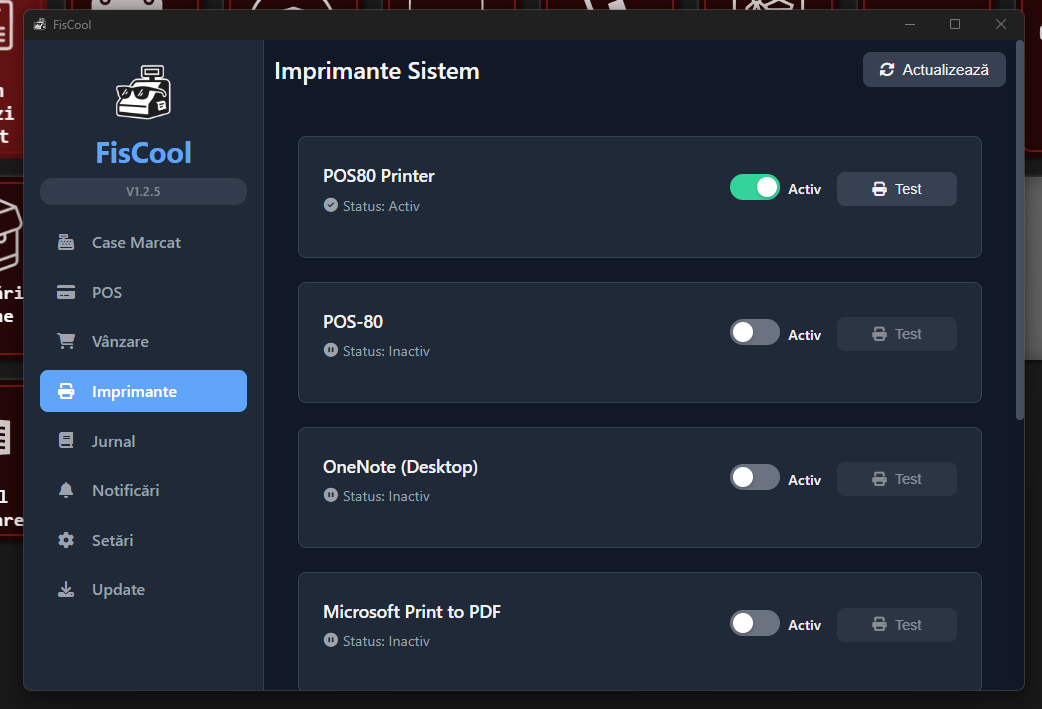
După ce sistemul vede imprimanta, deschide FisCool → Imprimante. Acolo apar toate imprimantele pe care le vede sistemul. Pune pe Activ imprimanta termică dorită și apasă Test ca să verifici.
3. Aloc-o pe zonă / pe punctul de preparare
În Chappa, în Produse și gestiuni → Zone/RVC, la „Identificator imprimantă secție” alegi imprimanta pentru notele/bonurile zonei (ex. „POS80 Printer”).
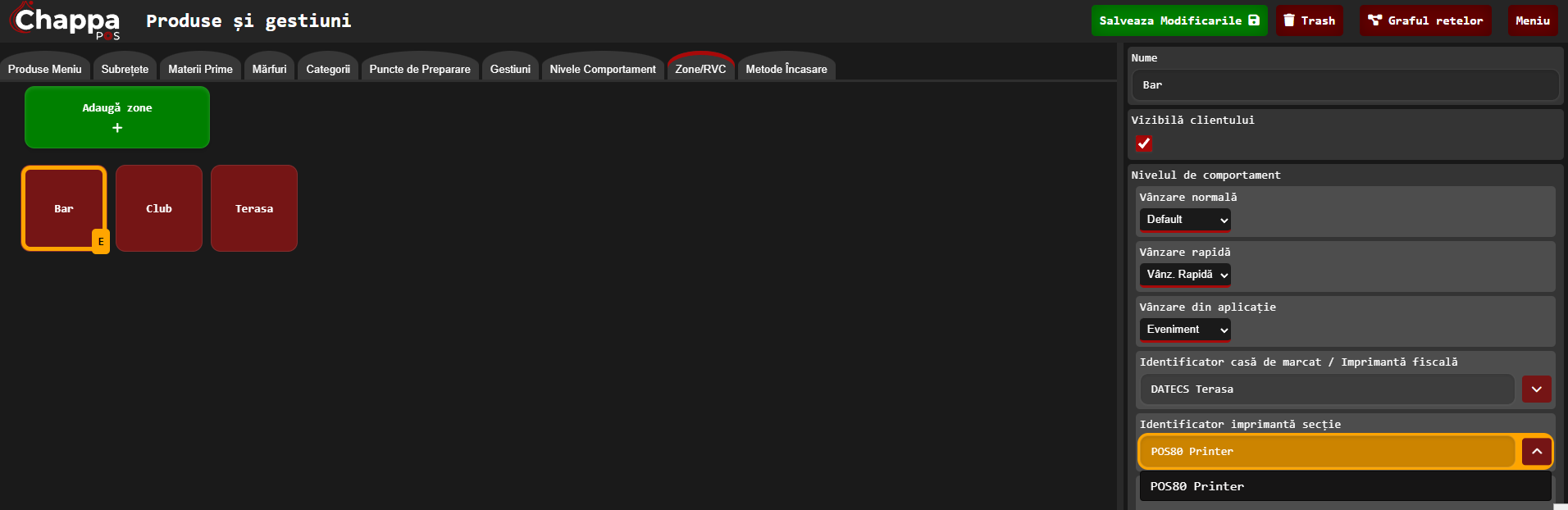
Pentru bonurile care merg la bucătărie/bar pe categorii de produse, imprimantele se leagă și de Punctele de preparare.