
Manual
Personal
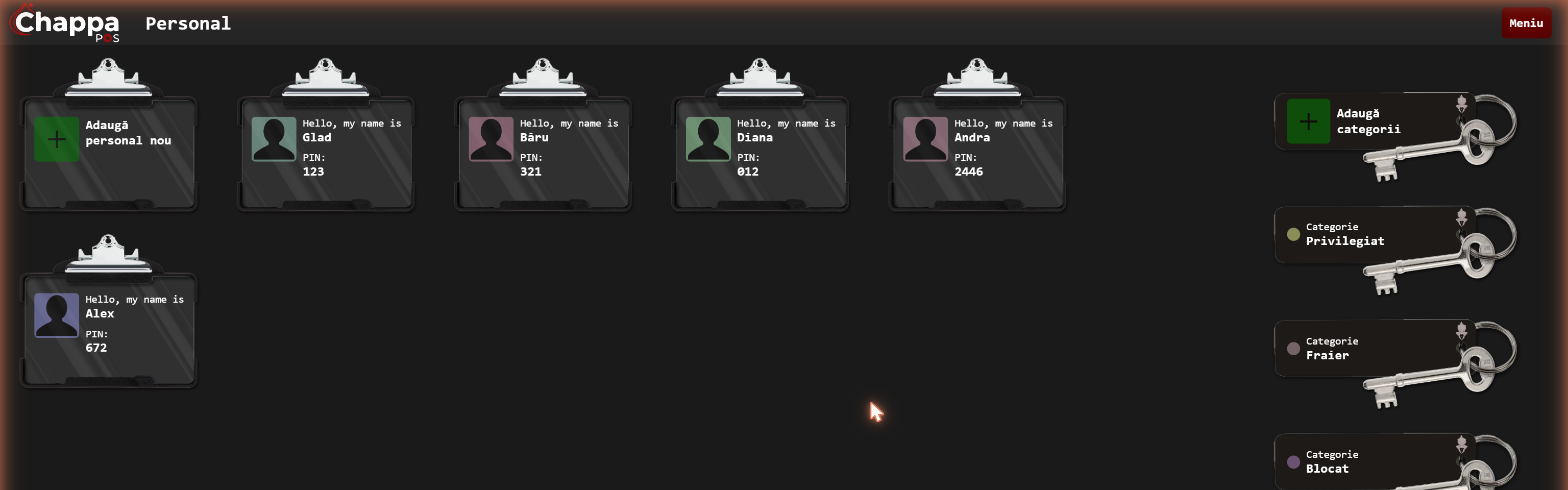
Pagina Personal este locul unde îți gestionezi angajații și categoriile de acces (rolurile). În stânga sunt oamenii — fiecare cu numele, PIN-ul lui de logare în POS și statistici de activitate. În dreapta sunt categoriile, niște „chei” care decid ce are voie să facă fiecare: ce butoane vede în POS, în ce zone poate lucra și cu ce metode de plată poate încasa. Acest capitol acoperă fiecare câmp, fiecare permisiune și cum se salvează.
Ce este pagina Personal
Pagina Personal (titlul intern „Gestiune Personal & Categorii”) are două coloane: angajații în stânga și categoriile de acces în dreapta. Un angajat se loghează în POS cu PIN-ul lui, iar ce are voie să facă acolo vine din categoria în care l-ai pus.
Cum o deschizi
Din meniul principal, apasă Personal. Pagina e disponibilă de la nivelul de acces 3 în sus. Din dreapta-sus te întorci la Meniu.
Gândește-le împreună: angajatul e persoana (nume + PIN), iar categoria e rolul (setul de drepturi). Pui un angajat într-o categorie și el moștenește toate permisiunile acelei categorii. Schimbi permisiunile categoriei → se schimbă pentru toți angajații din ea.
Aceasta este pagina de administrare a angajaților. Raportul cu vânzările per ospătar pe o zi este Raport Personal, din POS — altă pagină.
Dă click pe orice captură din acest manual ca să o mărești.
Angajații
Coloana din stânga arată câte un ecuson pentru fiecare angajat — cu numele scurt și PIN-ul lui de logare. Primul cartonaș, Adaugă personal nou, creează un angajat (vezi Adăugarea unui angajat).
Click pe un ecuson deschide fișa angajatului, cu datele și statisticile lui (vezi mai jos).
PIN-ul este parola cu care angajatul intră în POS și sub care i se înregistrează vânzările. Ține PIN-urile unice și nu le face publice — oricine știe PIN-ul poate lucra în numele acelui angajat.
Fișa unui angajat
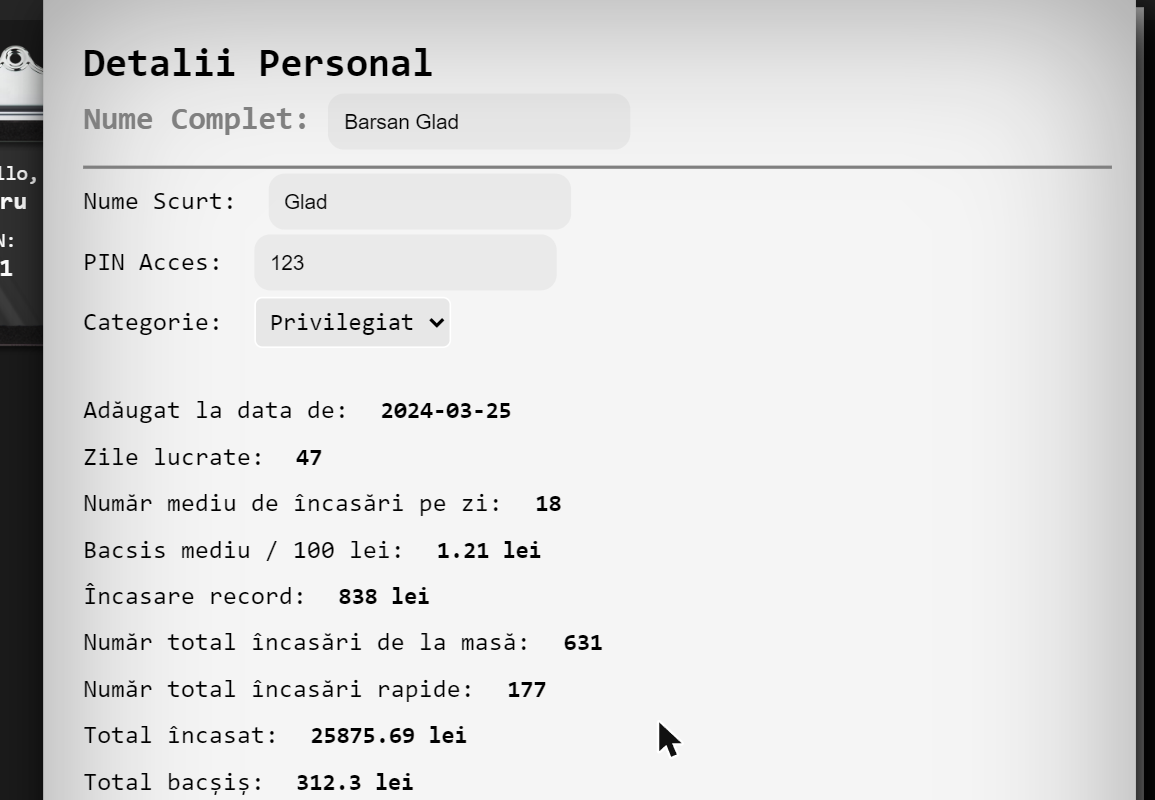
Click pe un ecuson deschide fișa angajatului: sus datele editabile, dedesubt statisticile lui (numai pentru citit).
Date editabile
Statistici (numai citire)
Sub date, fișa arată un mic profil de activitate, calculat din istoricul angajatului:
Salvare și ștergere
Modificările la un angajat se salvează automat când închizi fișa (click în afara ei). Butonul roșu Șterge din colțul fișei elimină angajatul (cere confirmare).
Ștergerea unui angajat nu-i șterge istoricul de vânzări din rapoarte — doar îl scoate din lista celor activi.
Adăugarea unui angajat
Apasă Adaugă personal nou din capul coloanei. Se deschide un formular în care poți adăuga unul sau mai mulți angajați deodată.
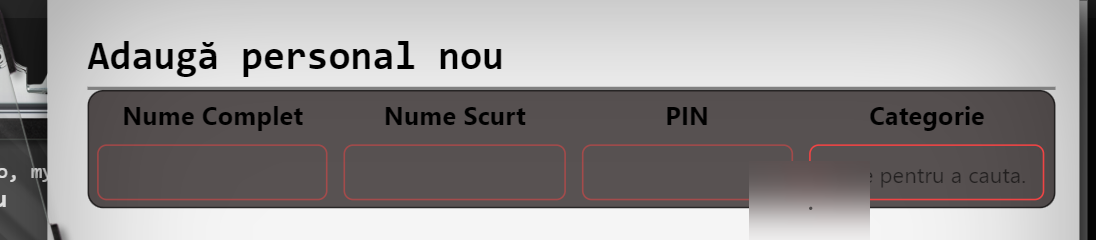
- Completează Nume Complet, Nume Scurt și PIN.
- La Categorie, scrie ca să cauți și alege rolul potrivit.
- Apasă Salvează. (Sau Anulează ca să renunți.)
Formularul crește singur: pe măsură ce completezi un rând, apare altul dedesubt, ca să adaugi mai mulți angajați într-o singură salvare.
Categoriile (rolurile de acces)
Coloana din dreapta listează categoriile — rolurile de acces, desenate ca niște chei. O categorie e un set de drepturi pe care le dai mai multor angajați deodată (ex. „Ospătar”, „Șef de tură”, „Privilegiat”, „Blocat”).
Click pe o cheie deschide editorul categoriei, cu toate permisiunile ei (vezi Permisiuni). Primul cartonaș, Adaugă categorii, creează una nouă (îi dai doar un nume; pornește fără niciun drept, apoi îi bifezi ce vrei).
În loc să dai drepturi om cu om, fă câteva categorii (ex. una restrânsă pentru personalul nou, una completă pentru manageri) și pune fiecare angajat în categoria potrivită. E mai ușor de întreținut.
Spre deosebire de fișa angajatului, în editorul de categorie fiecare bifă se salvează automat, imediat. Nu există buton „Salvează” — ai grijă ce schimbi, pentru că se aplică instant tuturor angajaților din acea categorie. (Există doar un buton de ștergere a categoriei.)
Permisiunile unei categorii
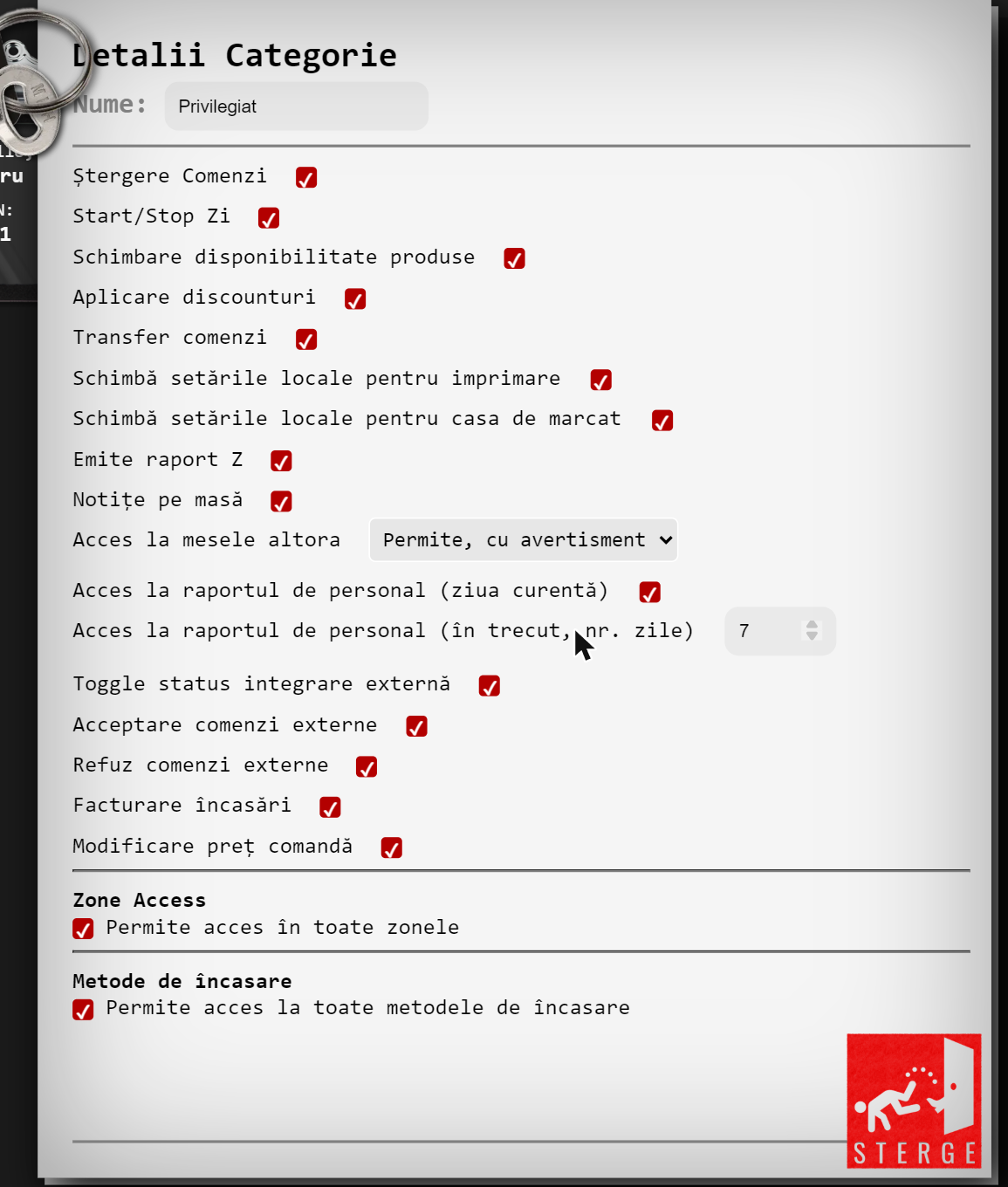
Editorul unei categorii e o listă de drepturi pe care le bifezi. Mai jos, fiecare permisiune și ce deblochează în POS.
Drepturi de operare în POS
| Permisiune | Ce permite |
|---|---|
| Ștergere Comenzi | Să șteargă consumație de pe o masă. |
| Start/Stop Zi | Să deschidă și să închidă ziua fiscală (vezi Ziua). |
| Schimbare disponibilitate produse | Să marcheze produse drept indisponibile / disponibile (vezi Disponibilitate). |
| Aplicare discounturi | Să aplice reduceri pe notă (vezi Discount). |
| Transfer comenzi | Să mute comenzi de la o masă la alta (vezi Transferă). |
| Notițe pe masă | Să adauge notițe pe o masă (observații, alergii, ocazii). |
| Acces la mesele altora | Dacă poate deschide mesele altor ospătari: Nu permite / Permite, cu avertisment / Permite. |
| Modificare preț comandă | Să schimbe prețul unei comenzi. |
| Facturare încasări | Să emită facturi pentru încasări (vezi Facturare). |
Casă, fiscal și setări locale
| Permisiune | Ce permite |
|---|---|
| Emite raport Z | Să emită raportul Z (raportul fiscal de închidere de zi). |
| Schimbă setările locale pentru imprimare | Să modifice setările de imprimantă ale dispozitivului. |
| Schimbă setările locale pentru casa de marcat | Să modifice setările casei de marcat ale dispozitivului. |
Rapoarte
Integrări externe
| Permisiune | Ce permite |
|---|---|
| Toggle status integrare externă | Să pornească/oprească o integrare (Glovo, Wolt…). |
| Acceptare comenzi externe | Să accepte comenzile externe primite. |
| Refuz comenzi externe | Să refuze comenzile externe. |
Despre comenzile externe în POS vezi Comenzi externe.
Acces pe zone
Secțiunea Zone Access decide în ce zone poate lucra angajatul:
- Bifezi „Permite acces în toate zonele” — angajatul ajunge oriunde.
- Sau o debifezi și apare lista zonelor, din care alegi exact zonele permise (ex. doar „Terasă”).
Zonele se definesc în Gestiuni → Zone și se aranjează în Editează mese și sală.
Acces pe metode de încasare
Secțiunea Metode de încasare decide cu ce metode poate încasa angajatul: bifezi „Permite acces la toate metodele”, sau o debifezi și alegi metodele permise. Metodele se configurează în Gestiuni → Metode de încasare.
Combinând accesul pe zone cu metodele de plată, poți restrânge precis un rol — de pildă, un barman care lucrează doar la „Bar” și încasează doar Cash și Card.
Cum se salvează
Pagina salvează diferit pentru cele două coloane — ține minte distincția:
Pentru că permisiunile categoriei se aplică instant tuturor angajaților din ea, verifică de două ori înainte să bifezi/debifezi ceva la o categorie folosită de mai mulți oameni.
Întrebări frecvente
Cum schimb ce are voie să facă un angajat?
Nu direct pe angajat, ci pe categoria lui. Fie muți angajatul în altă categorie (din fișa lui), fie modifici permisiunile categoriei (dar atunci se schimbă pentru toți cei din ea).
Doi angajați pot avea același PIN?
Nu e recomandat — PIN-ul identifică cine a făcut o vânzare. Ține PIN-urile unice.
Am debifat ceva la o categorie din greșeală. Pot anula?
Categoriile se salvează automat, deci nu există „anulează”. Bifează la loc opțiunea — se resalvează imediat.
De ce un angajat nu vede un buton în POS (ex. discount)?
Categoria lui nu are dreptul respectiv. Bifează permisiunea (ex. „Aplicare discounturi”) în categoria lui.
Cum fac un rol restrâns pentru personalul nou?
Creează o categorie nouă, lasă majoritatea drepturilor nebifate (sau bifează doar strictul necesar), limitează zonele și metodele, apoi pune-i pe cei noi în ea.
Ce e „Acces la mesele altora — Permite, cu avertisment”?
Angajatul poate deschide masa altui coleg, dar primește un avertisment înainte — util ca să se evite intrările accidentale pe masa altcuiva.
Dacă șterg un angajat, pierd vânzările lui din rapoarte?
Nu. Istoricul rămâne; angajatul doar dispare din lista celor activi.
Unde văd cât a vândut fiecare azi?
În Raport Personal din POS (defalcare pe ziua curentă) sau în secțiunea Personal din Istoricul unei zile.